

Как отредактировать данные контрагента
В приложении существуют два статуса карточек контрагентов:
1. Виртуальная карточка контрагента — когда вы создали карточку контрагента вручную, она не имеет привязки к пользователю
2. Карточка пользователя — создается автоматически при добавлении контрагента через глобальный поиск. Такая карточка привязана к пользователю, уже зарегистрированному в системе.
Приглашение контрагентов в приложение
Если вы не планируете предоставлять контрагенту доступ к своей компании, вы можете создать его карточку вручную.
Однако в ряде случаев приглашение контрагента в приложение помогает выстроить более эффективное взаимодействие, ускоряет рабочие процессы и упрощает обмен информацией.
Подробнее о преимуществах приглашения контрагентов:
Как отредактировать данные в карточке контрагента
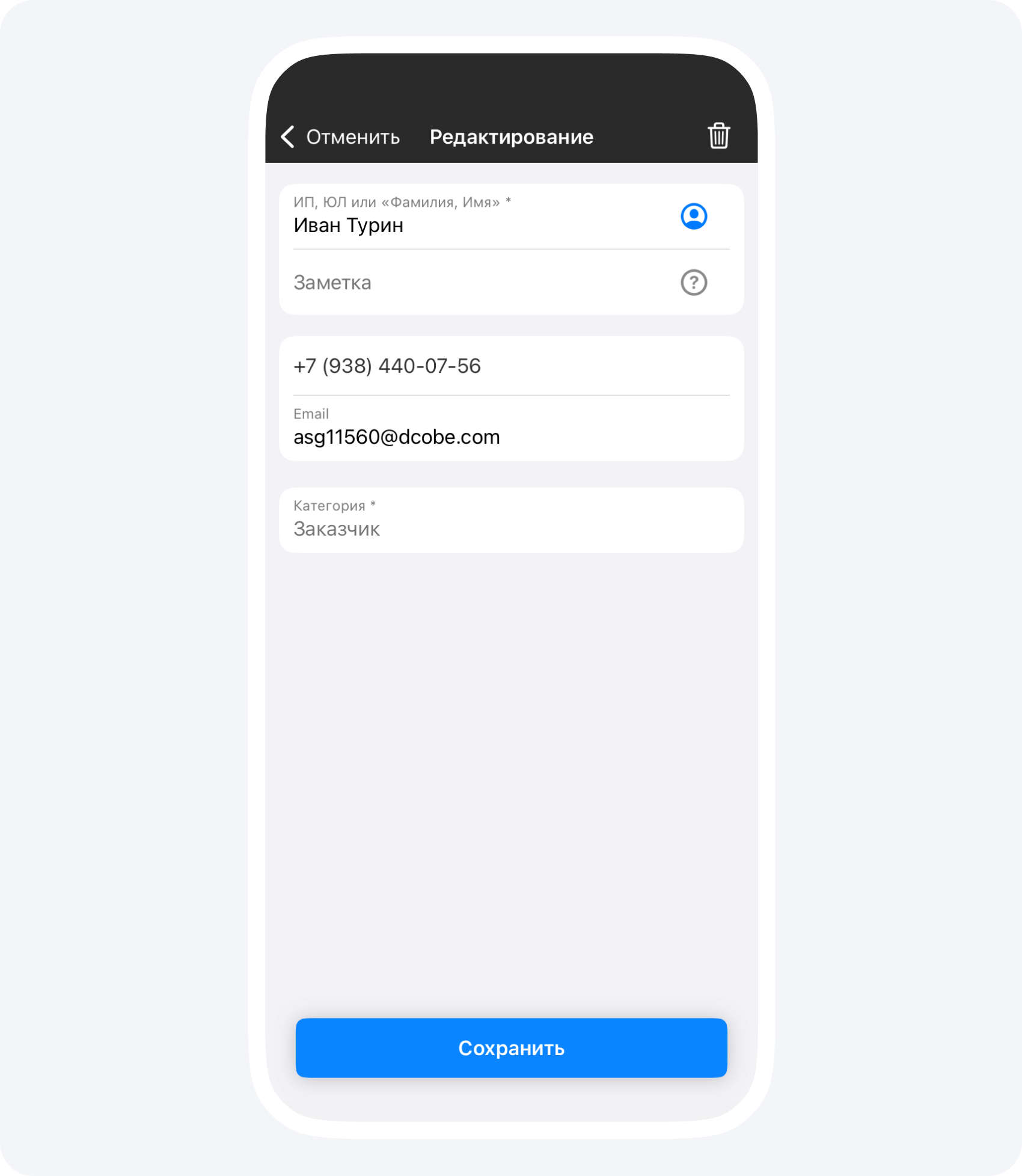
Изменить данные в карточке контрагента можно только в том случае, если вы создали карточку контрагента вручную и ещё не пригласили его в вашу компанию.
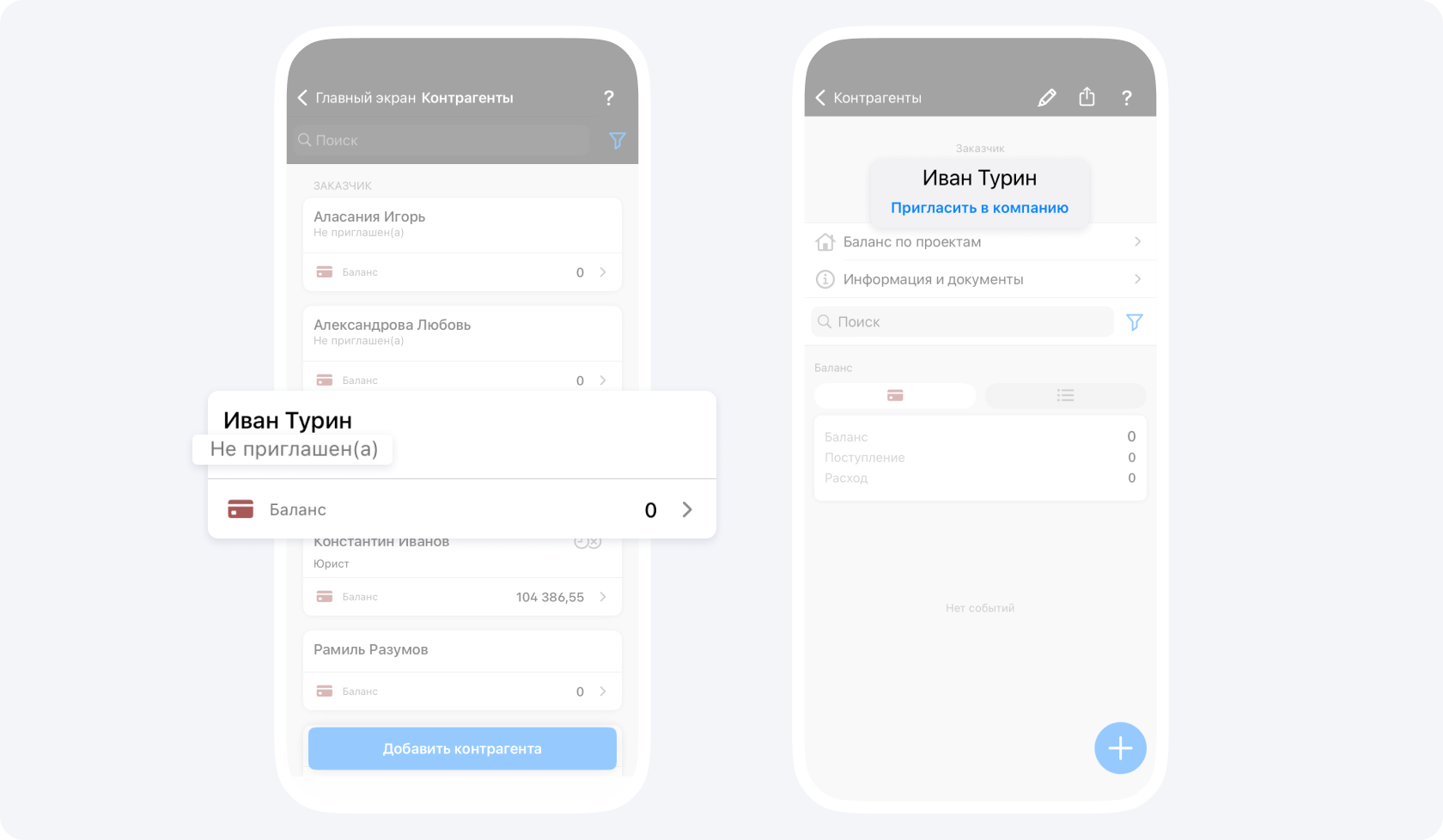
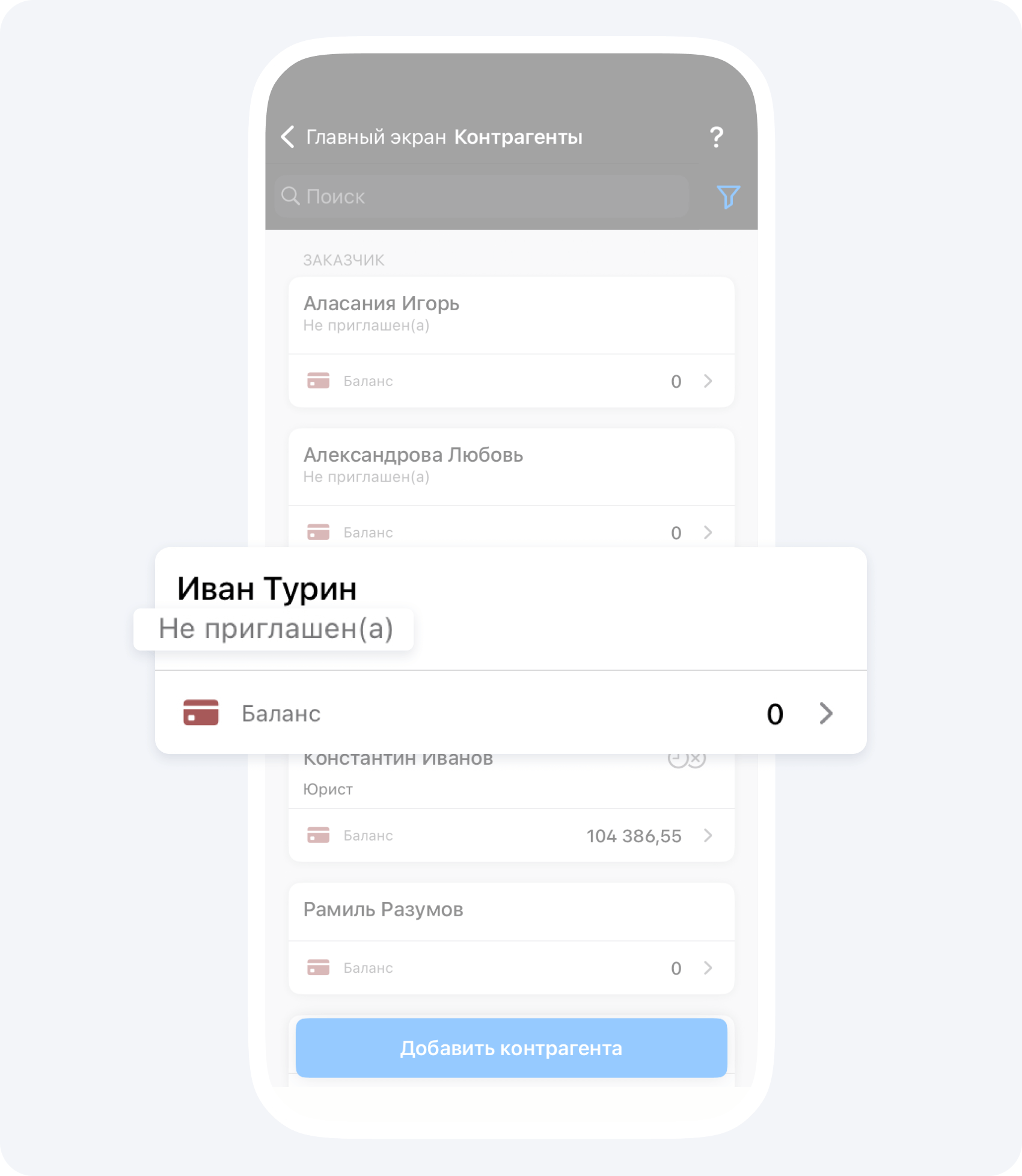
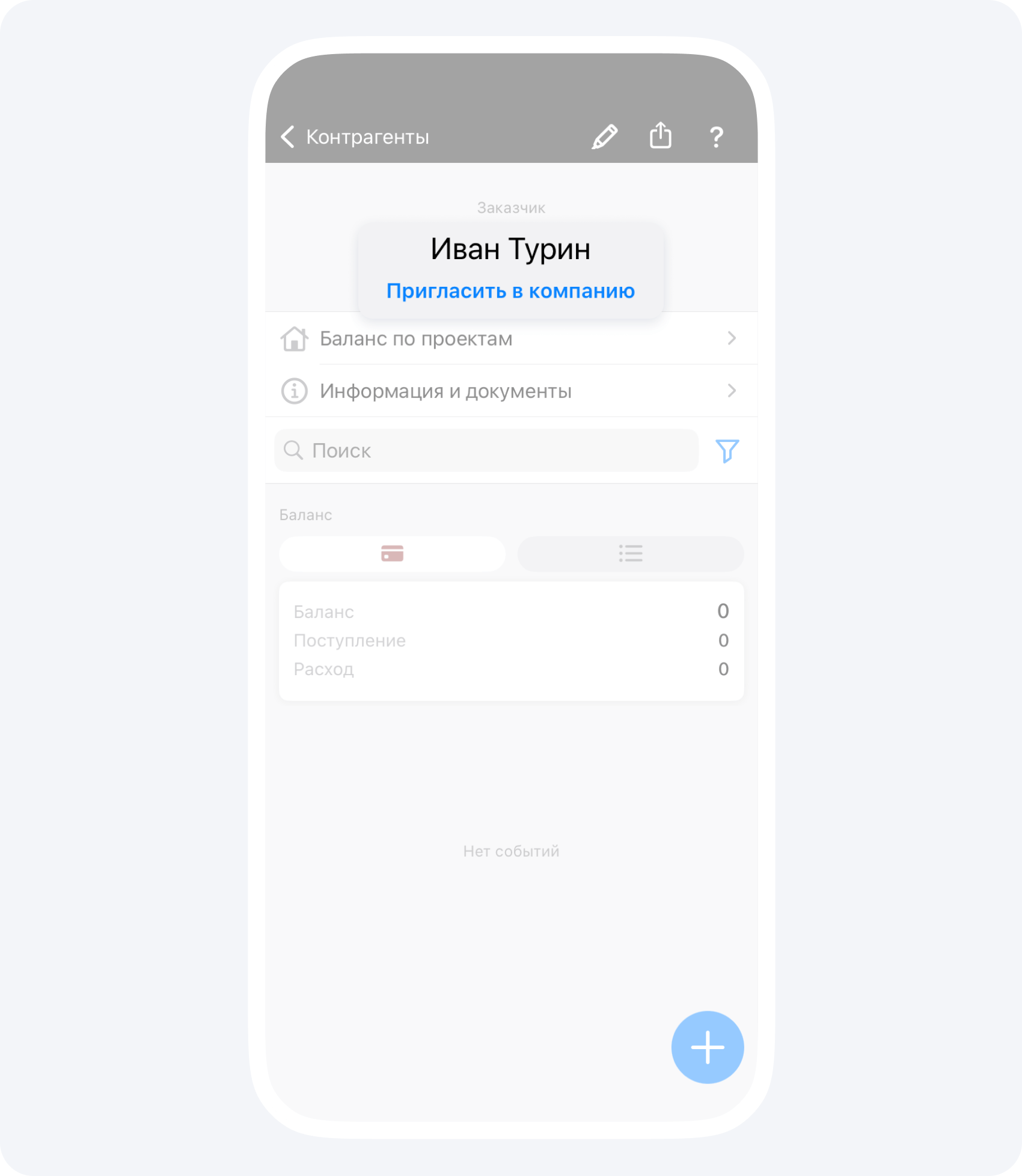
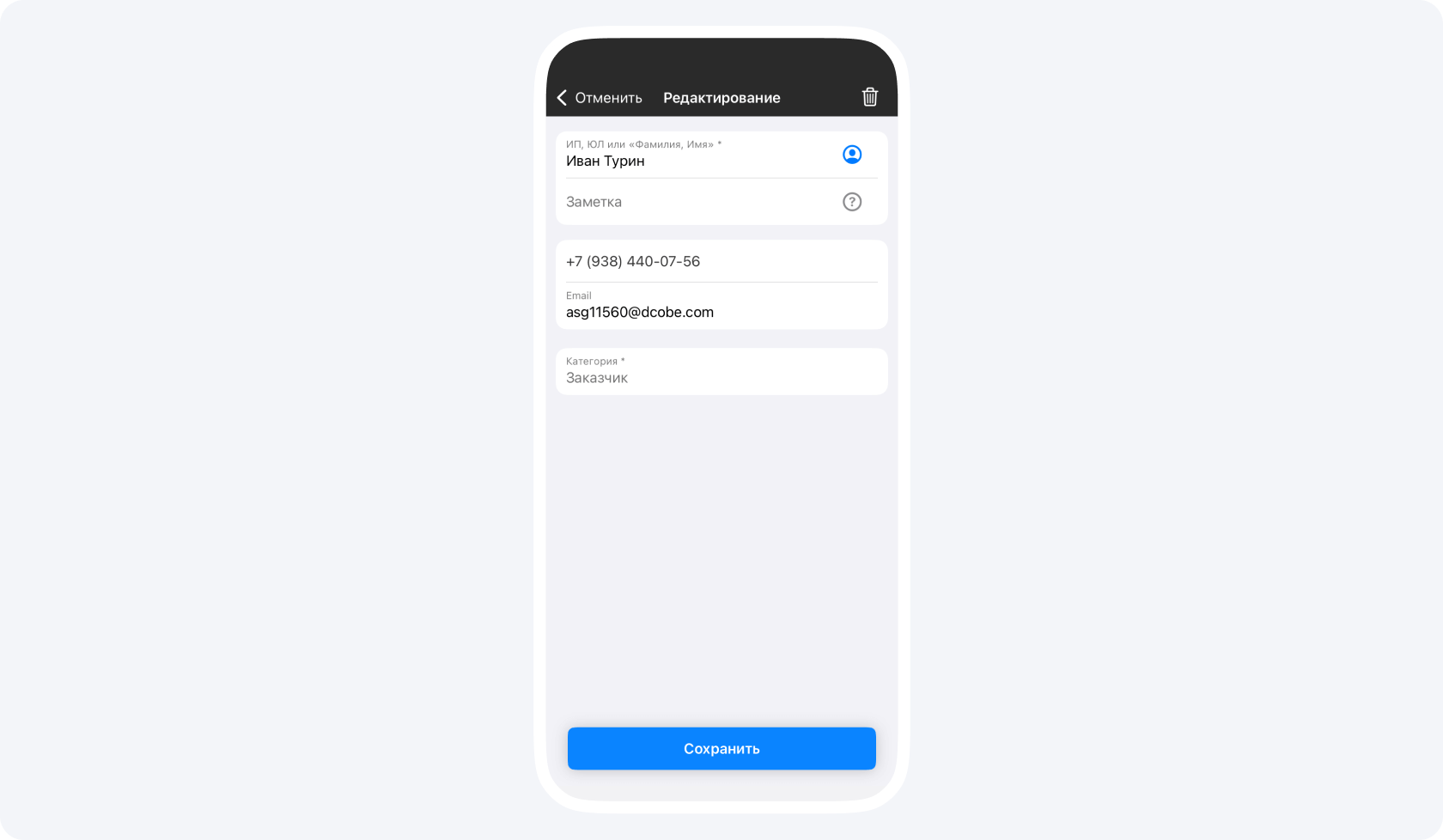
В карточке неприглашённого контрагента вы можете изменить:
- фамилию и имя контрагента;
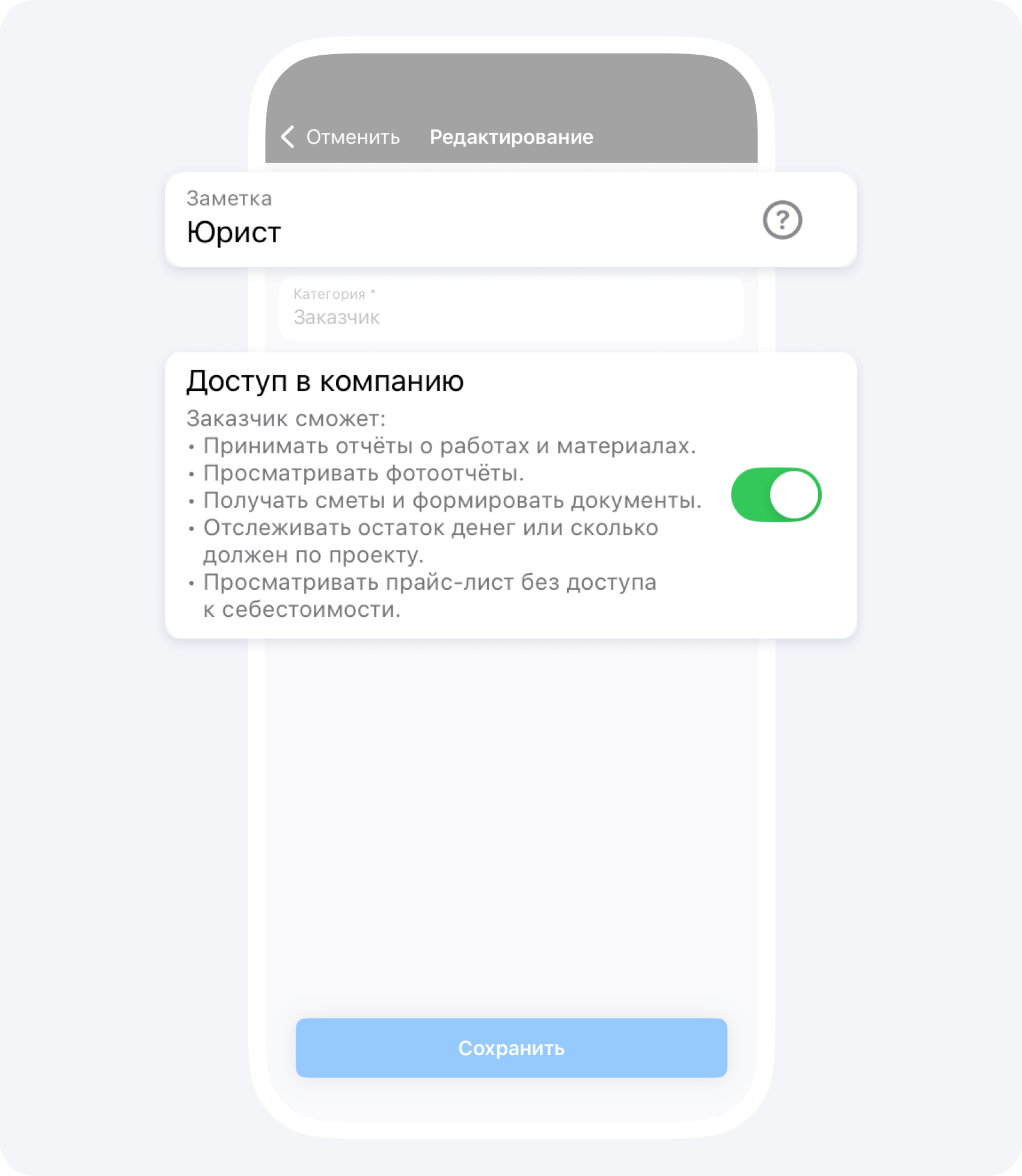
- заметку;
- номер телефона;
- email.
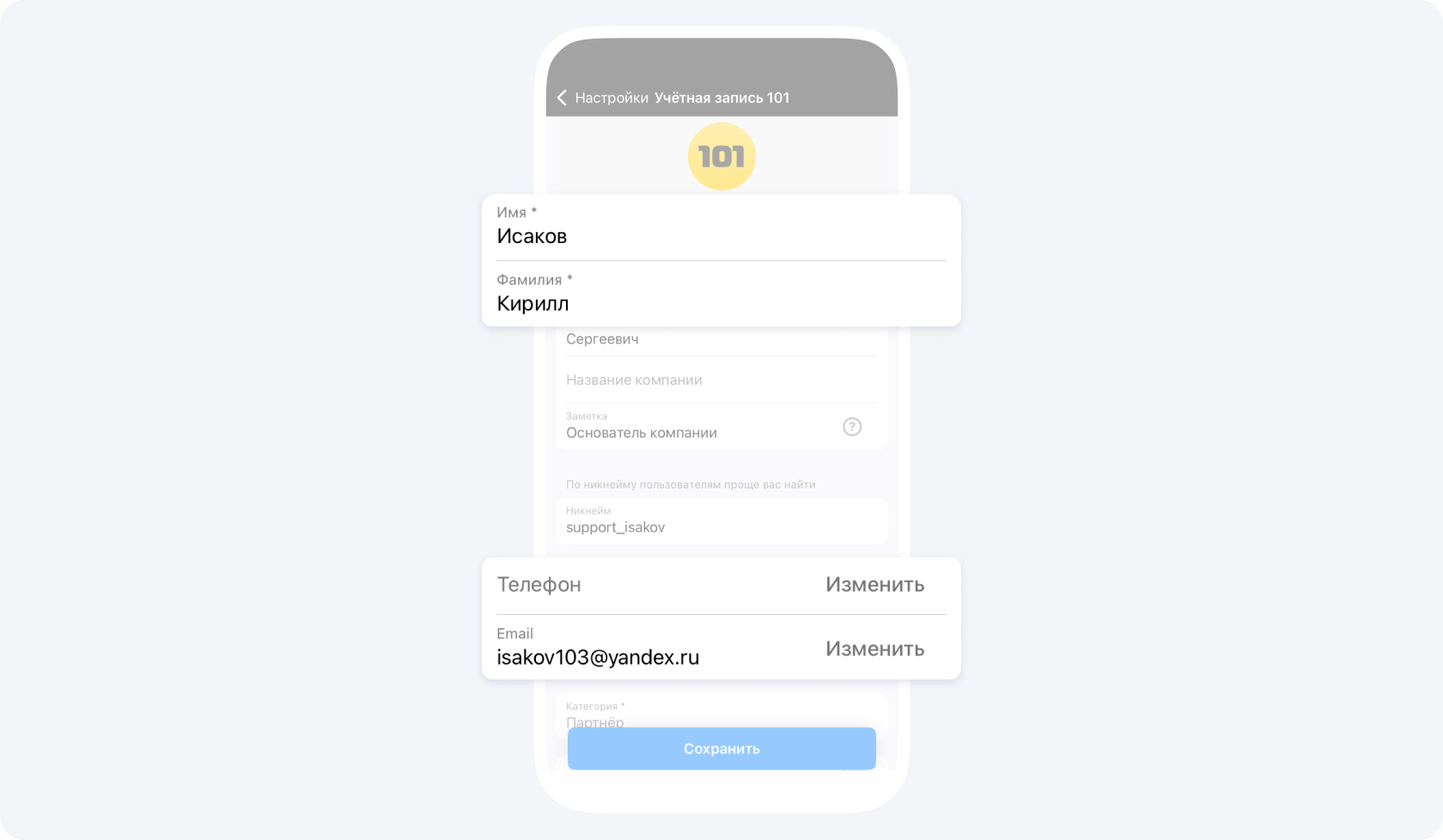
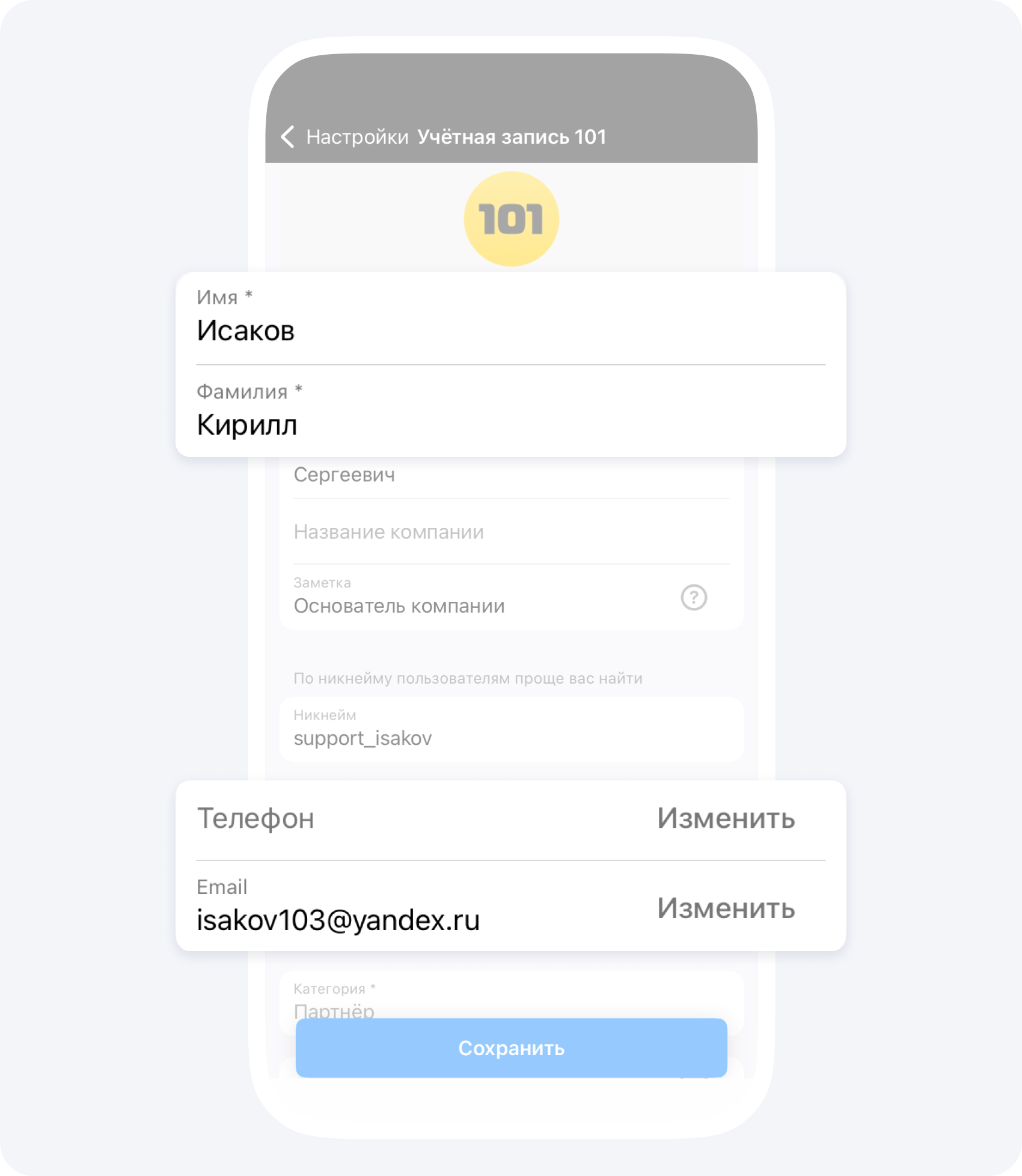
Дополнить или изменить данные пользователь может в своём аккаунте — в настройках на главном экране, в разделе Учётная запись 101.
Как изменить почту в аккаунте, рассказали в статье.
Как изменить номер телефона в аккаунте, рассказали в статье.