

Шаг 3 – Как добавить прайс-лист в Приложение 101
Добавьте прайс-лист в Приложение 101, чтобы выстроить чёткие правила взаимодействия с заказчиком и подрядчиком. Так они еще до начала работ будут знать цены на те или иные позиции.
Также дополнительным плюсом станет наличие технологических карт по каждому виду работ. Добавьте ссылки на них в каждую позицию и вы сможете избежать лишних вопросов от заказчика вроде «Что входит в данный вид работ?» или «Почему так дорого?» и помочь новому мастеру сориентироваться среди множества требований.
Наличие прайс-листа в Приложение упрощает отчетность: подрядчик при формировании отчета может просто выбрать нужные позиции и указать объемы.
Как загрузить свои прайс-листы из Excel в Приложение 101?
Подробная инструкция по импорту прайс-листа из Excel в Приложение 101:
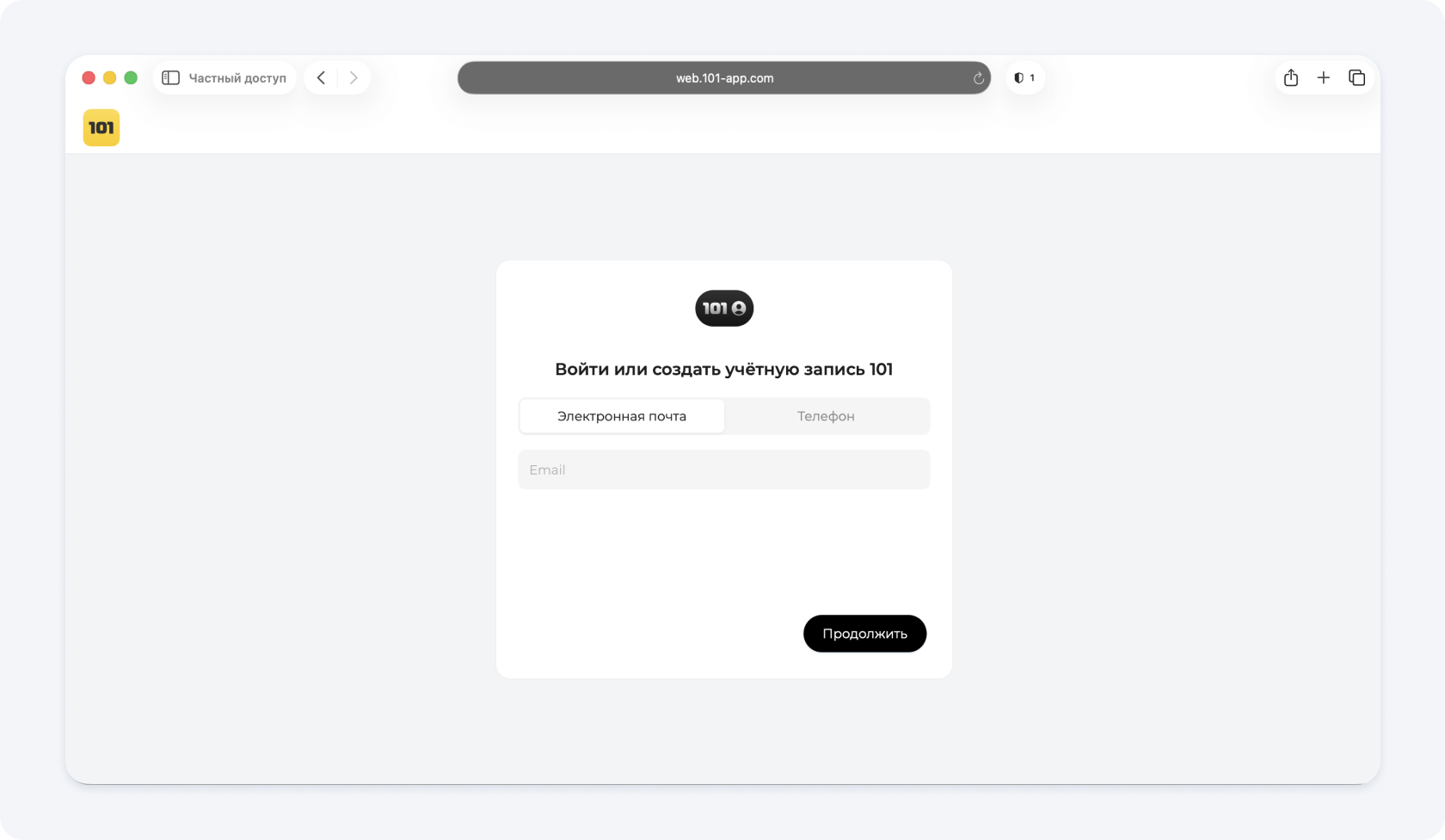
1. Войдите под своим логином и паролем от Приложения 101 в веб-версию. Рекомендуем заходить с ПК.
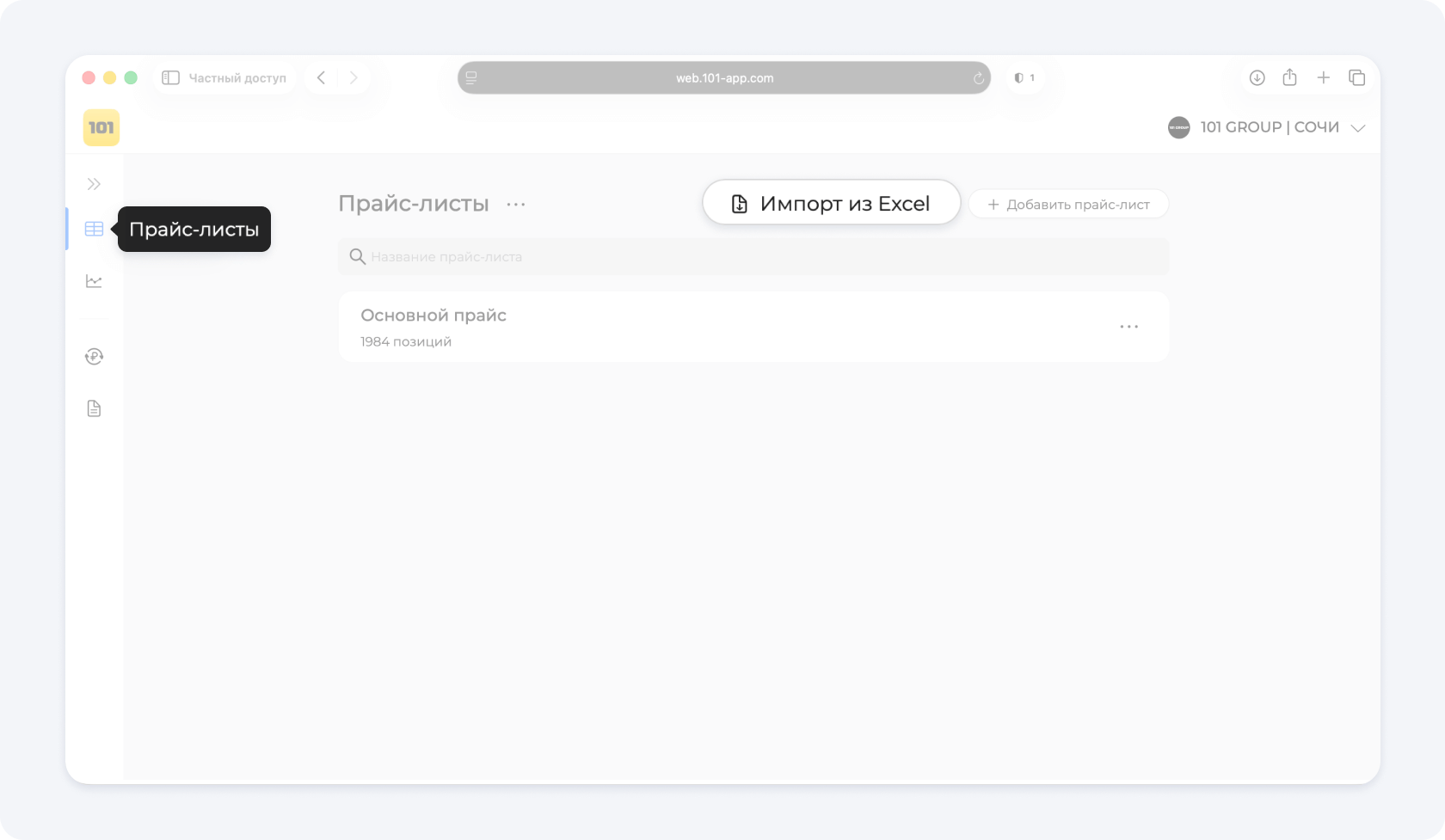
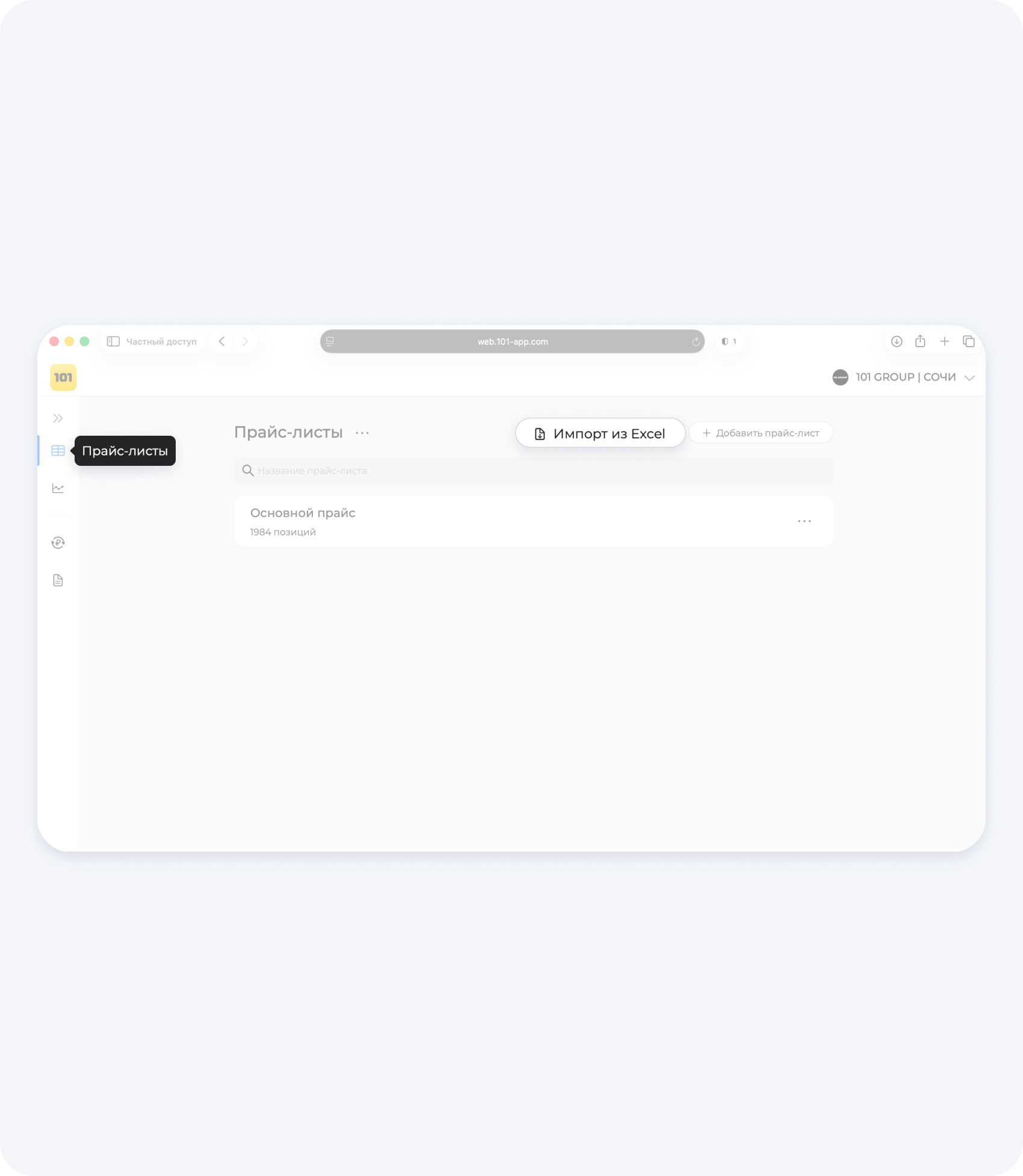
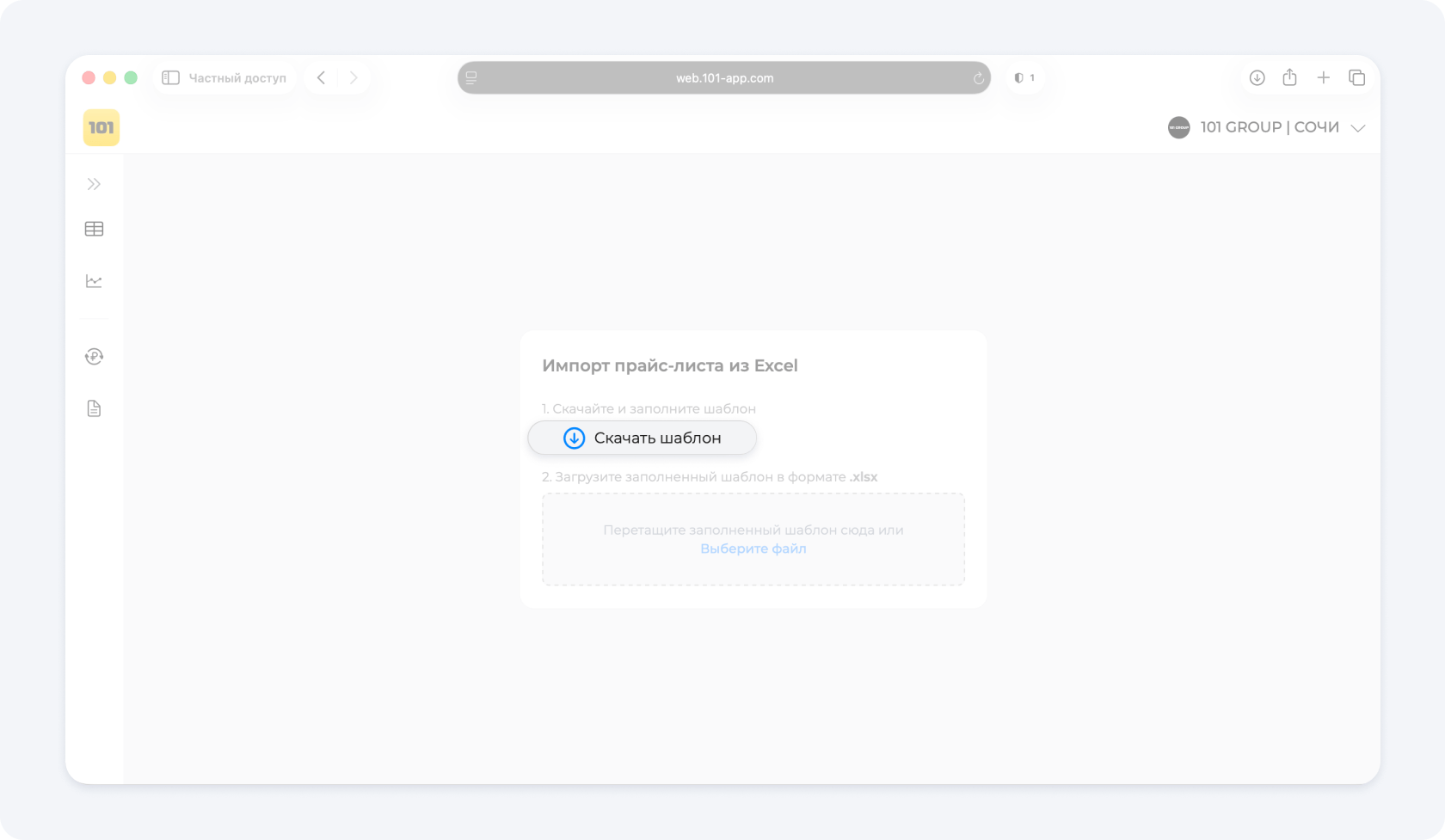
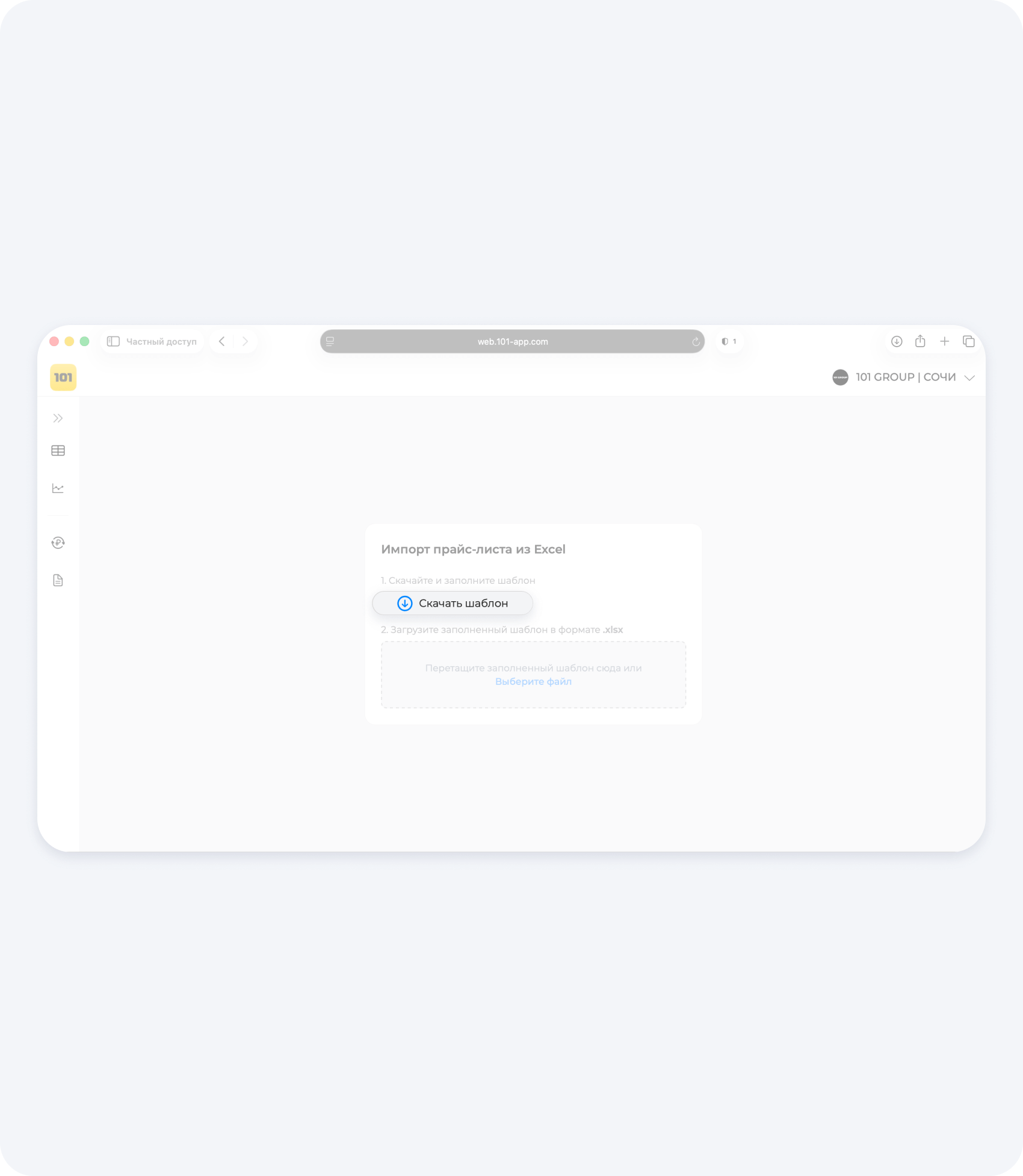
2. Нажмите на кнопку Импорт из Excel.
3. Если у вас нет сформированного прайс-листа в формате Excel, нажмите Скачать шаблон и заполните его.
Так выглядит шаблон, который можно открыть в Excel или Google Sheets.
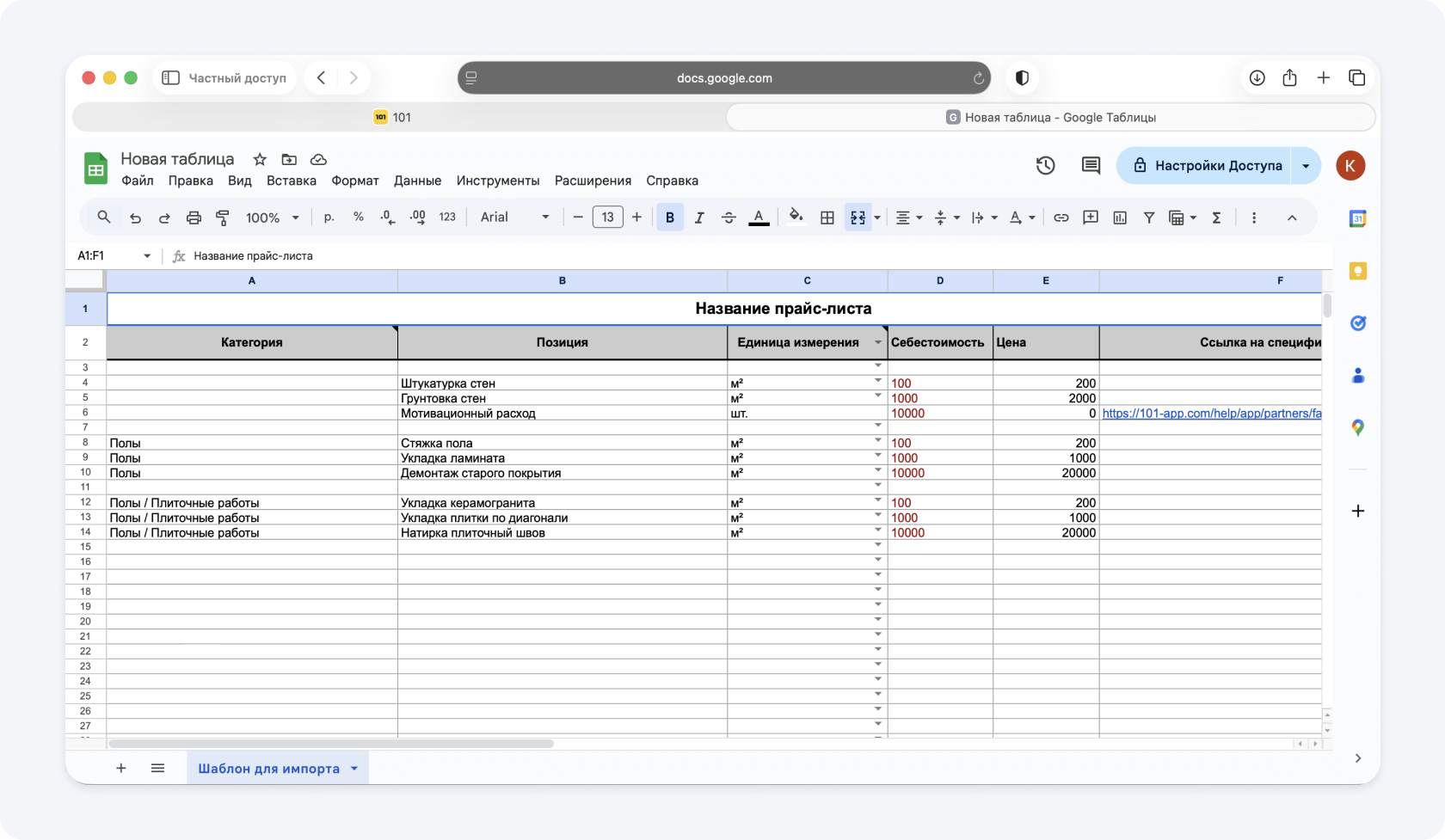
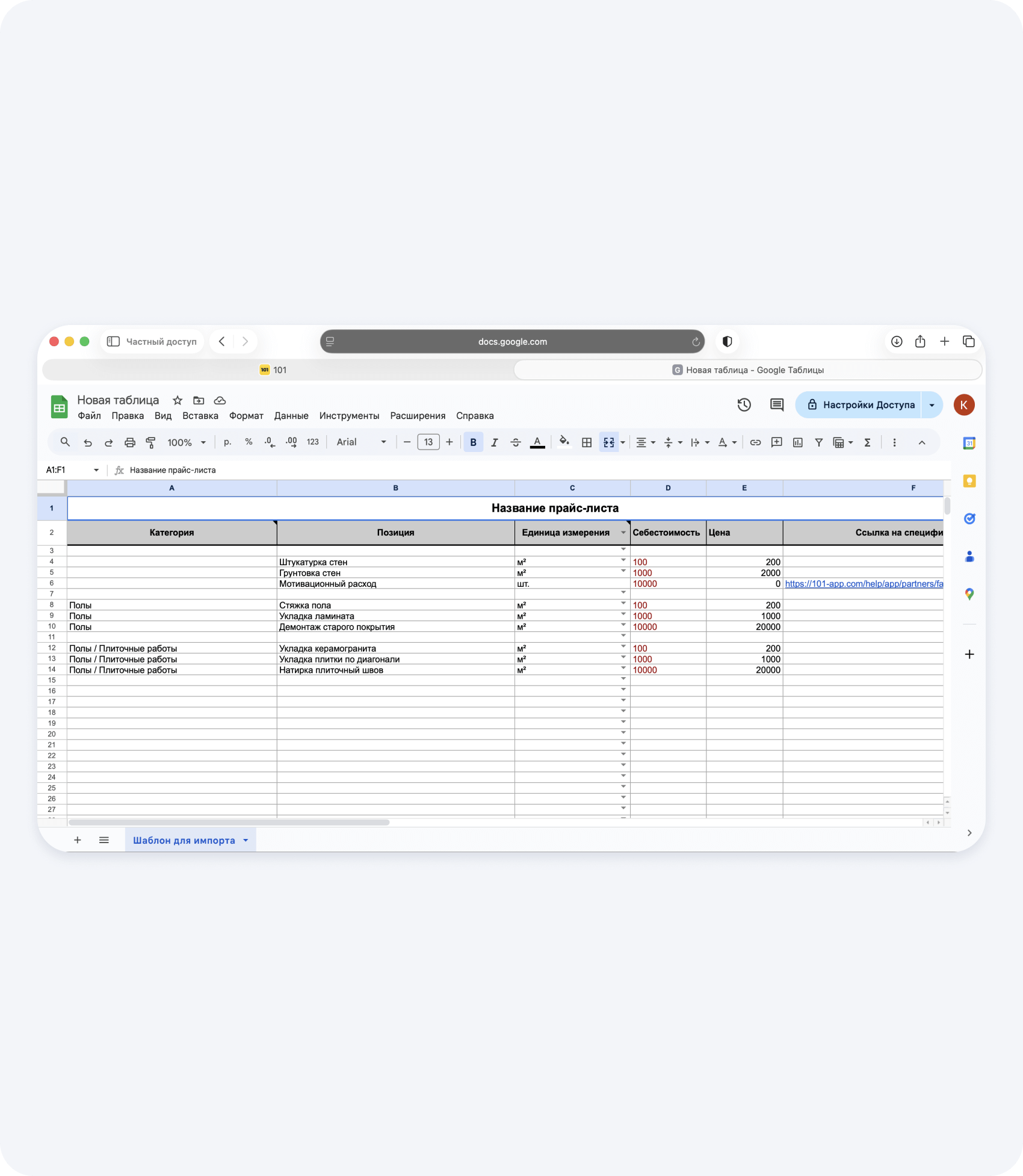
Особое внимание обратите на следующий столбец в образце, именно написание единиц измерения чаще всего мешает корректному импорту прайс-листа.
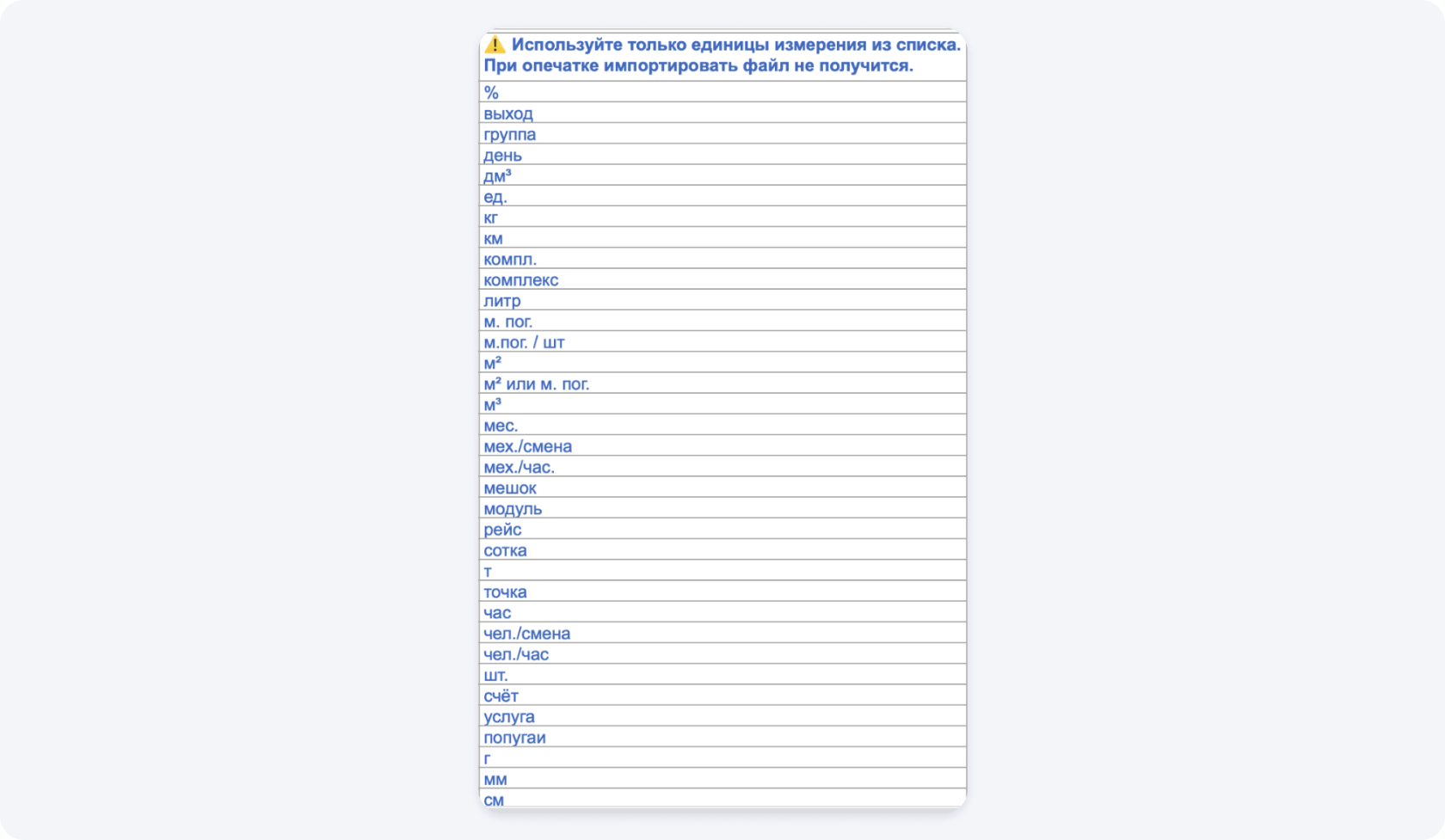
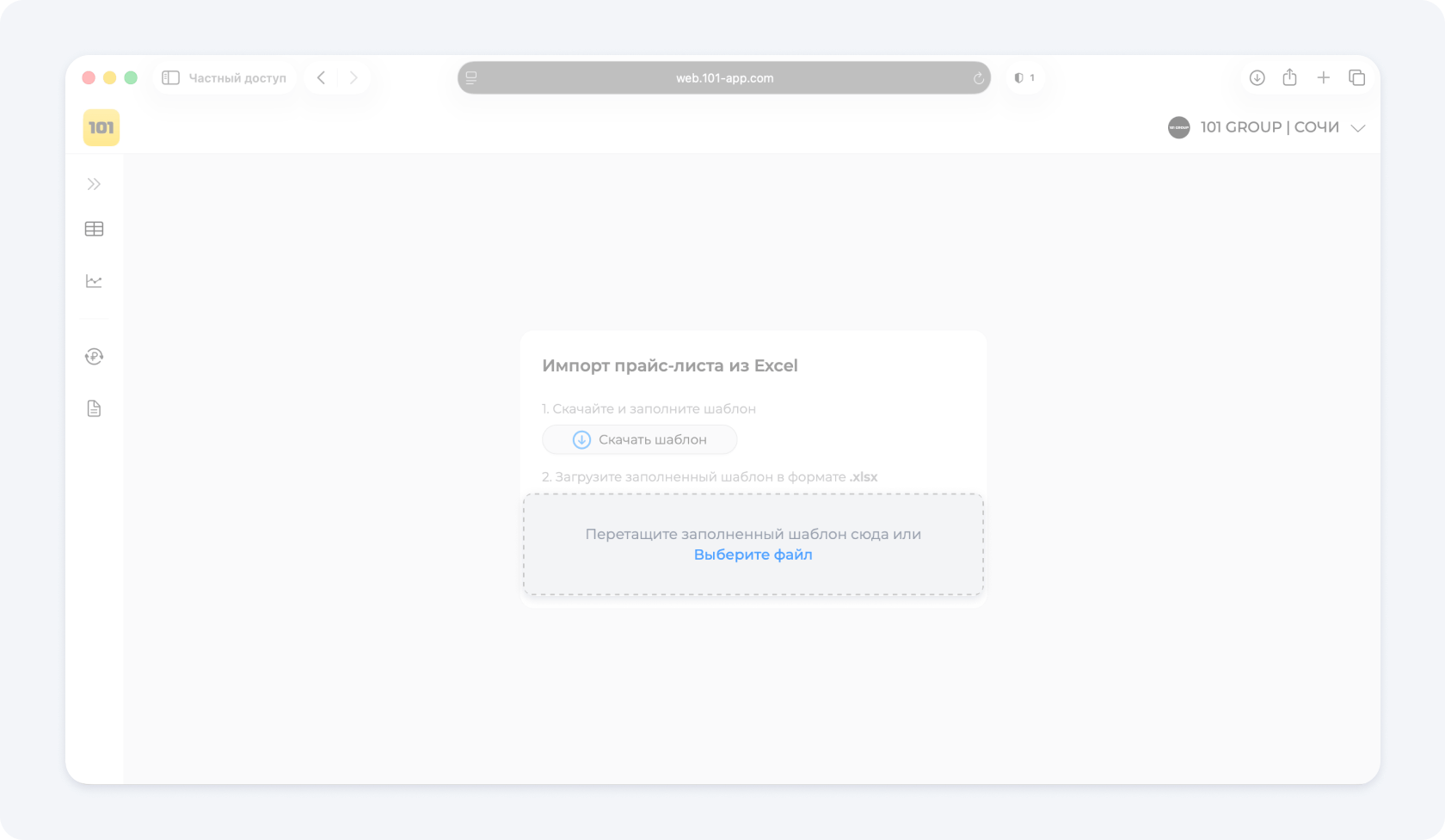
4. Далее нажмите Выберите файл и загрузите прайс-лист
Как создать прайс-лист прямо в веб-версии Приложения 101?
Пользователи Приложения 101 могут не только импортировать готовый прайс-лист, но и создать новый, с нуля:
1. Перейдите в раздел Прайс-листы в левом меню и выберите функцию «Добавить прайс-лист».
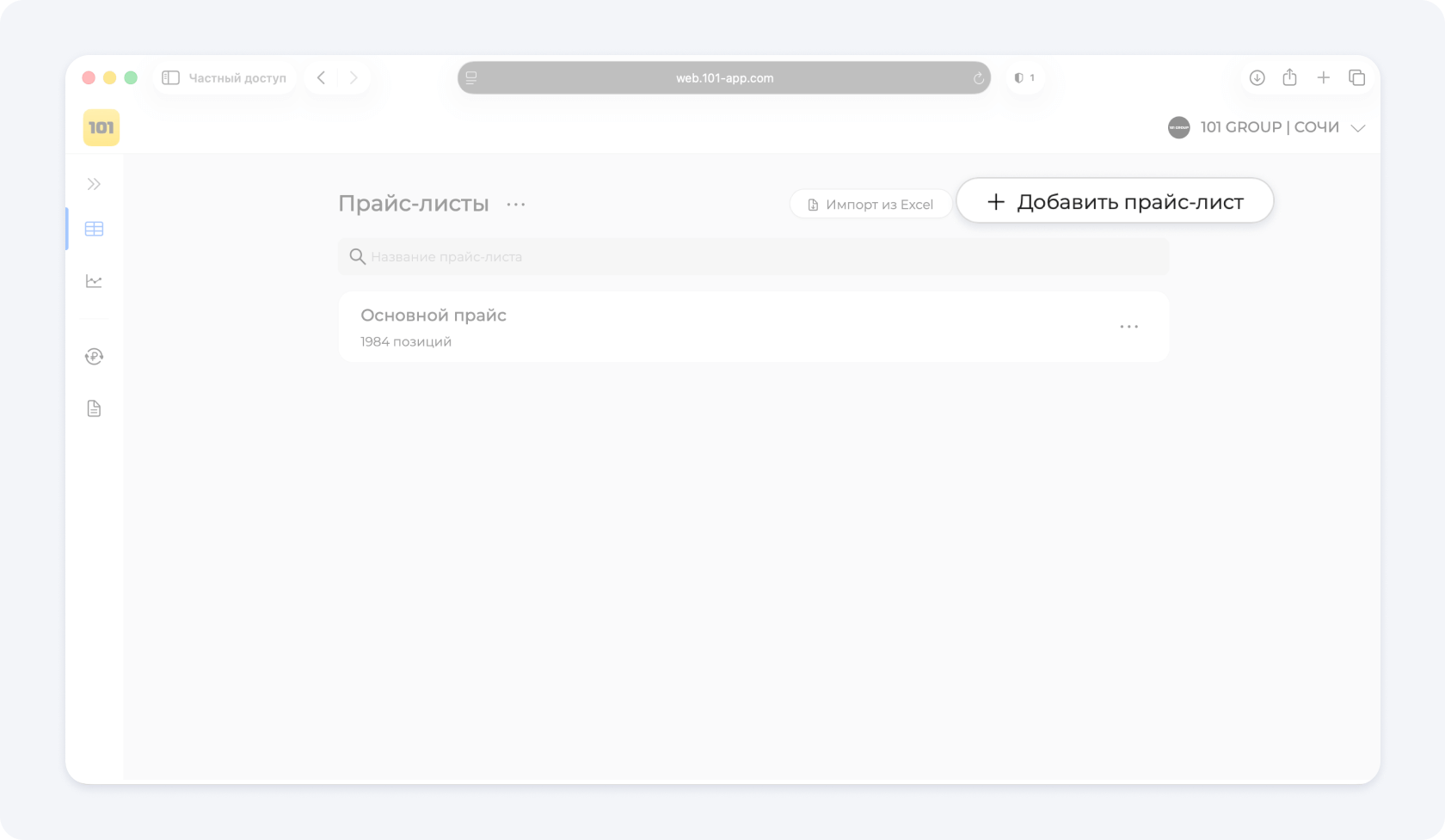
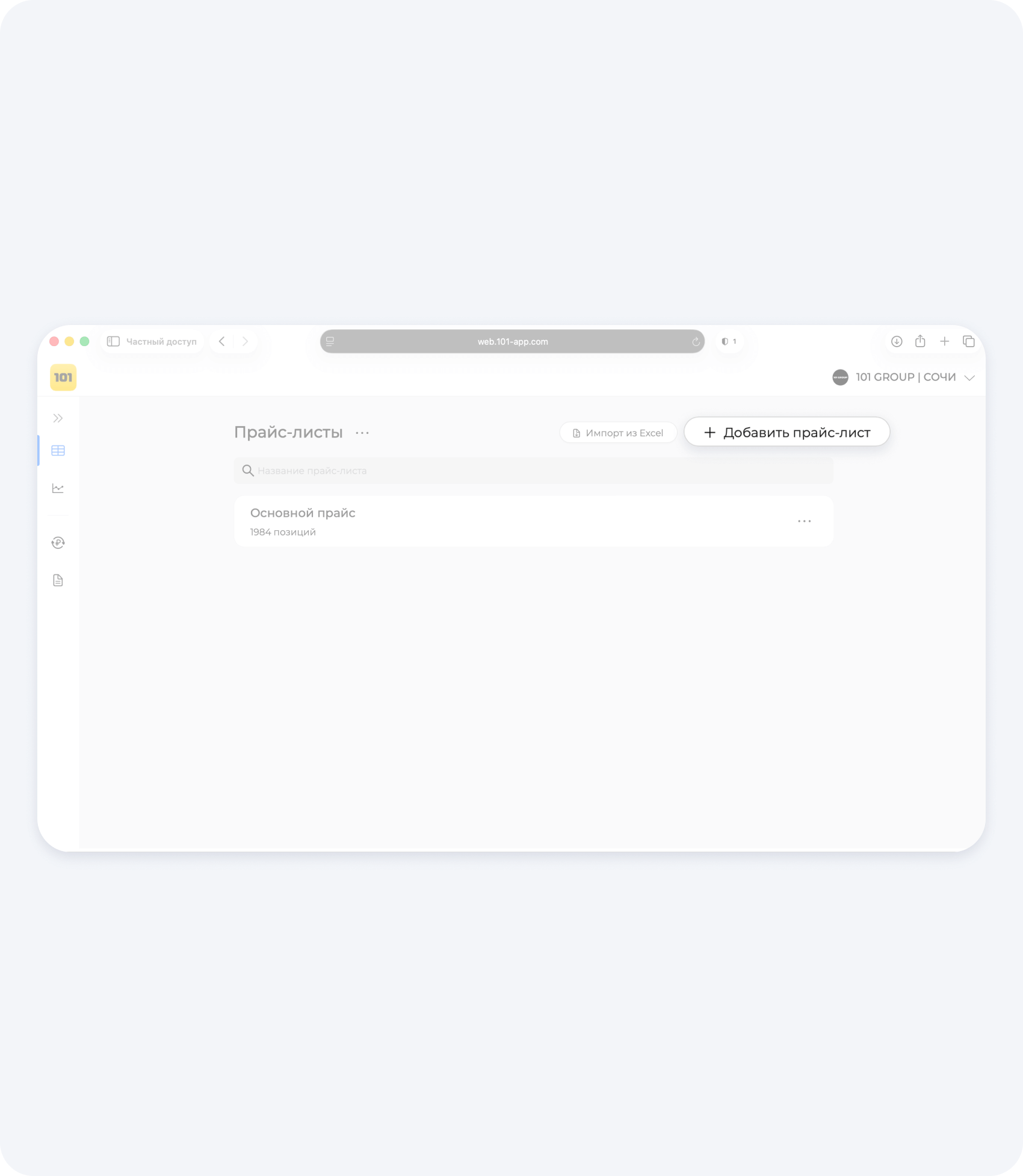
2. Введите название нового прайс-листа.
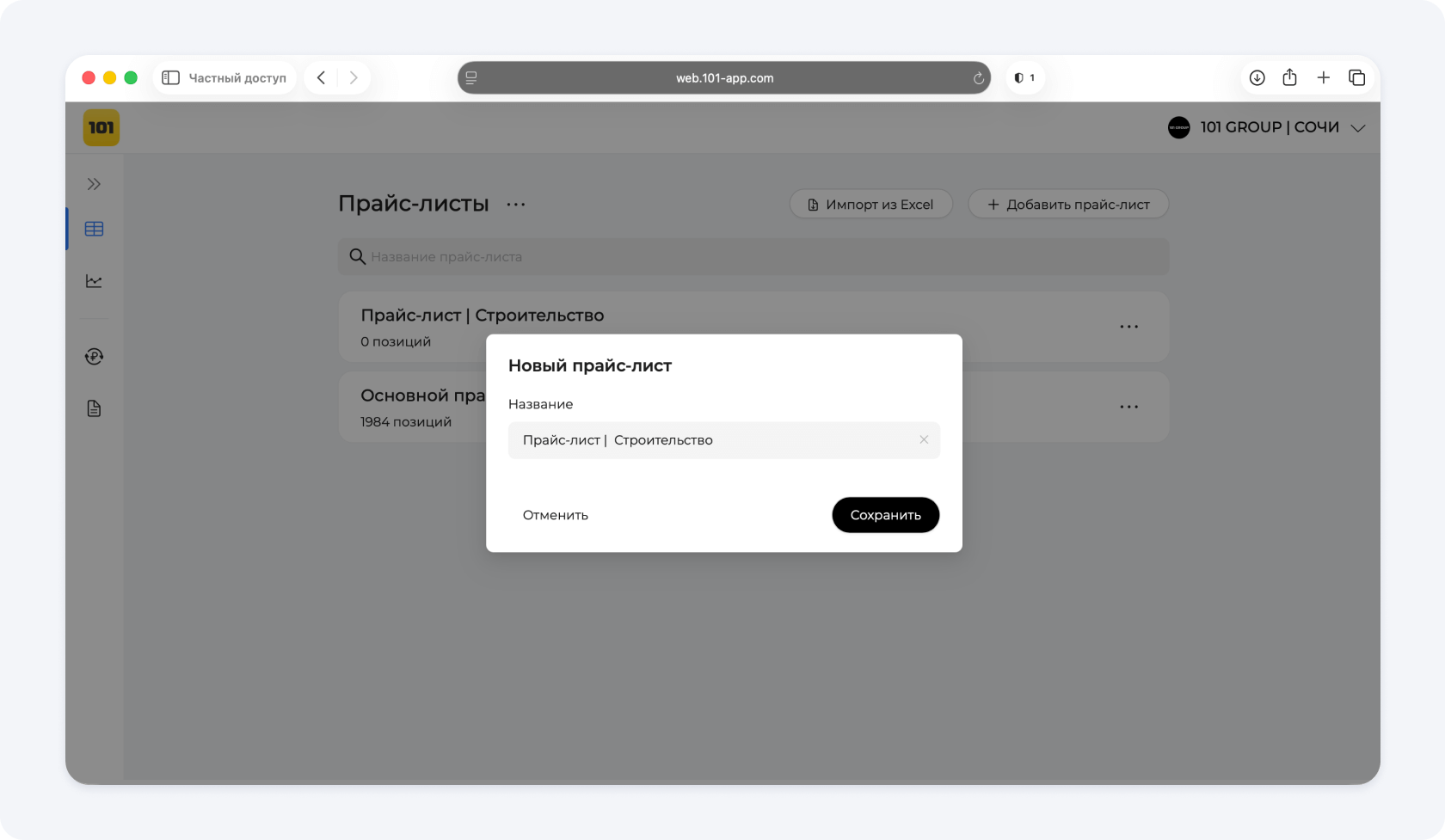
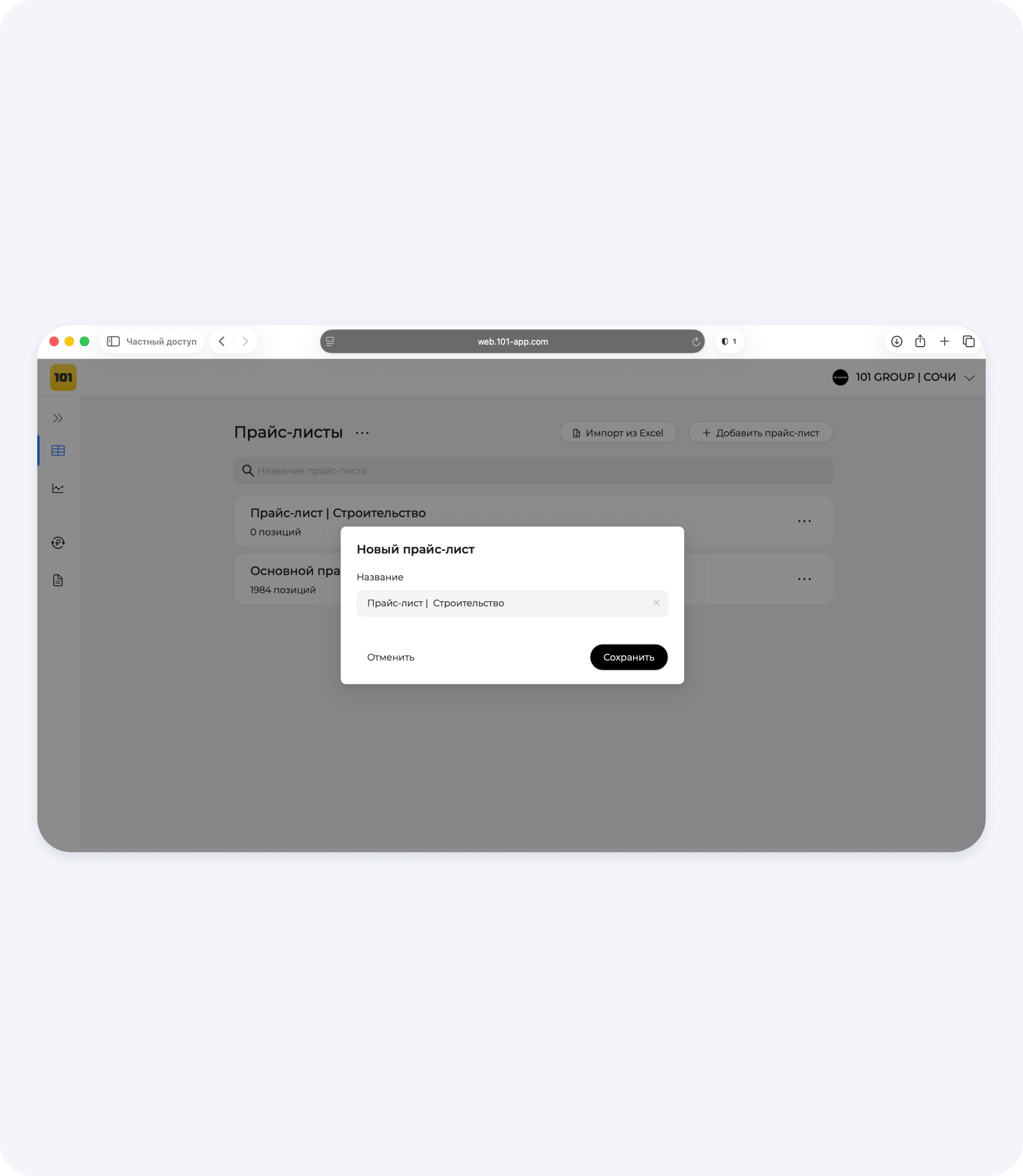
Это может быть прайс-лист для нового вида работ — например, до этого вы занимались только ремонтами, а теперь начинаете браться за строительство. Также множественные прайс-листы позволяют создать отдельные прайсы для ремонта различных по площади квартир или работ с открытой и закрытой наценкой. Подробнее об этом в статье про множественные прайсы.
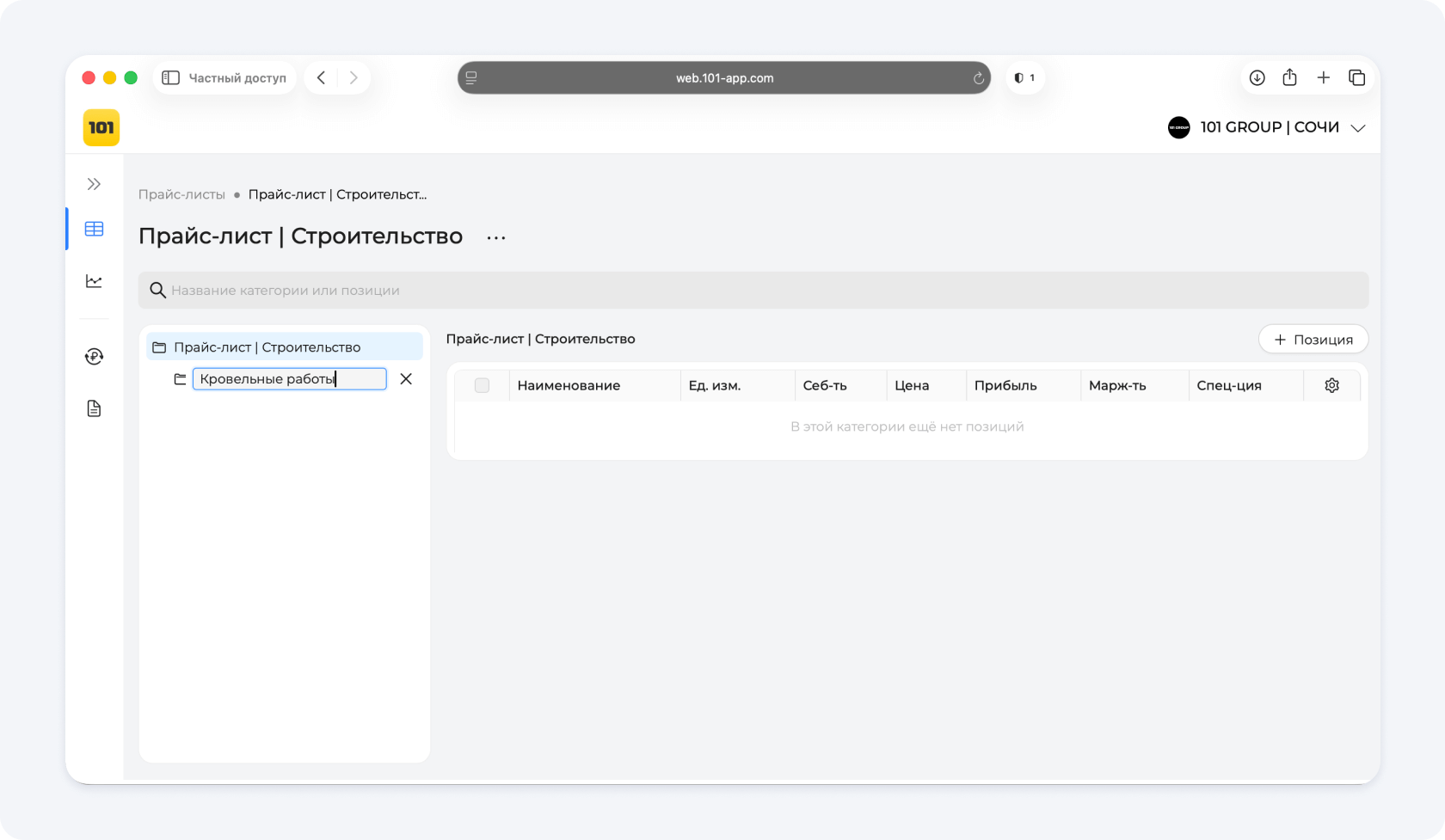
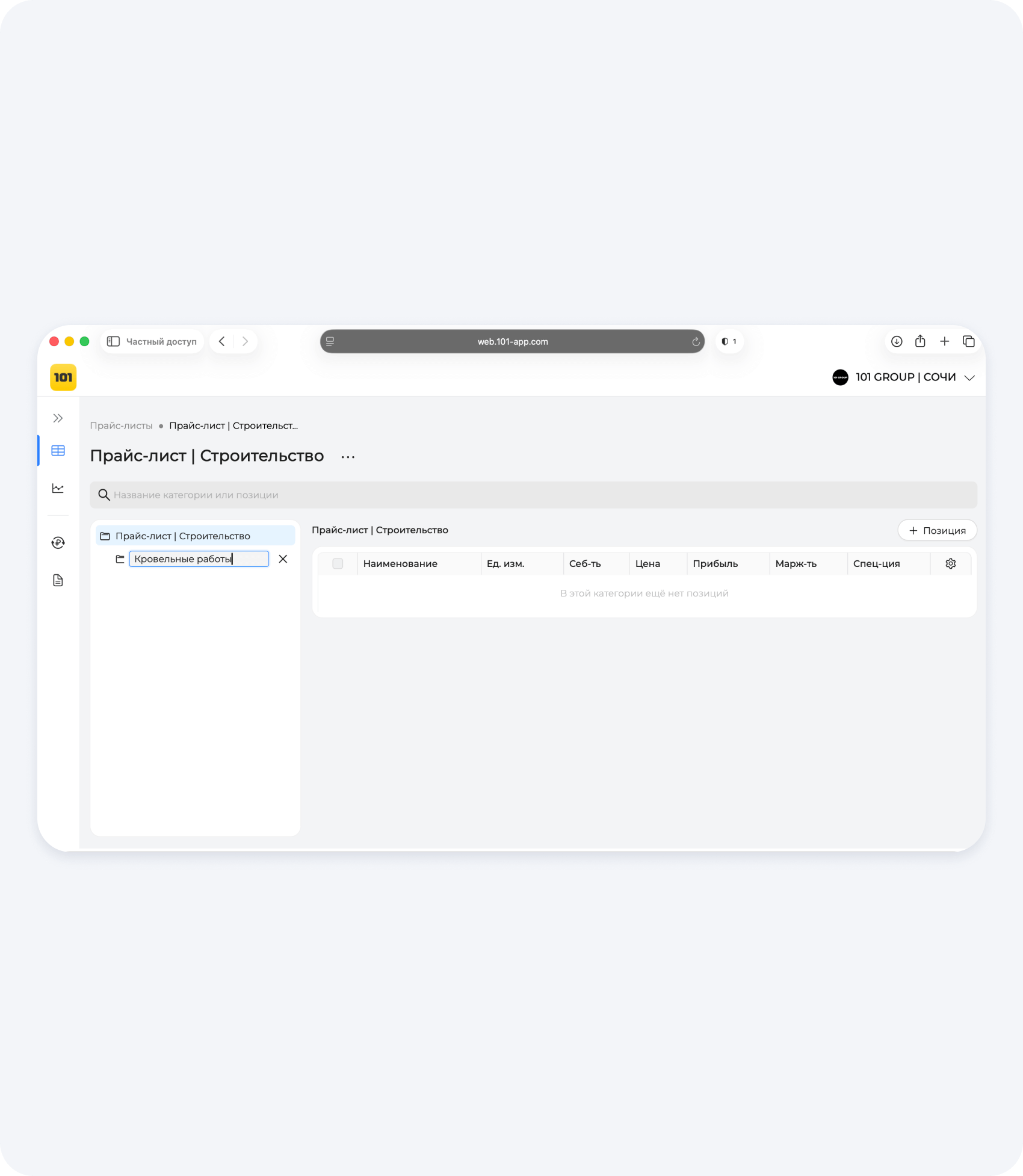
3. Перейдите в созданный ранее прайс-лист и добавьте новую категорию.
Вы можете создать сколько угодно категорий, сразу или постепенно обновляя их. Для примера мы выделили кровельные работы.
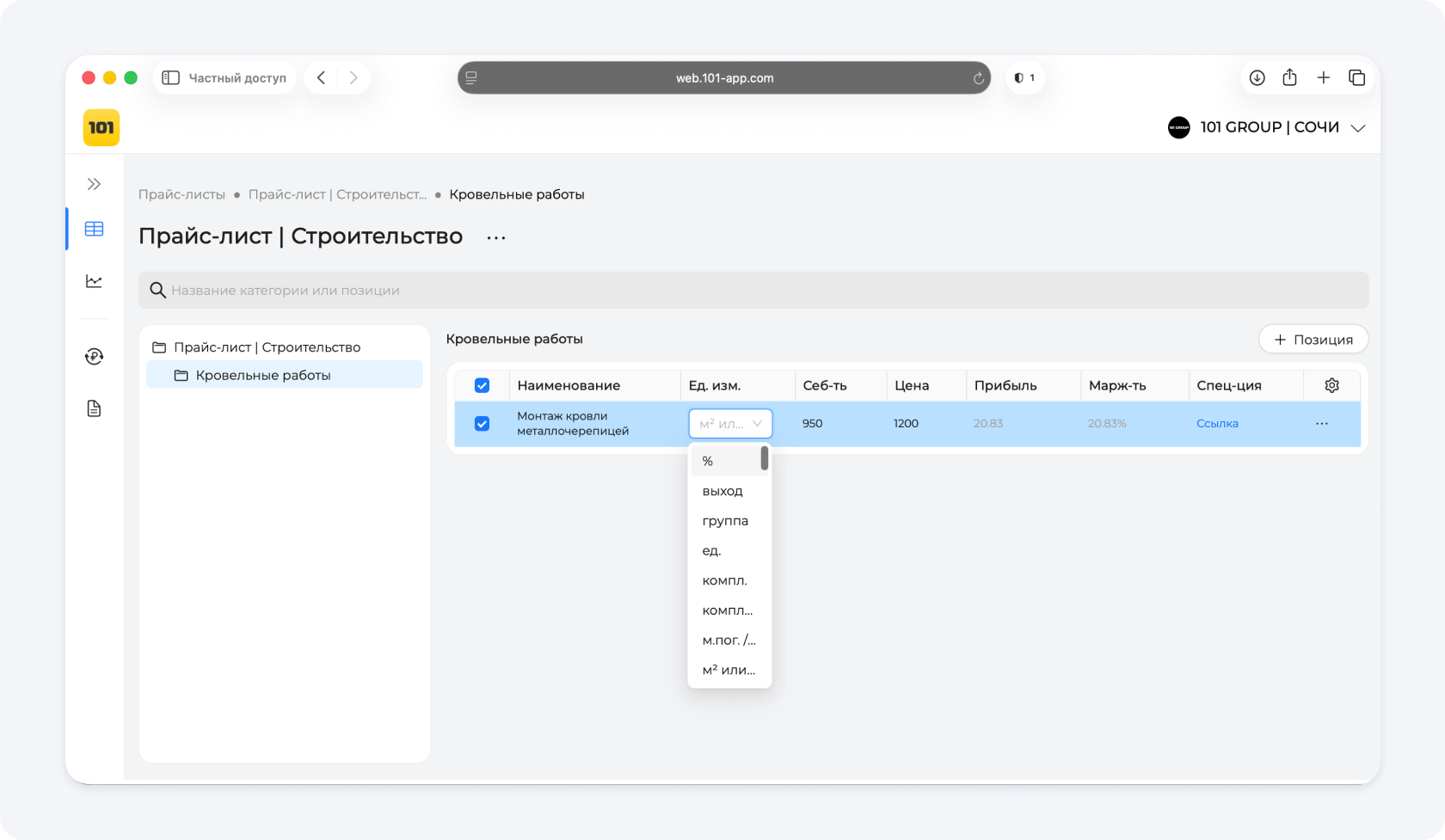
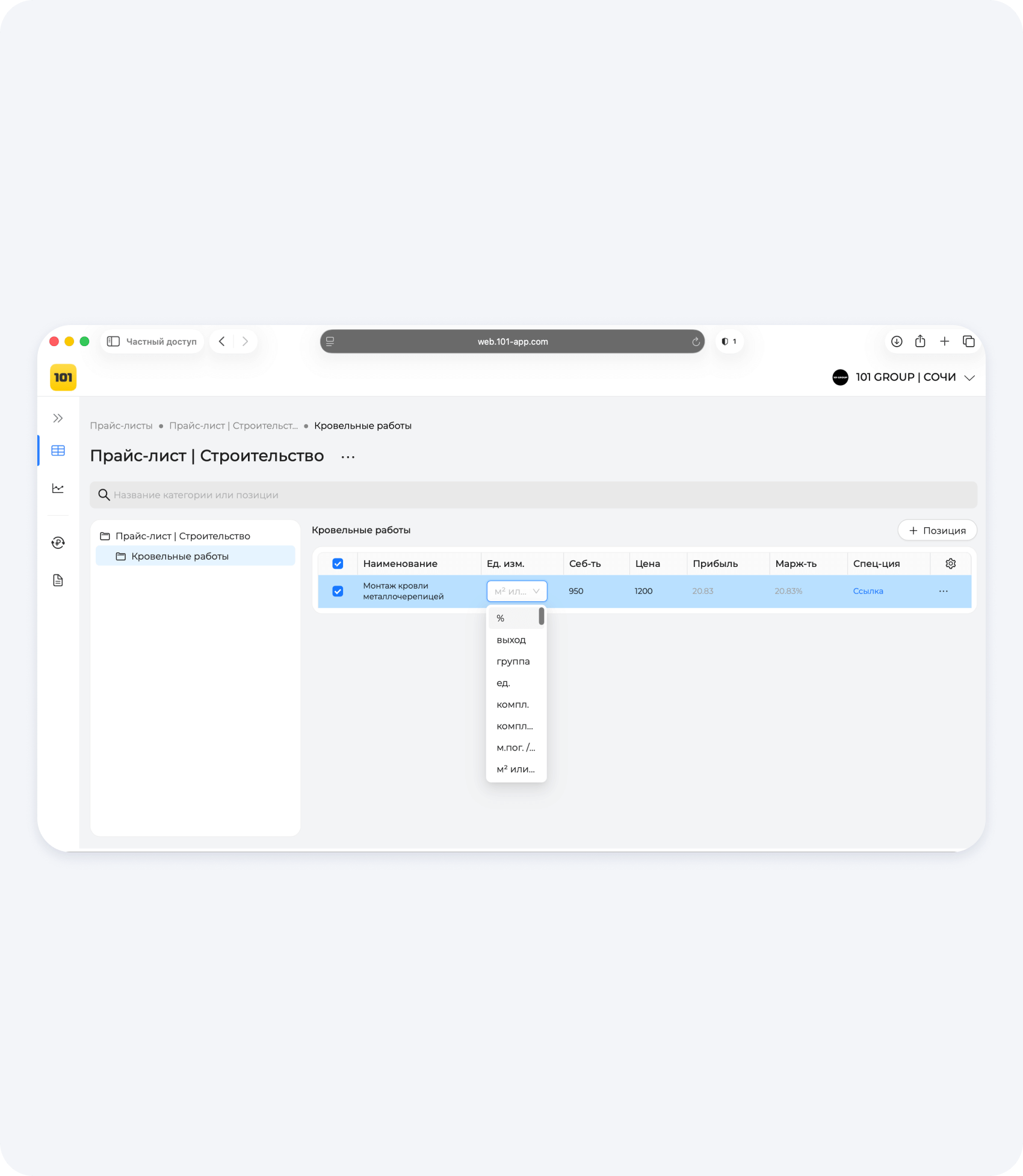
4. Перейдите внутрь категории и создайте первую позицию нового прайса.
Вы можете ввести название позиции, выбрать единицы измерения. А также — вбить цену для заказчика и для подрядчика, получив автоматический расчет маржинальности и прибыли.
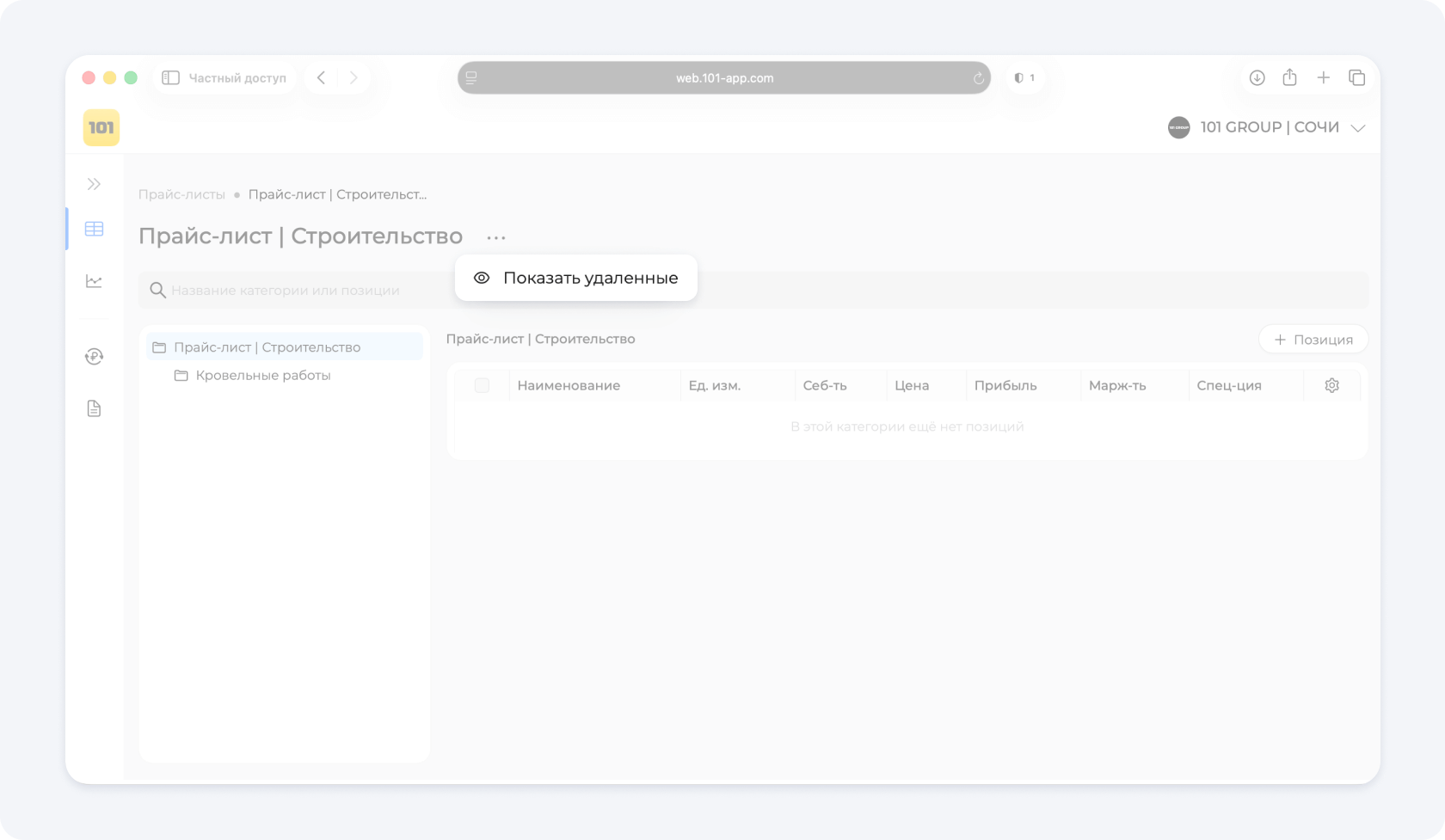
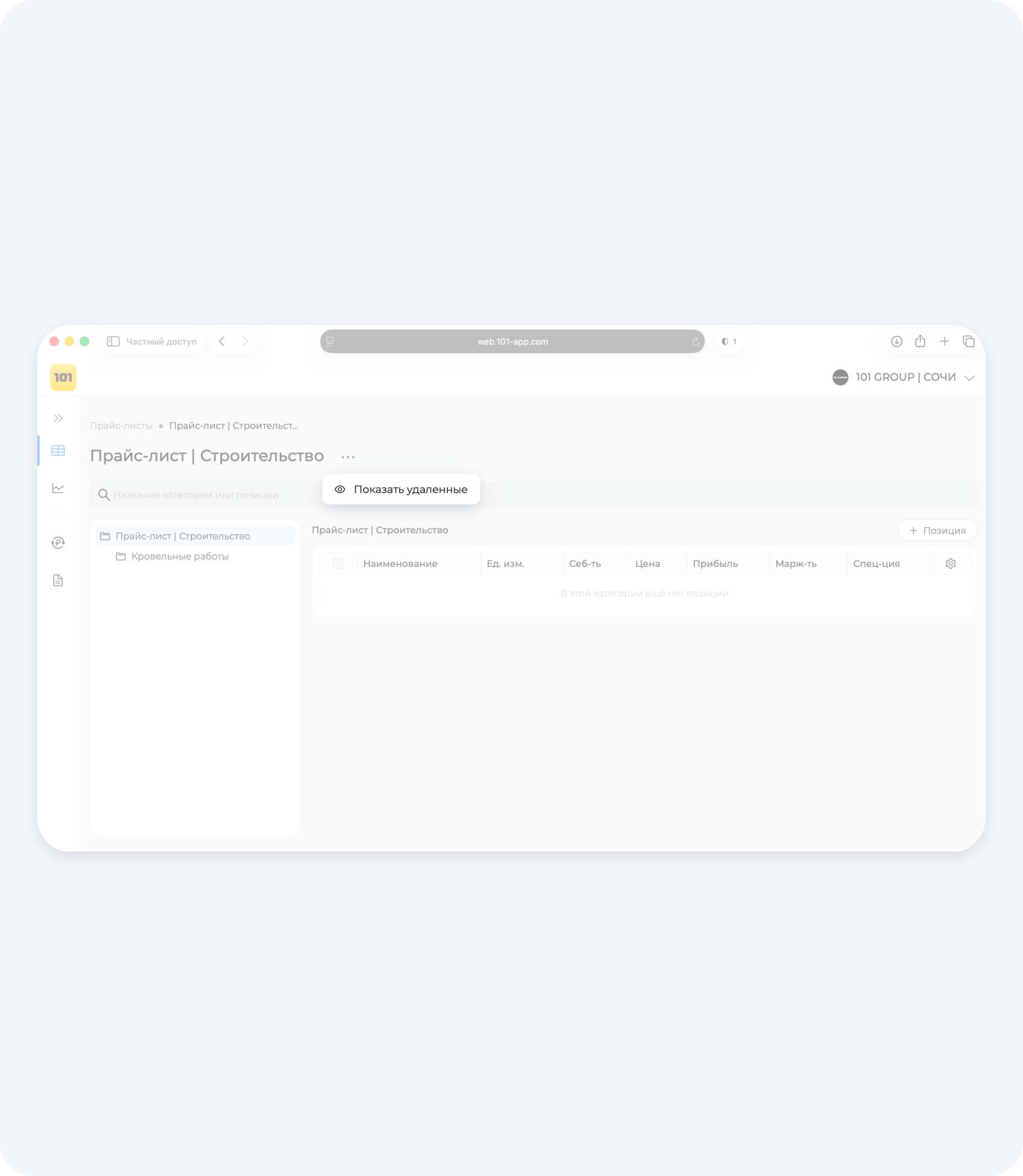
Если вы случайно удалите ту или иную позицию, вы сможете найти ее в удаленных данных.
Как поделиться Прайс-листом с заказчиком или подрядчиком?
Что бы поделиться прайс-листом, перейдите в раздел Прайс-лист в мобильном приложении и нажмите Отправить прайс. В открывшемся окне выберите прайс — с ценами для заказчика или подрядчика.
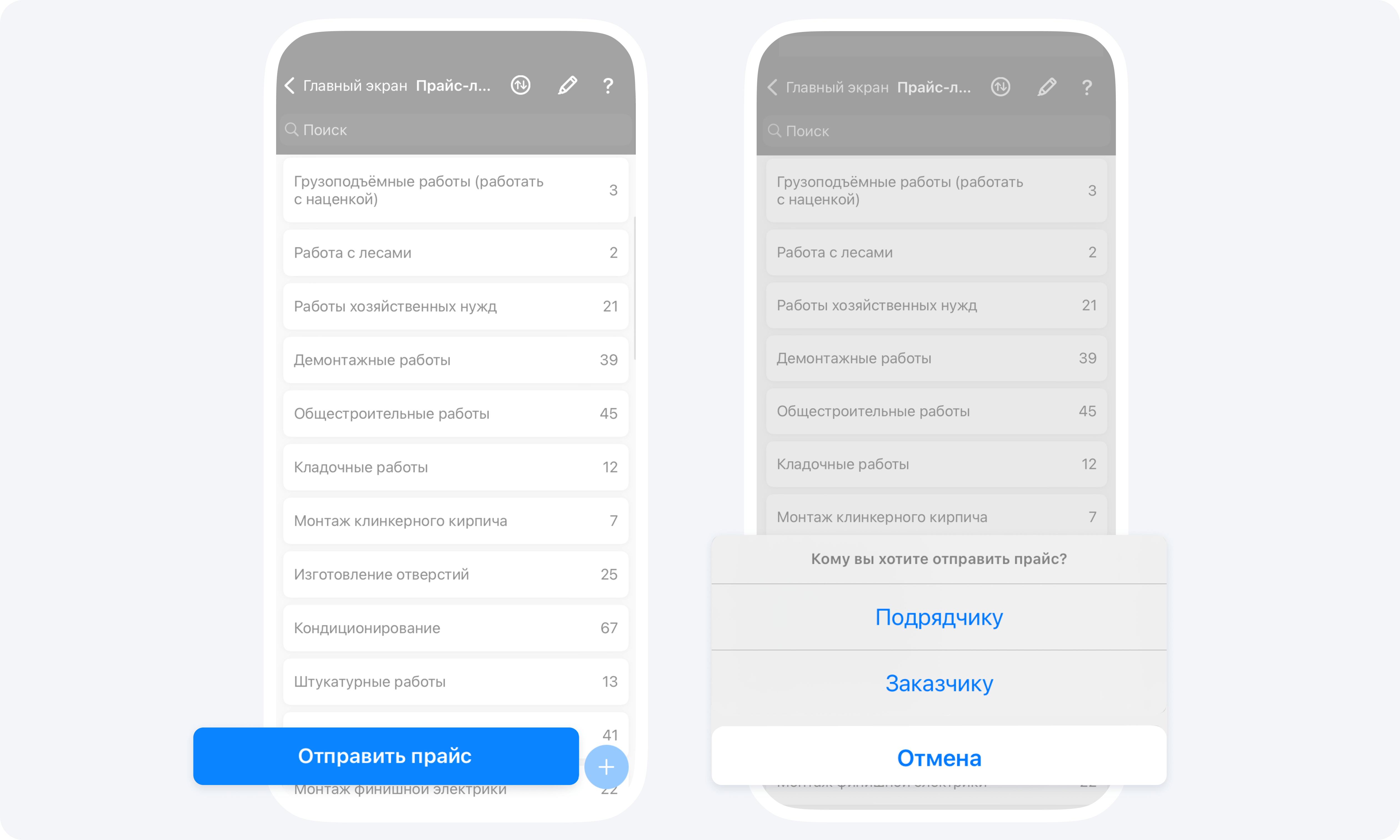 Отправка прайс-листа в формате PDF заказчику или подрядчику
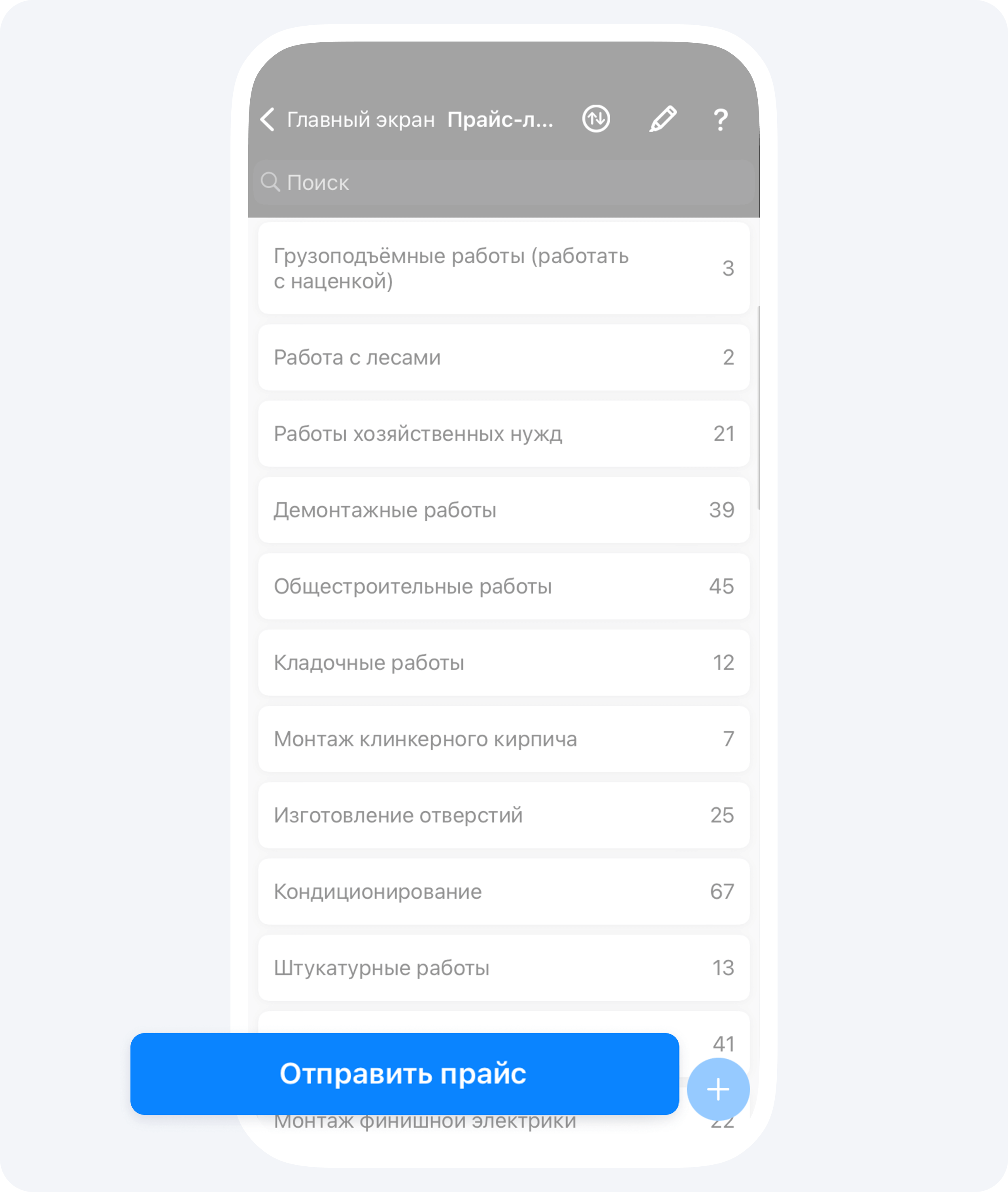
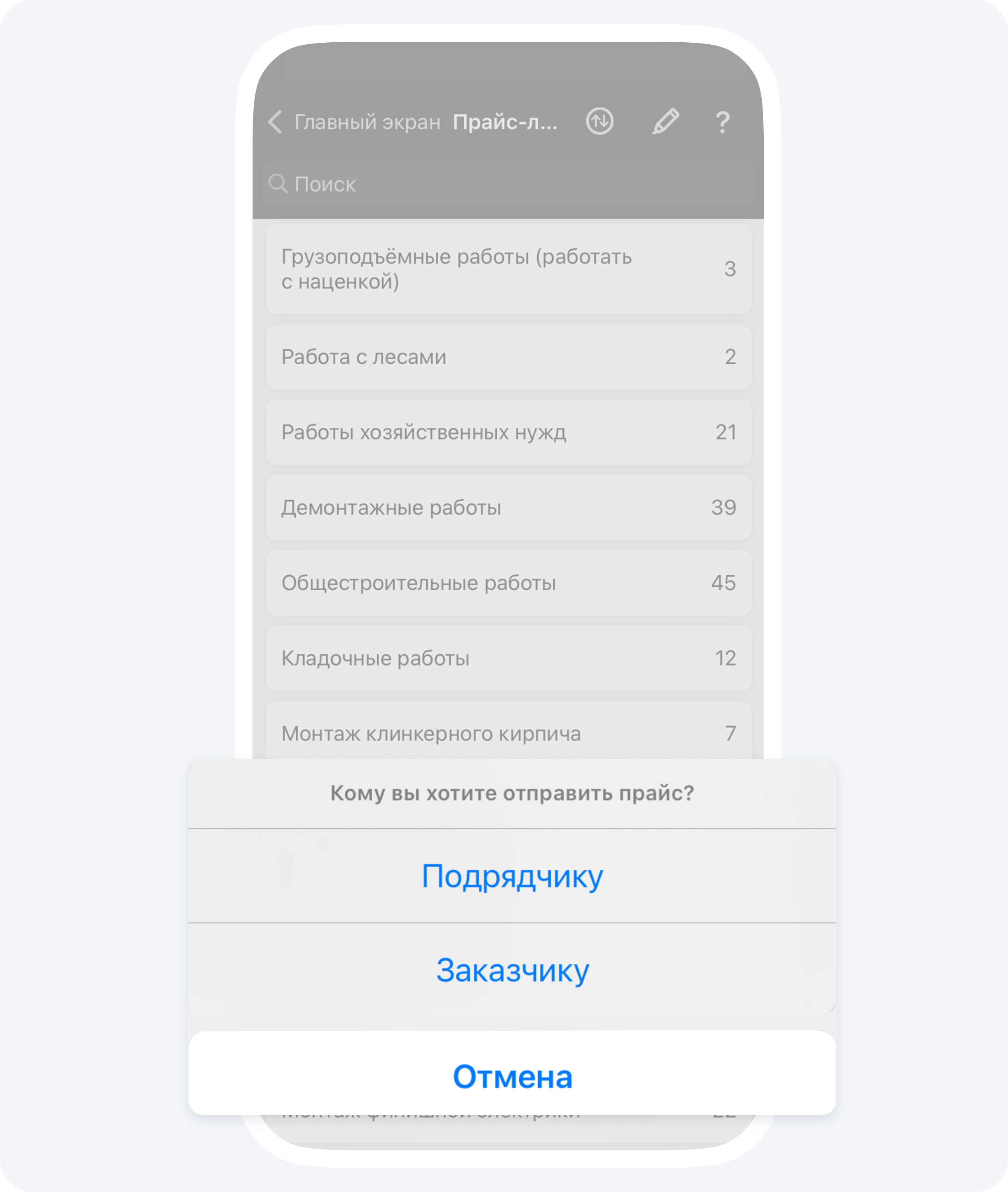 Отправка прайс-листа в формате PDF заказчику или подрядчику
Если вы хотите поделиться отдельной категорией прайс-листа, выберите категорию и нажмите Отправить прайс.