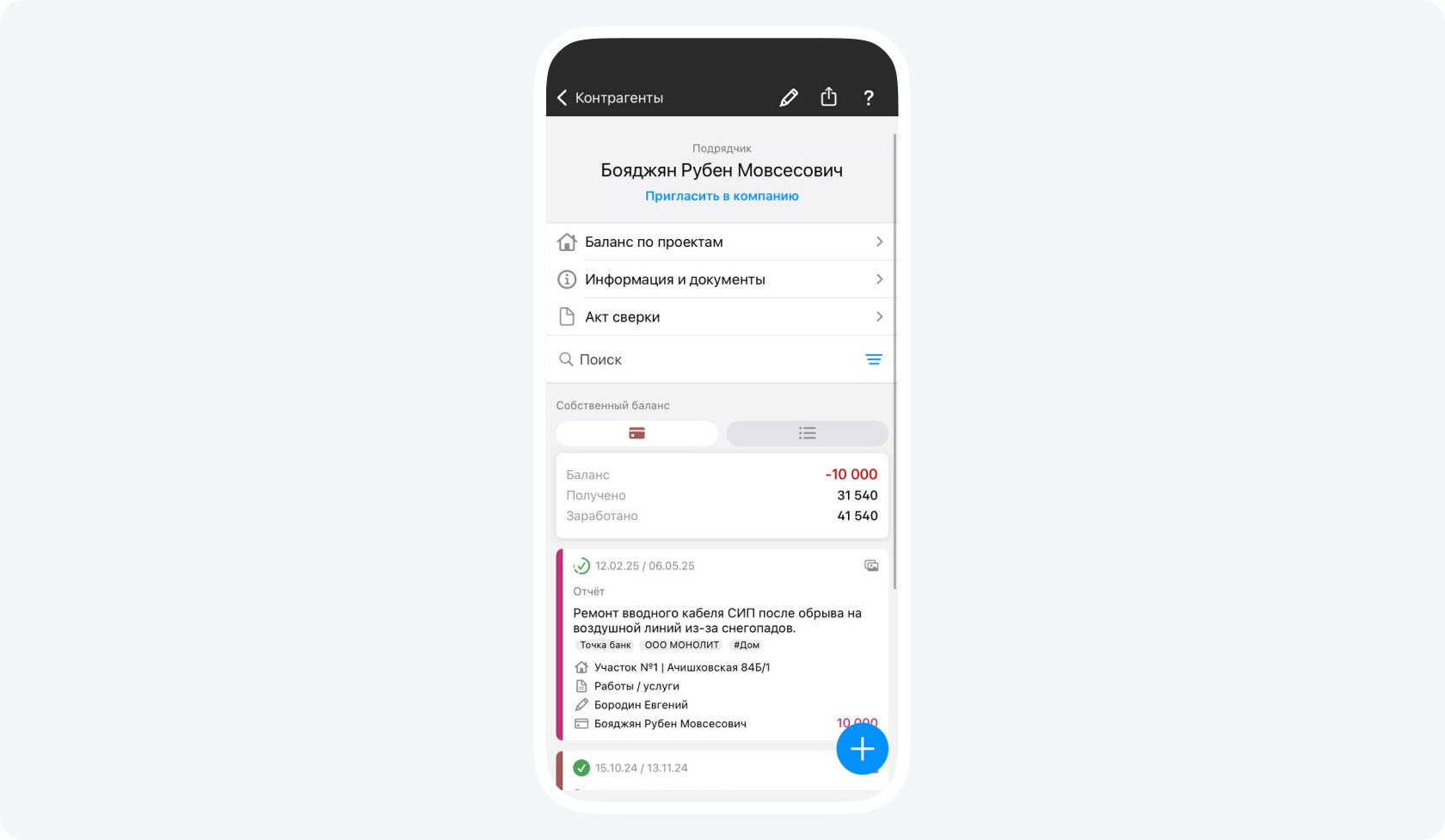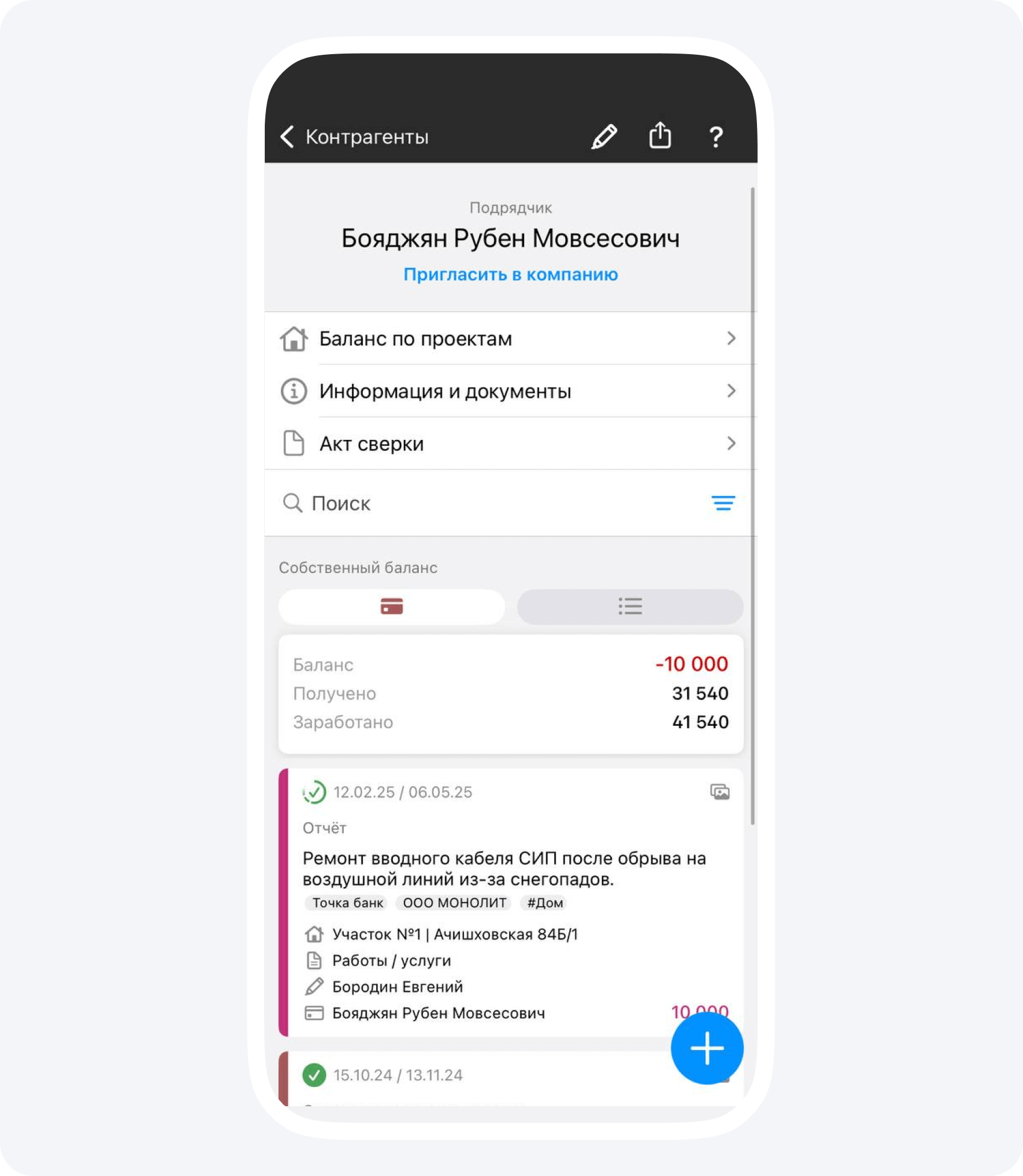
Шаг 2 – Как добавить нового контрагента
Система приглашения контрагентов и добавления их в проект в Приложении 101 стала еще проще и удобнее:
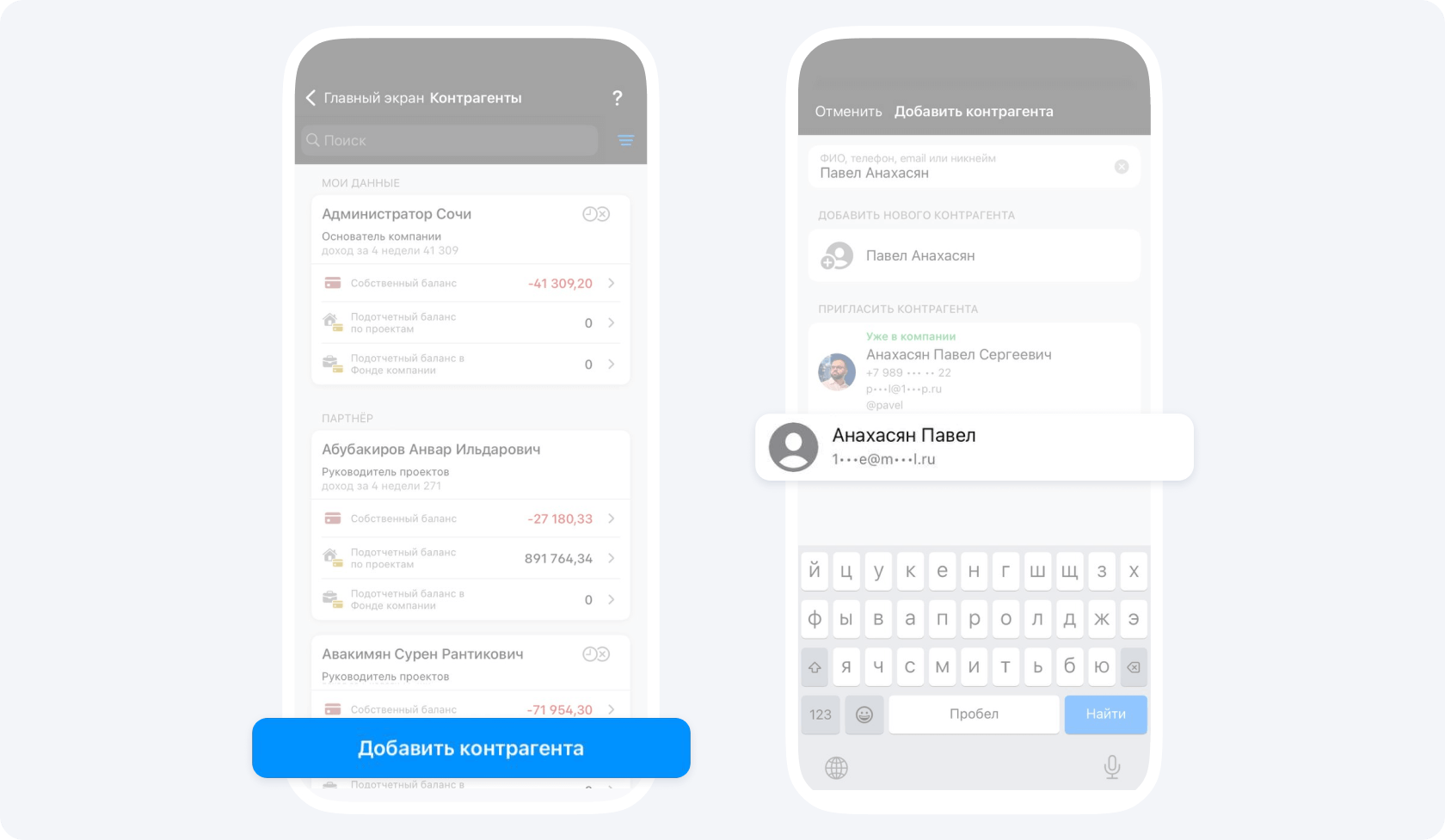
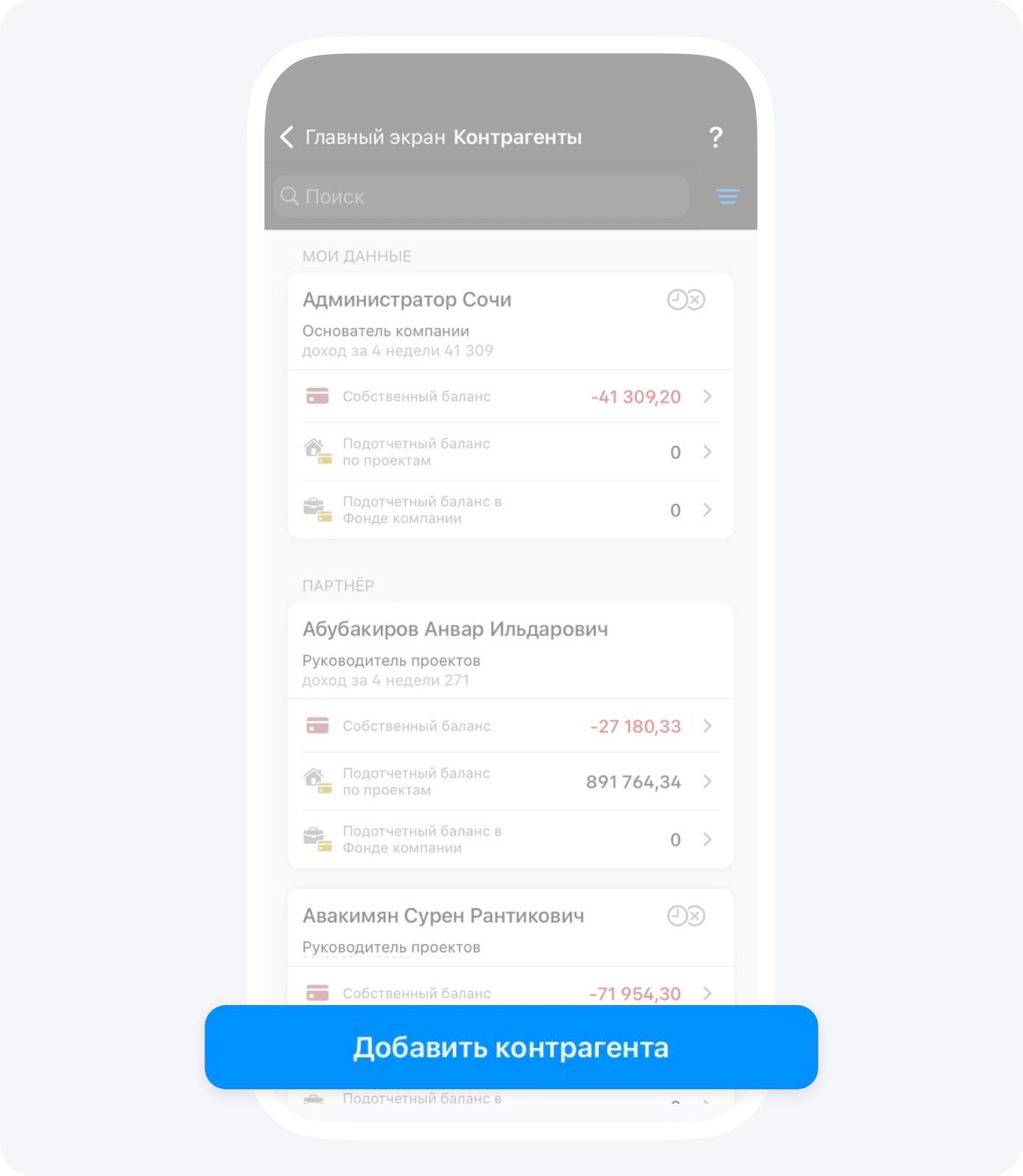
1. На главном экране приложения перейдите в раздел Контрагенты и нажмите кнопку Добавить контрагента.
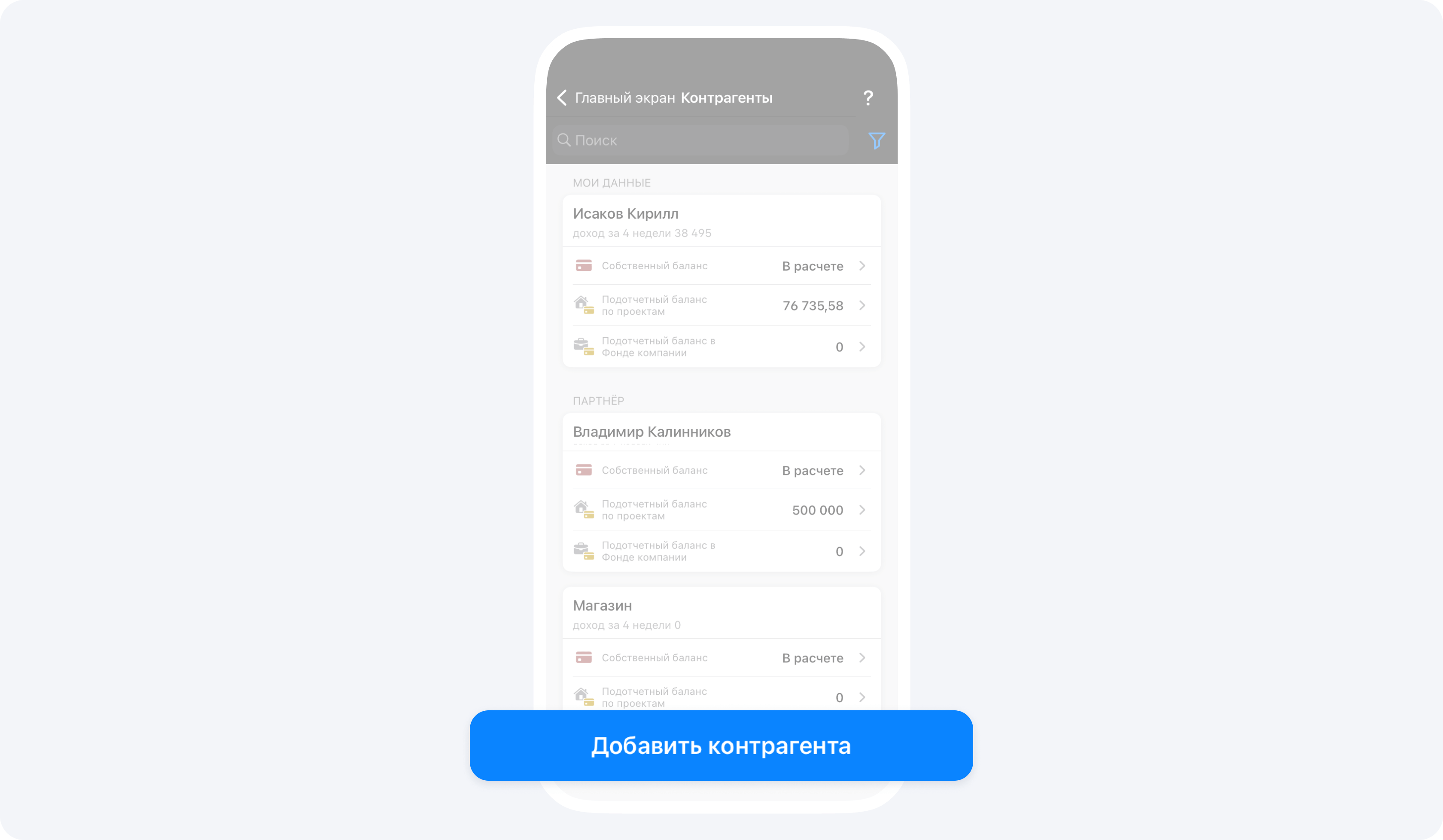 Раздел Контрагенты в Приложении 101
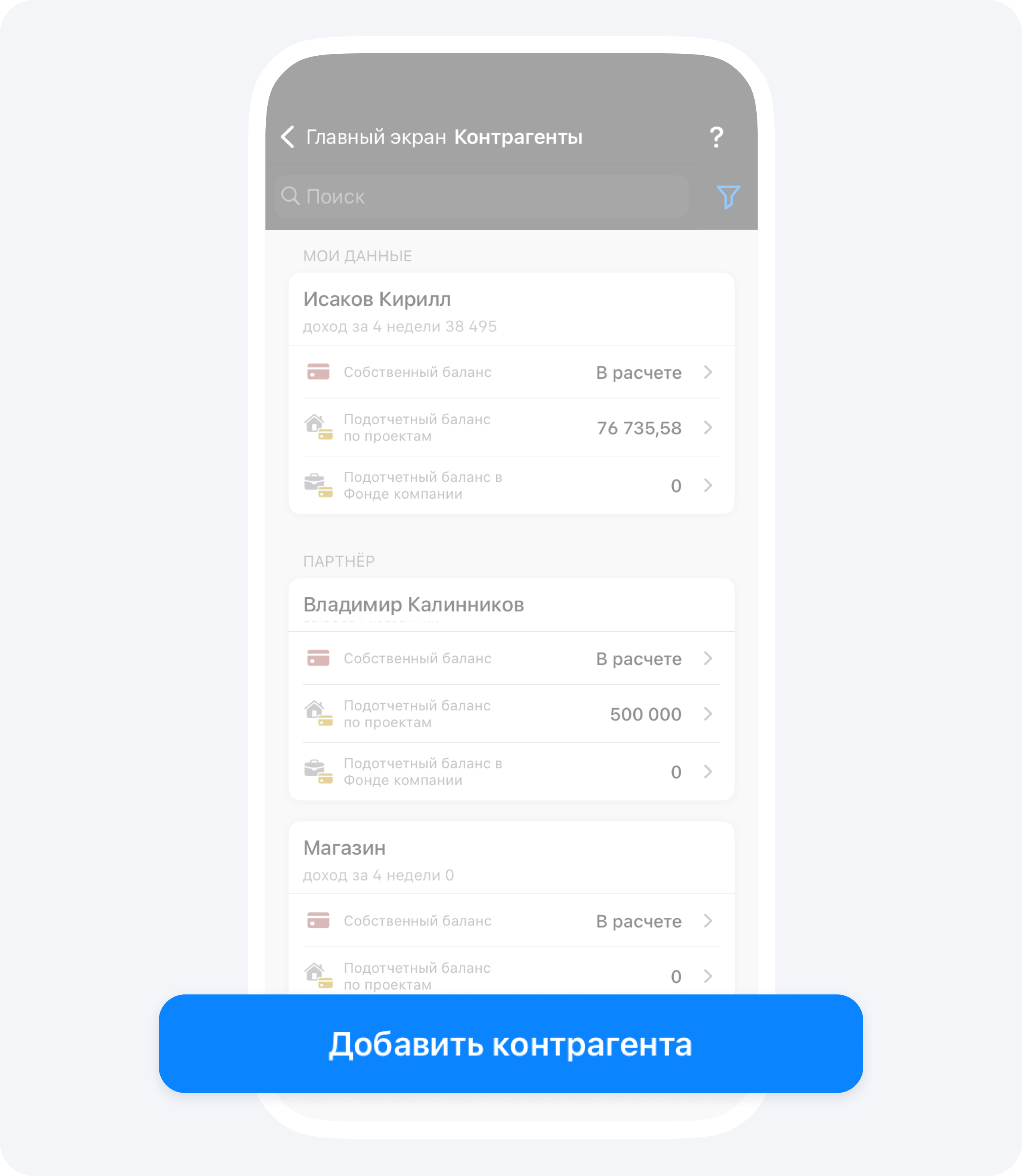 Раздел Контрагенты в Приложении 101
2. Дальнейшие действия зависят о того, зарегистрирован ли контрагент в системе 101 или еще нет.
1. Через глобальный поиск вы можете найти контрагента, который уже зарегистрирован в Приложении 101. В нашей системе зарегистрировано уже более 180 000 пользователей.
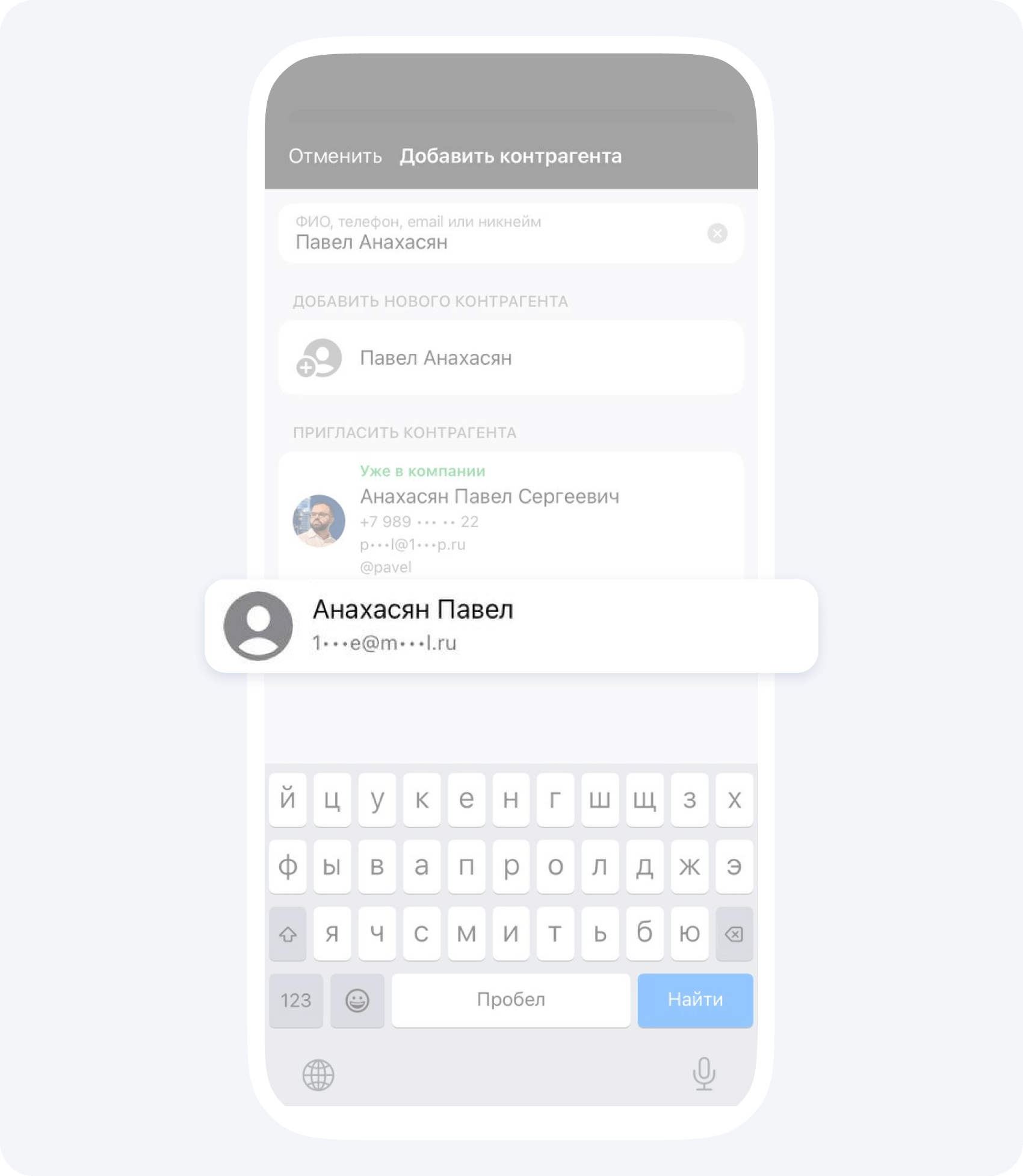
При поиске контрагента вы увидите никнейм, часть email и номер телефона, это поможет не запутаться, когда есть несколько контрагентов с одинаковым ФИО.
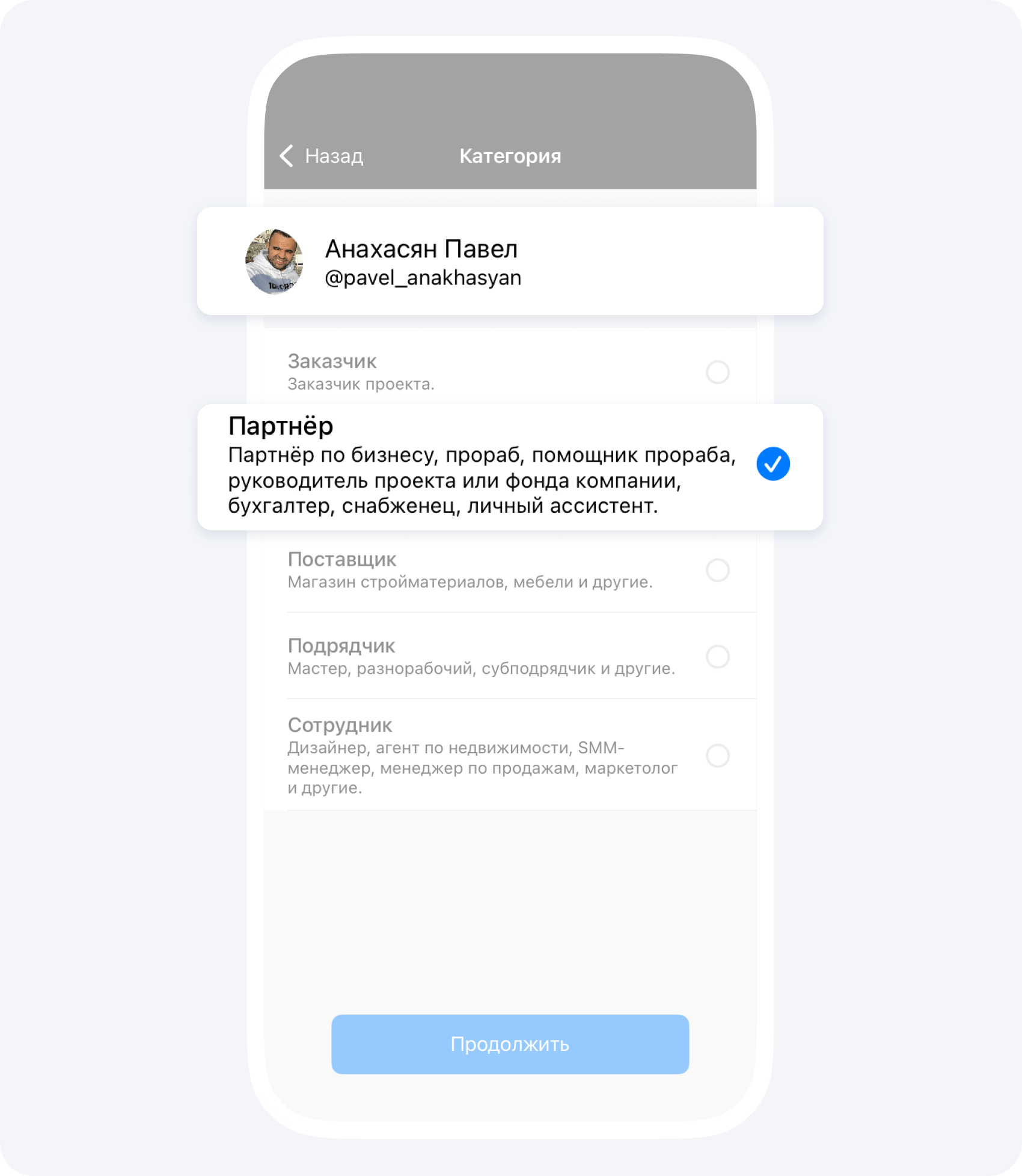
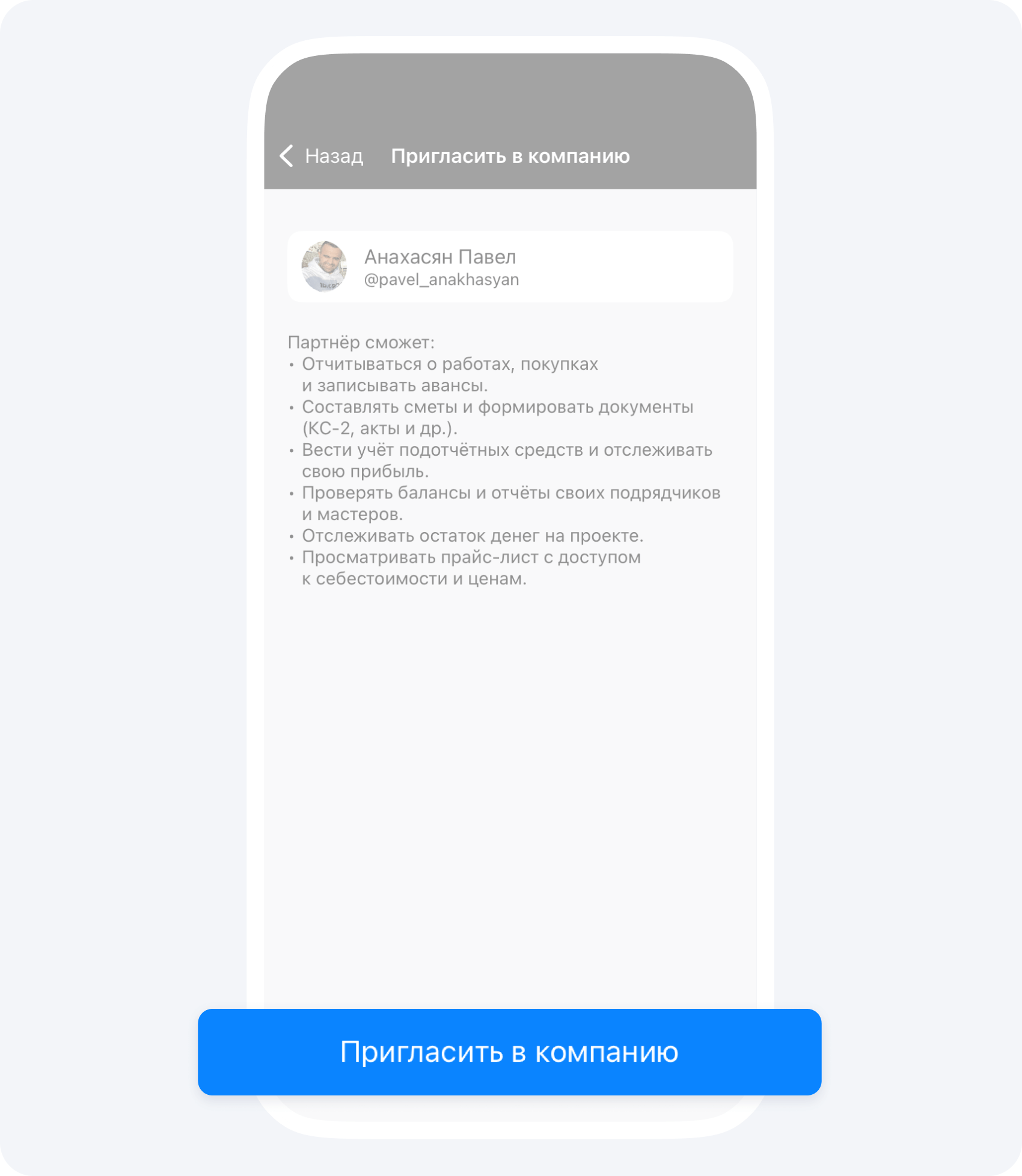
2. Выберите категорию контрагента и нажмите кнопку Пригласить в компанию.
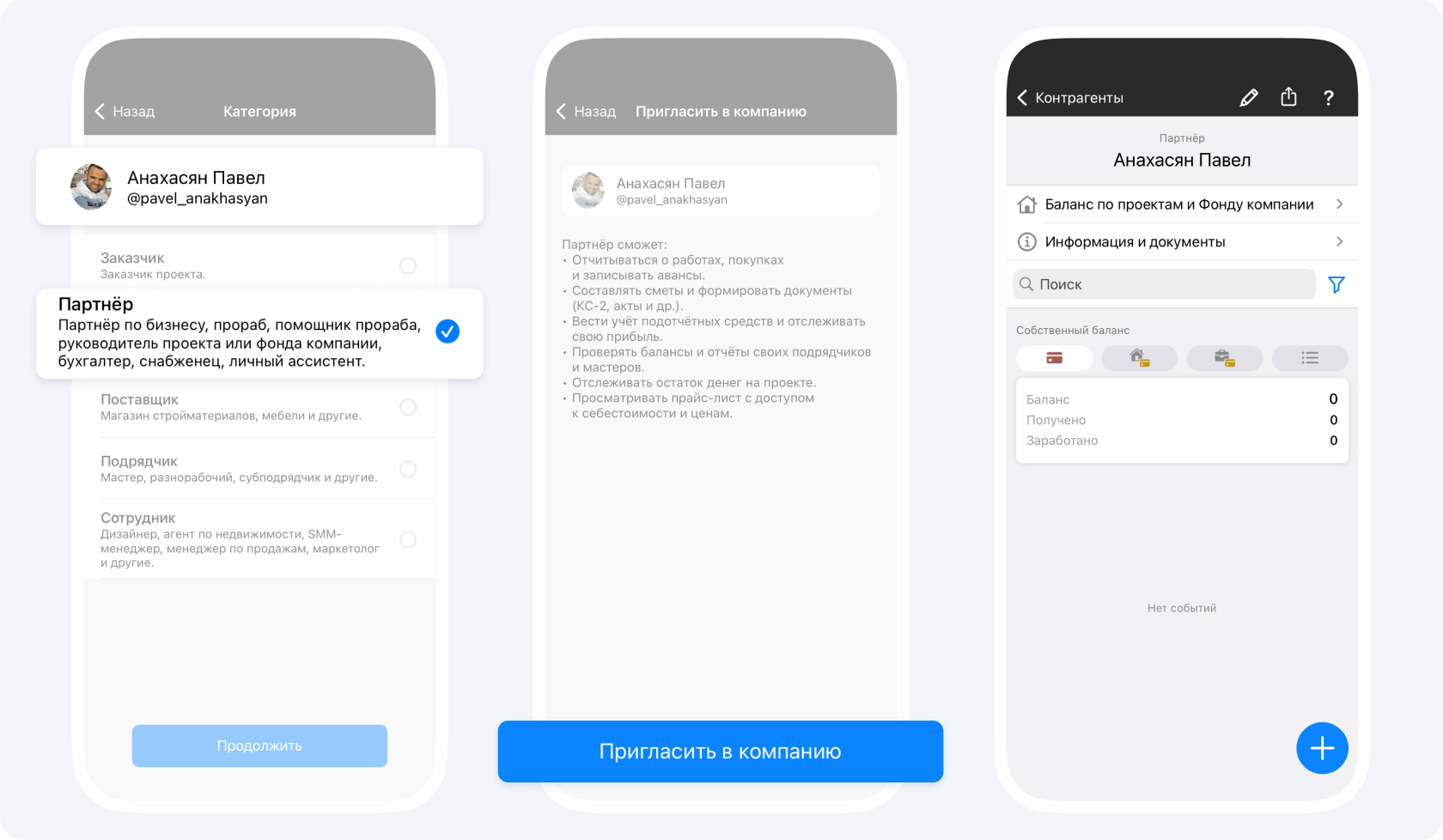
Попросите контрагента после регистрации добавить свой никнейм и аватар по инструкции в разделе Учетная запись 101, чтобы вам было проще найти контрагента в глобальном поиске.
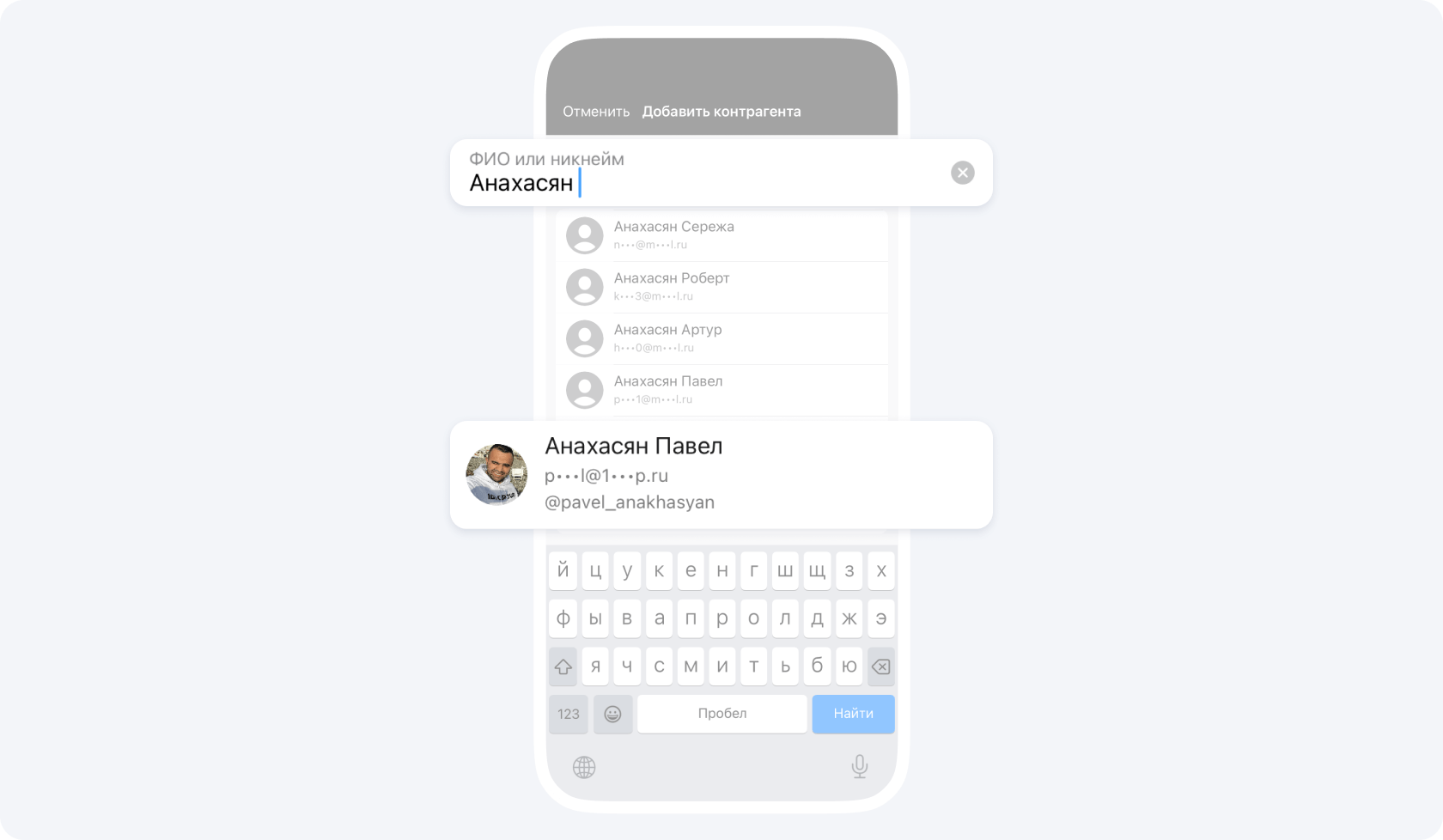 Пример контрагента с никнеймом, почтой и аватаркой, которого легко найти в поиске
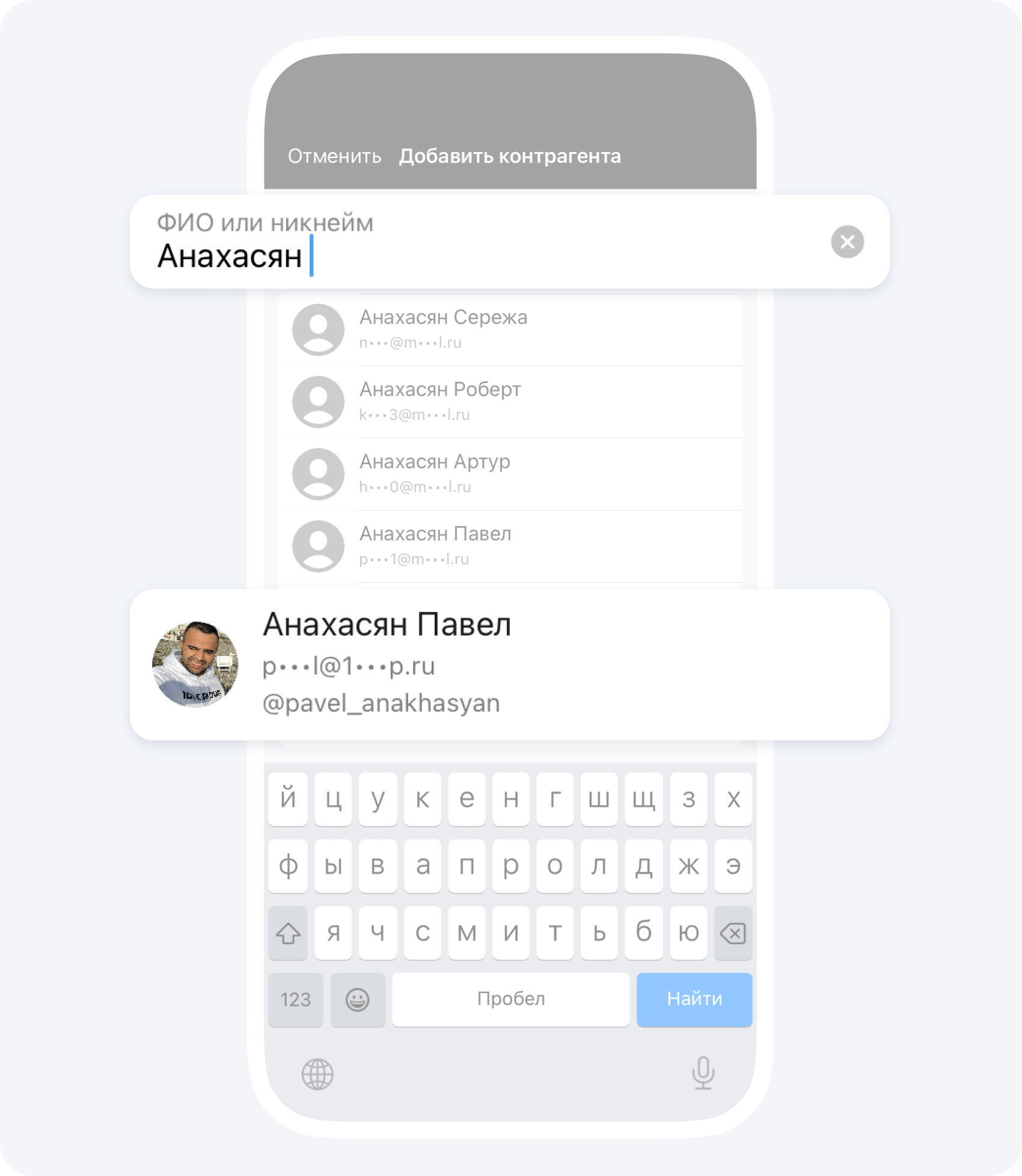 Пример контрагента с никнеймом, почтой и аватаркой, которого легко найти в поиске
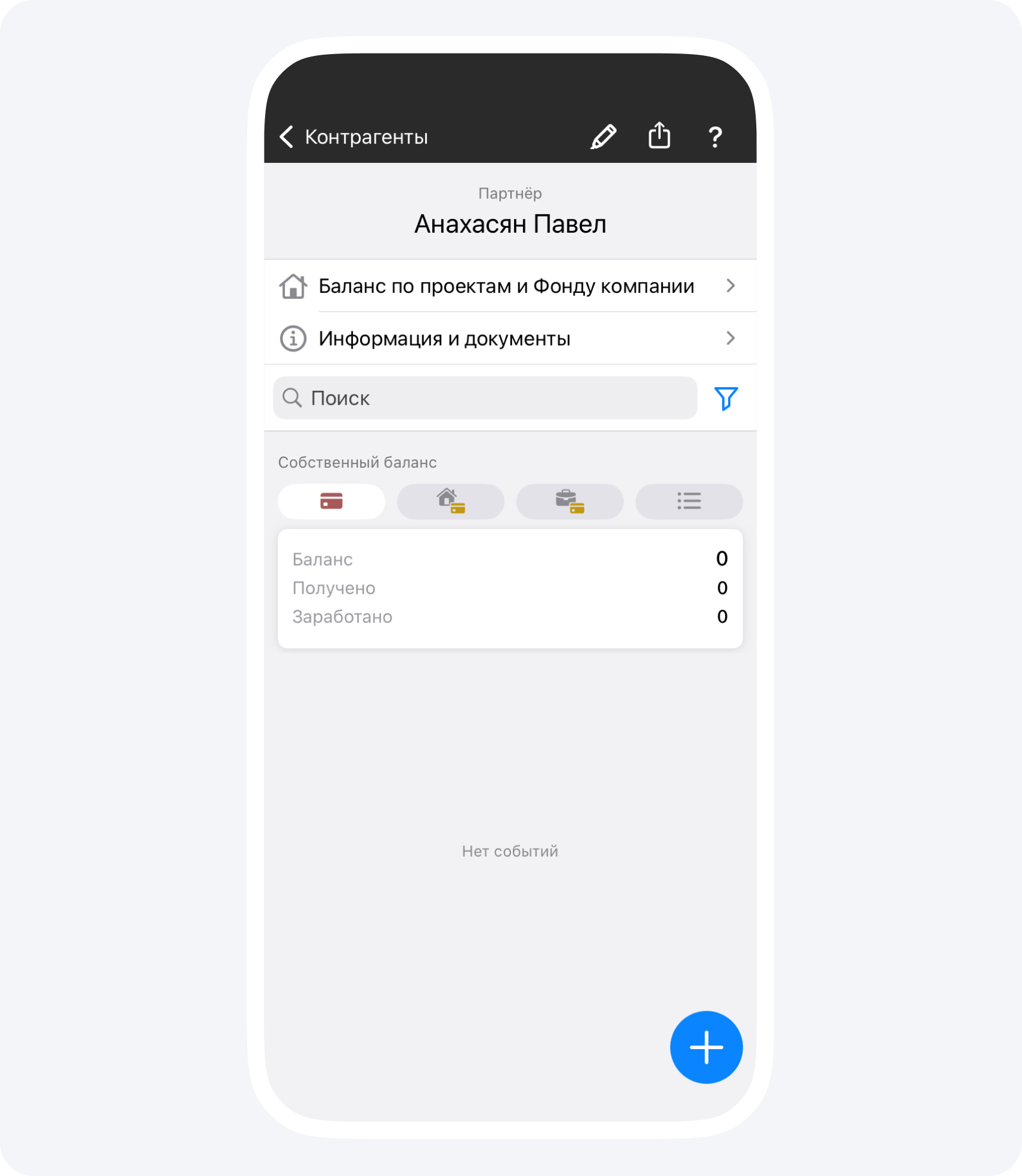
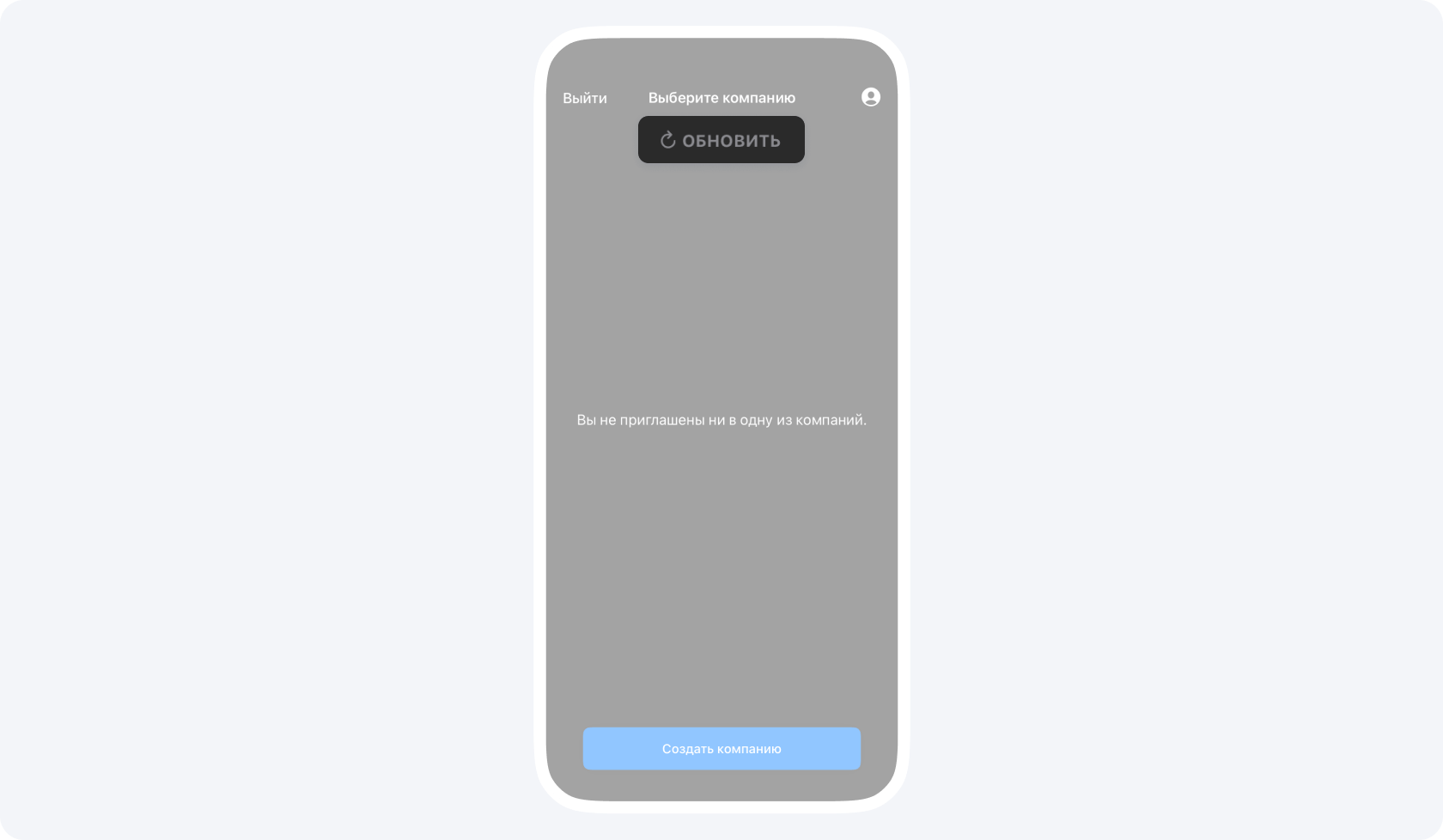
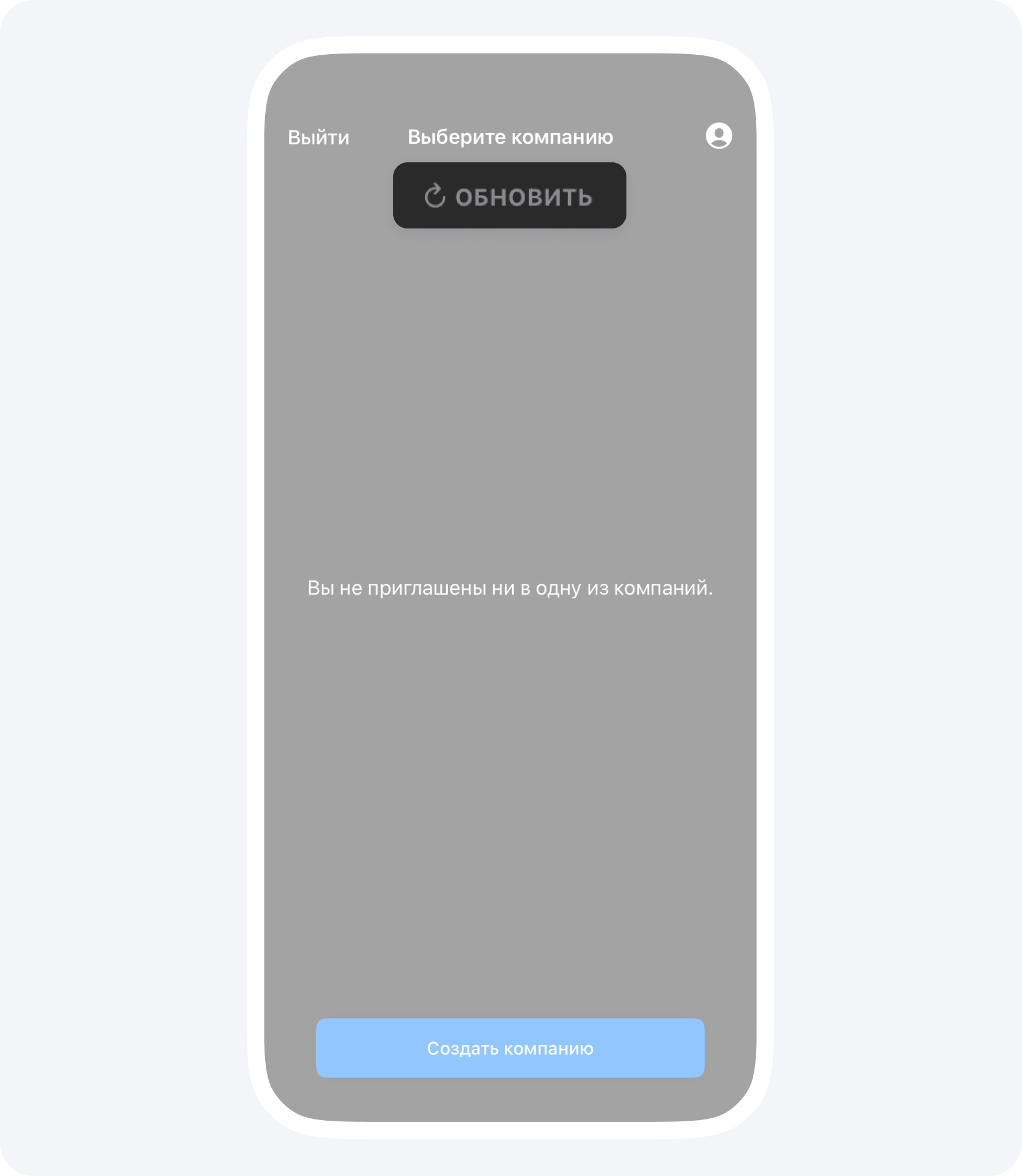
3. Чтобы у контрагента, которого вы пригласили, отобразилась ваша компания, ему необходимо обновить данные в приложении свайпом вниз.
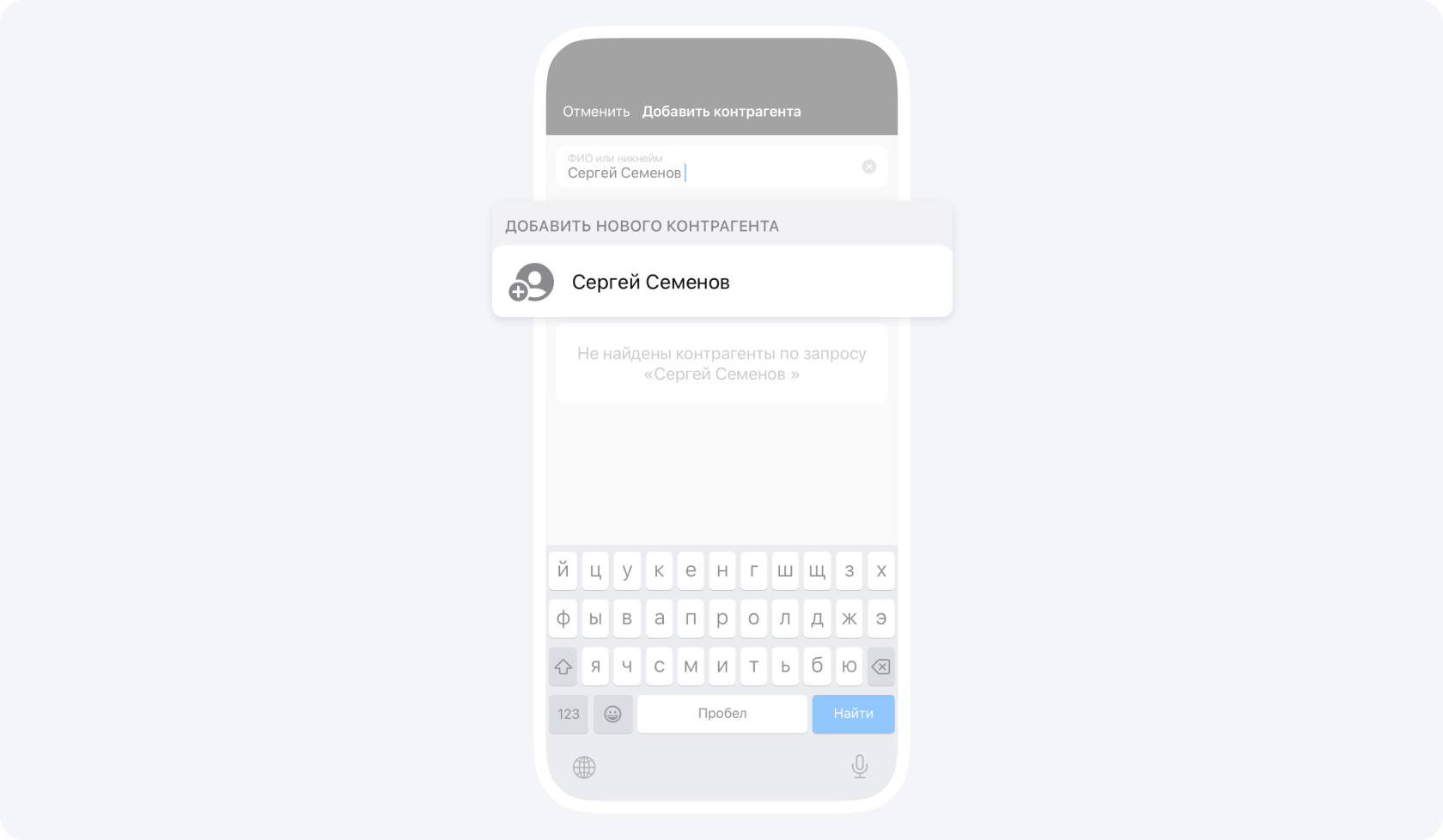
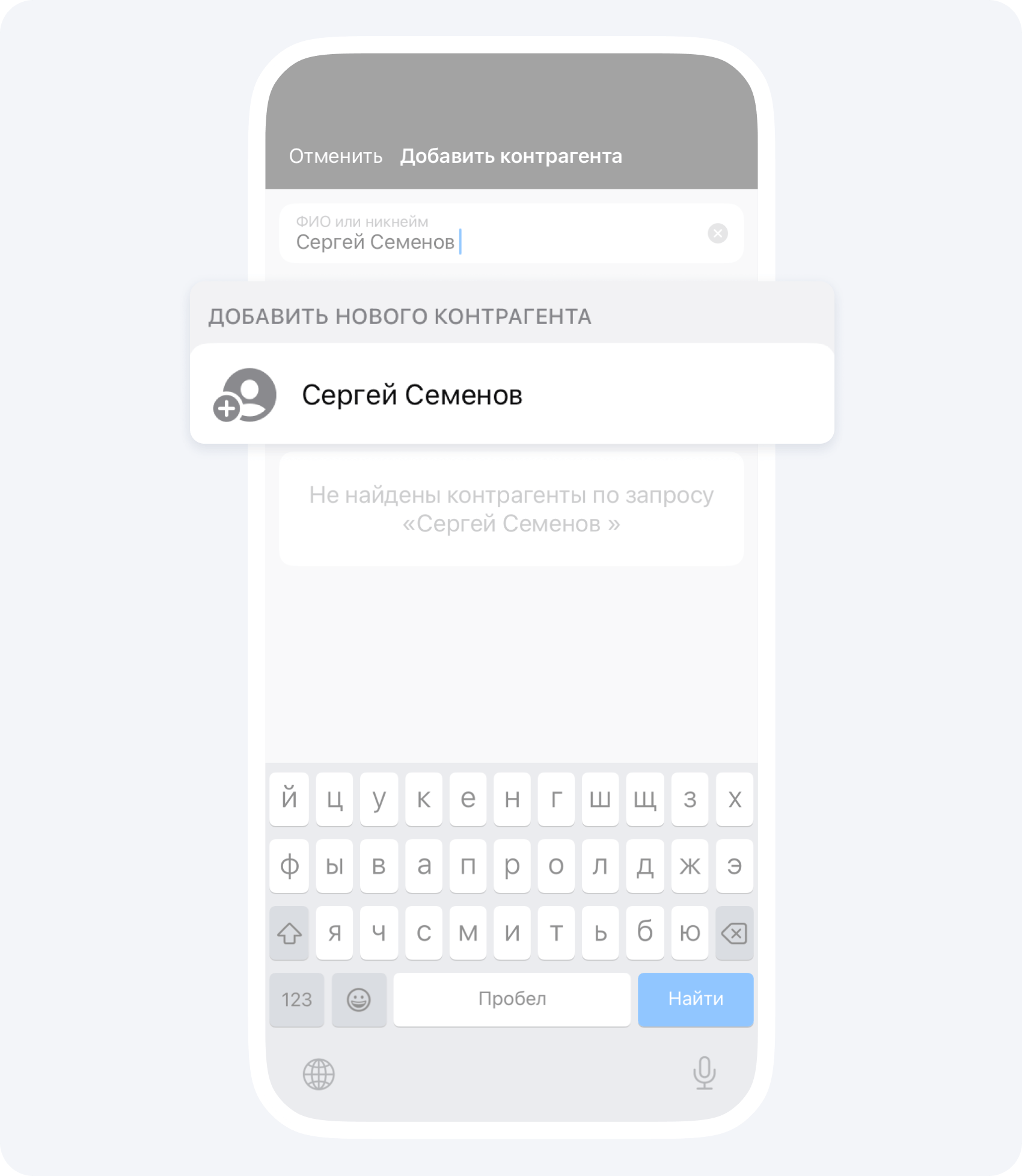
1. Нажмите в поле Добавить нового контрагента.
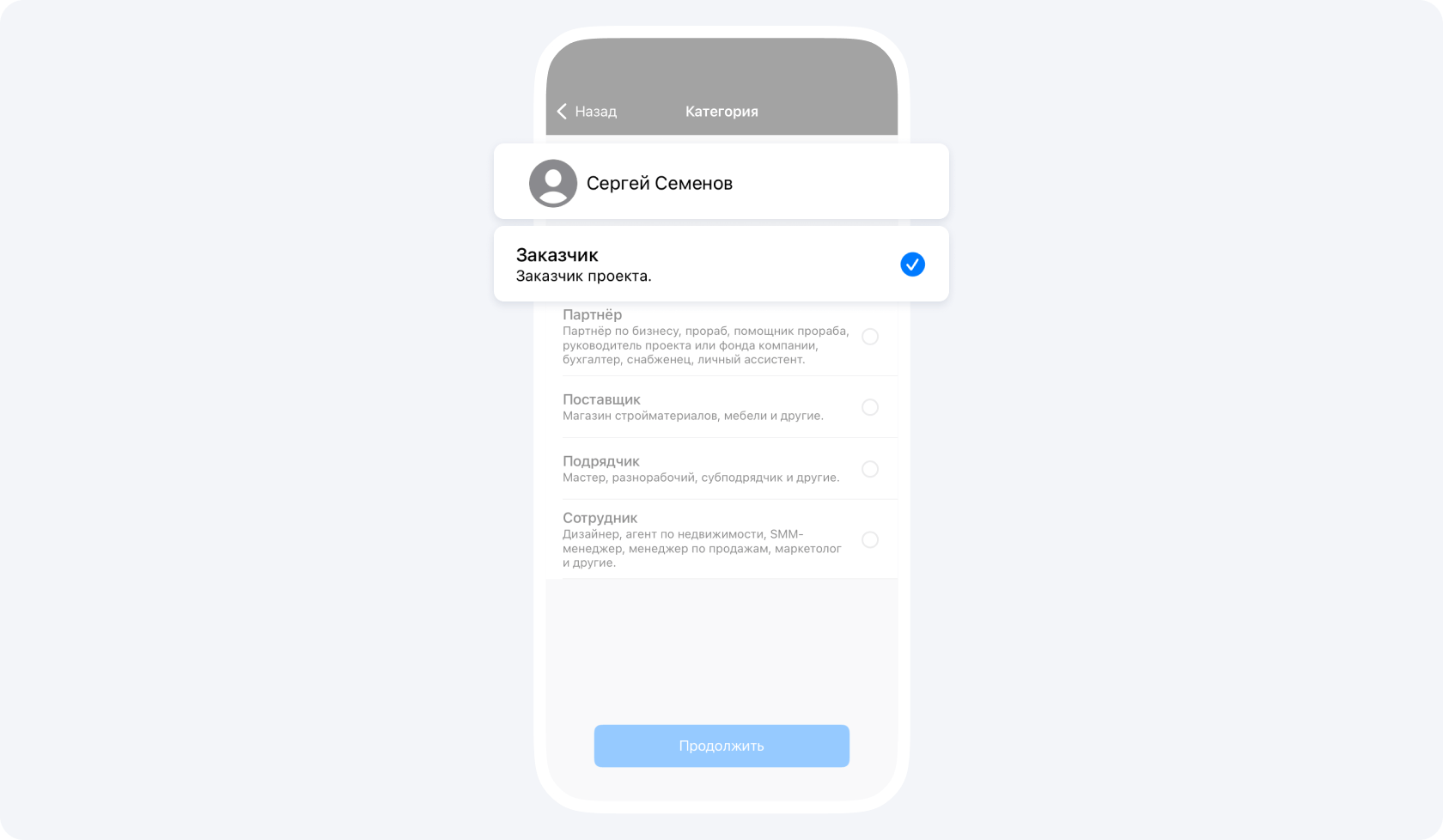
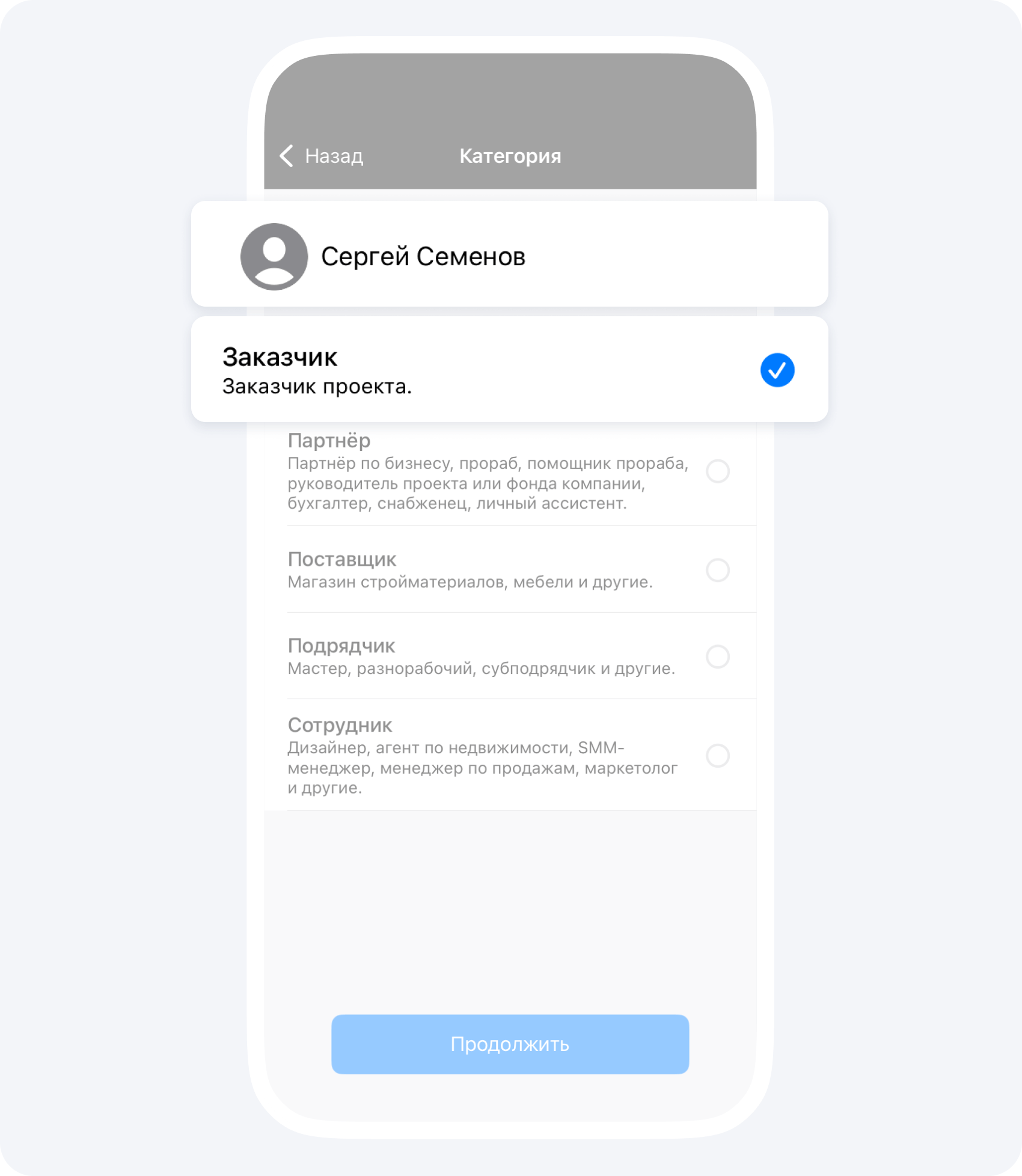
2. Выберите категорию контрагента и нажмите Продолжить.
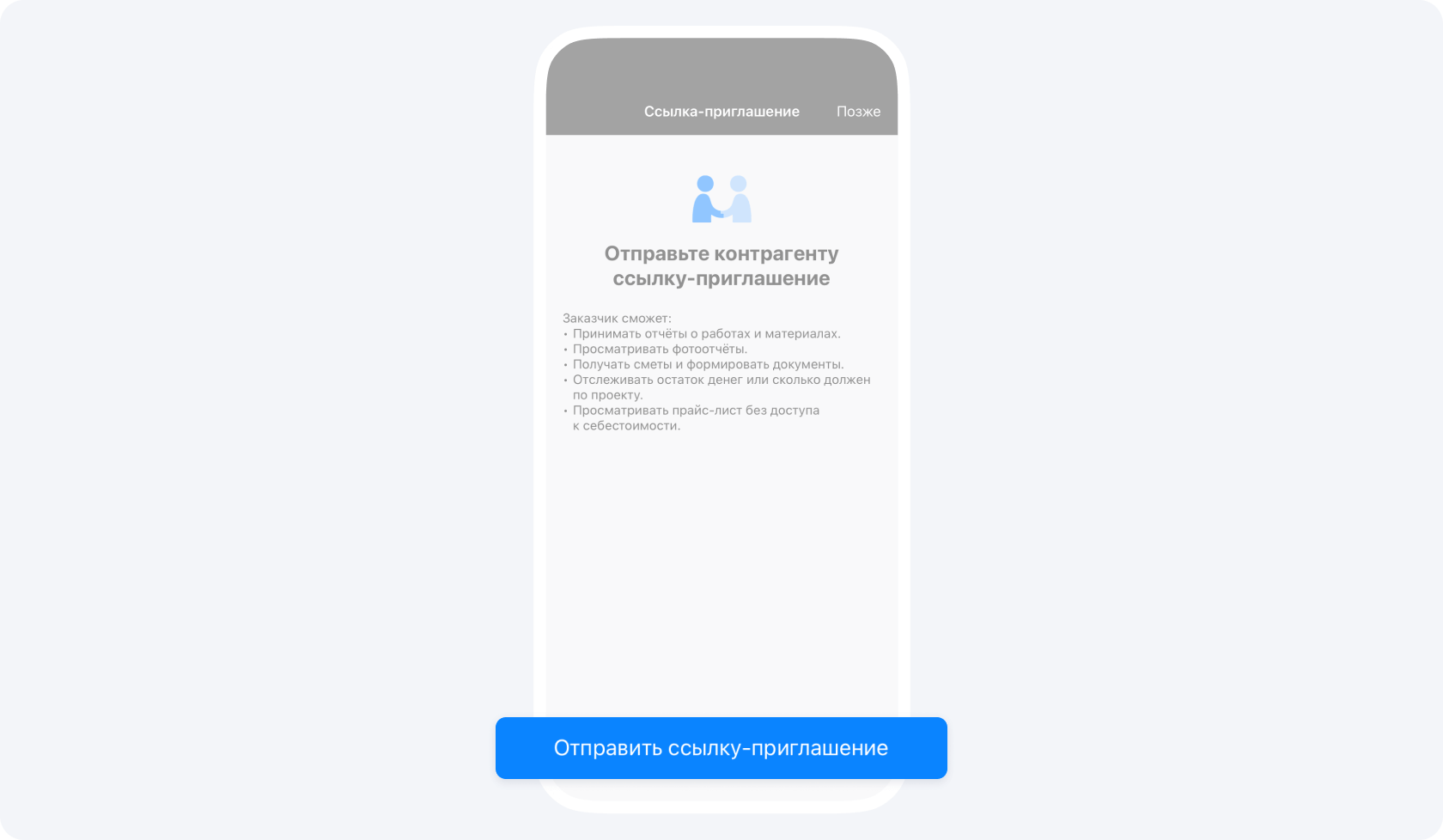
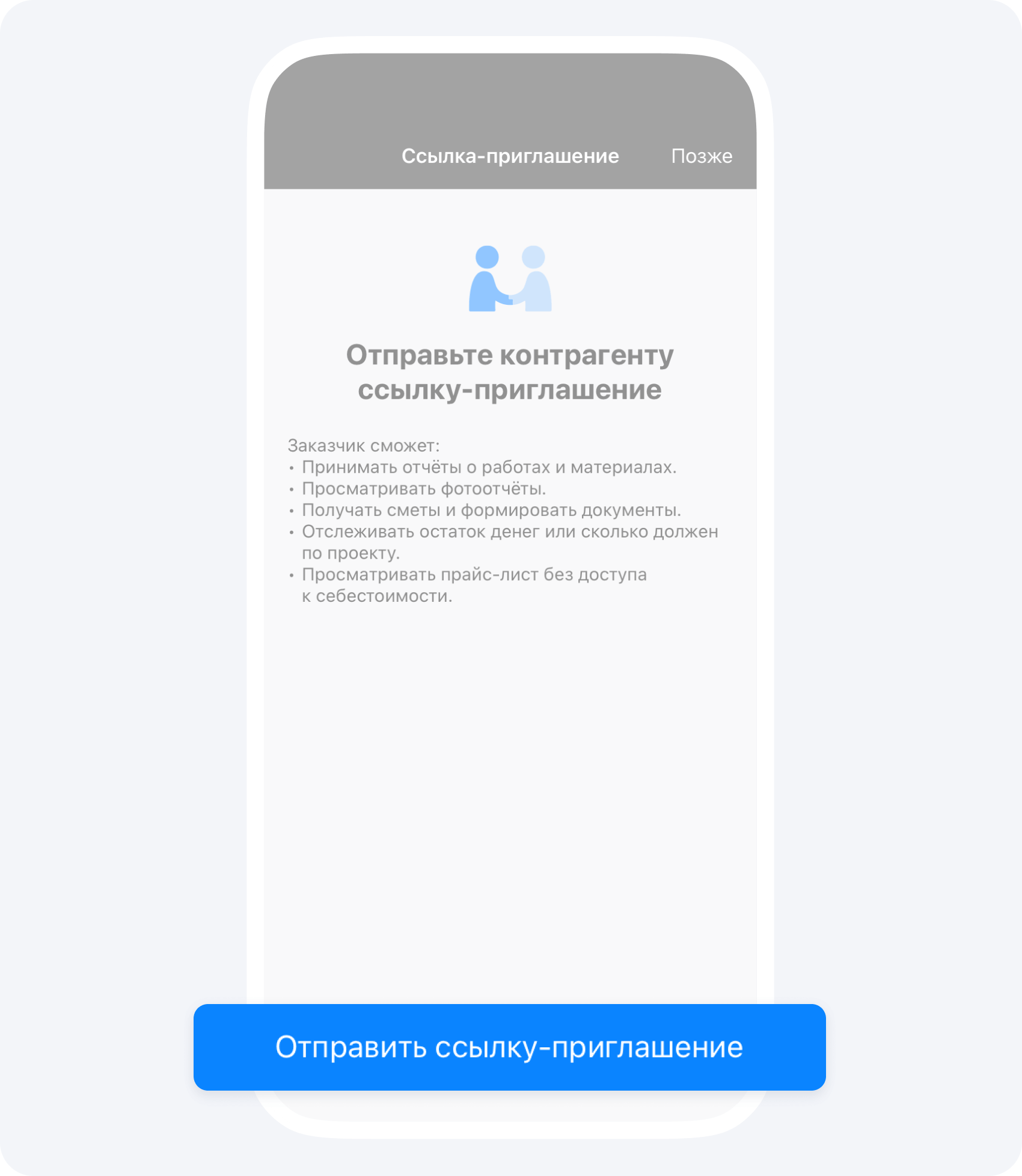
3. Отправьте контрагенту ссылку-приглашение в любой удобный мессенджер. Когда контрагент перейдет по ссылке он сможет присоединится к вашей компании.
Добавление контрагента через глобальный поиск
1. Через глобальный поиск вы можете найти контрагента, который уже зарегистрирован в Приложении 101. В нашей системе зарегистрировано уже более 180 000 пользователей.
При поиске контрагента вы увидите никнейм, часть email и номер телефона, это поможет не запутаться, когда есть несколько контрагентов с одинаковым ФИО.
2. Выберите категорию контрагента и нажмите кнопку Пригласить в компанию.
Попросите контрагента после регистрации добавить свой никнейм и аватар по инструкции в разделе Учетная запись 101, чтобы вам было проще найти контрагента в глобальном поиске.
Пример контрагента с никнеймом, почтой и аватаркой, которого легко найти в поиске
Пример контрагента с никнеймом, почтой и аватаркой, которого легко найти в поиске
3. Чтобы у контрагента, которого вы пригласили, отобразилась ваша компания, ему необходимо обновить данные в приложении свайпом вниз.
Добавление контрагента вручную
1. Нажмите в поле Добавить нового контрагента.
2. Выберите категорию контрагента и нажмите Продолжить.
3. Отправьте контрагенту ссылку-приглашение в любой удобный мессенджер. Когда контрагент перейдет по ссылке он сможет присоединится к вашей компании.
Не забудьте добавить Заметку в карточке контрагента, чтобы вам было проще найти его в общем списке контрагентов вашей компании. И обратите внимание, что до того, как контрагент зарегистрируется в приложении, вы можете редактировать его виртуальный профиль — имя, email, телефон. После регистрации эта возможность перейдет к новому пользователю.
Это легко позволит вам отслеживать, следит ли за событиями по проекту заказчик или он по-прежнему живет в неведении.