

Шаг 6 – Как распределить доли прибыли и наценки
Пора оставить в прошлом подсчет и распределение прибыли между участниками из табличек, заметок телефона, онлайн-банка и истории в мессенджерах!.
Благодаря приложению получаемый вами доход будет автоматически распределяться между участниками вашей команды в зависимости от того, как вы настроите распределение долей прибыли или наценки. Вам больше не придется считать на калькуляторе сколько составил ваш доход и сколько необходимо перевести партнеру. За вас всё будет делать приложение.
Распределение долей прибыли и наценки настраивается вручную для каждого проекта, в каждой статье расхода.
После подтверждения события Отчёт прибыль автоматически распределяется по контрагентам, участвующим в распределении, и отображается в собственном балансе каждого контрагента.
2. Наценка
3. Агентское вознаграждение
В распределение долей прибыли и наценки в статье расхода вы можете добавить:
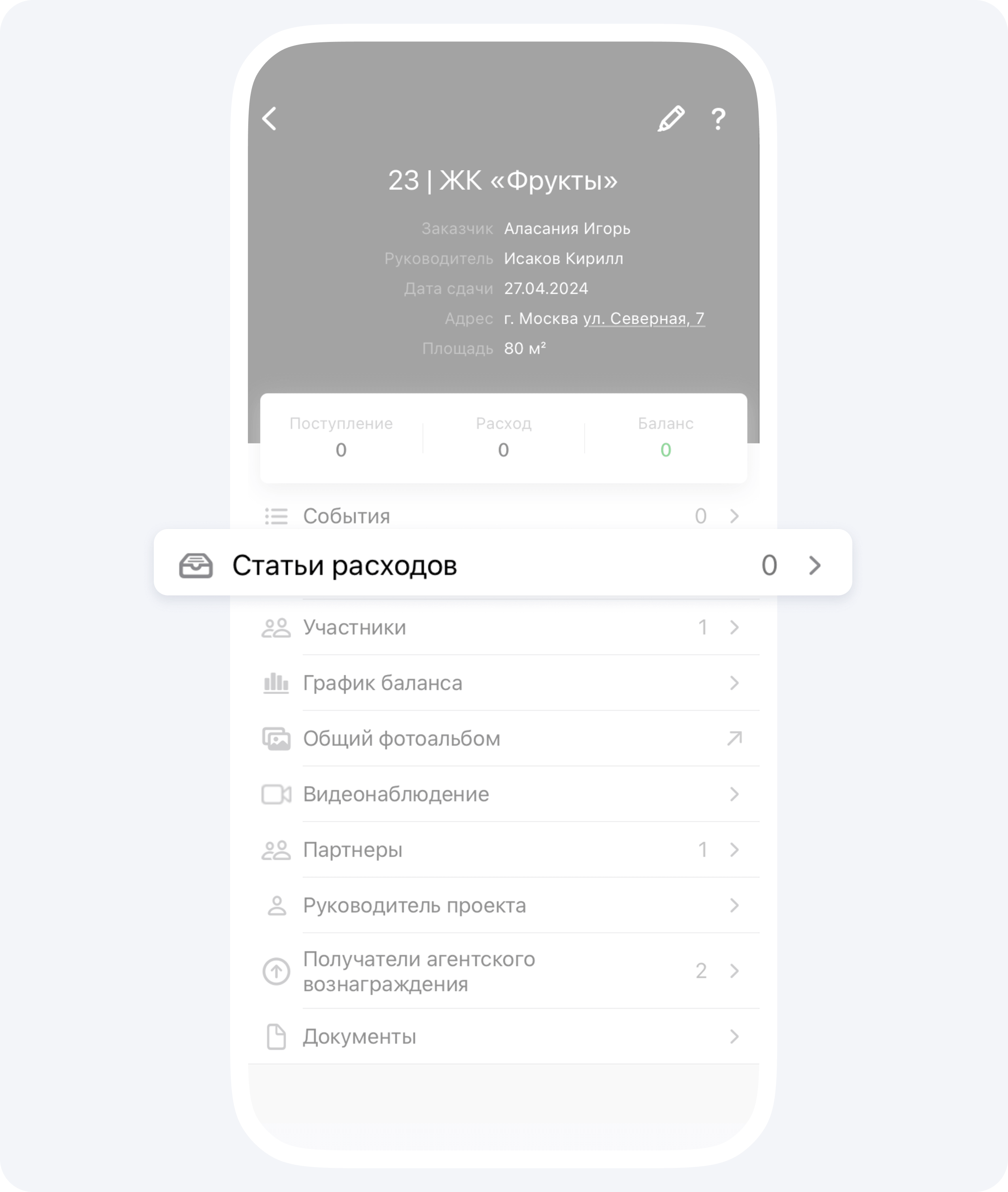
2. Выберите раздел Статьи расходов
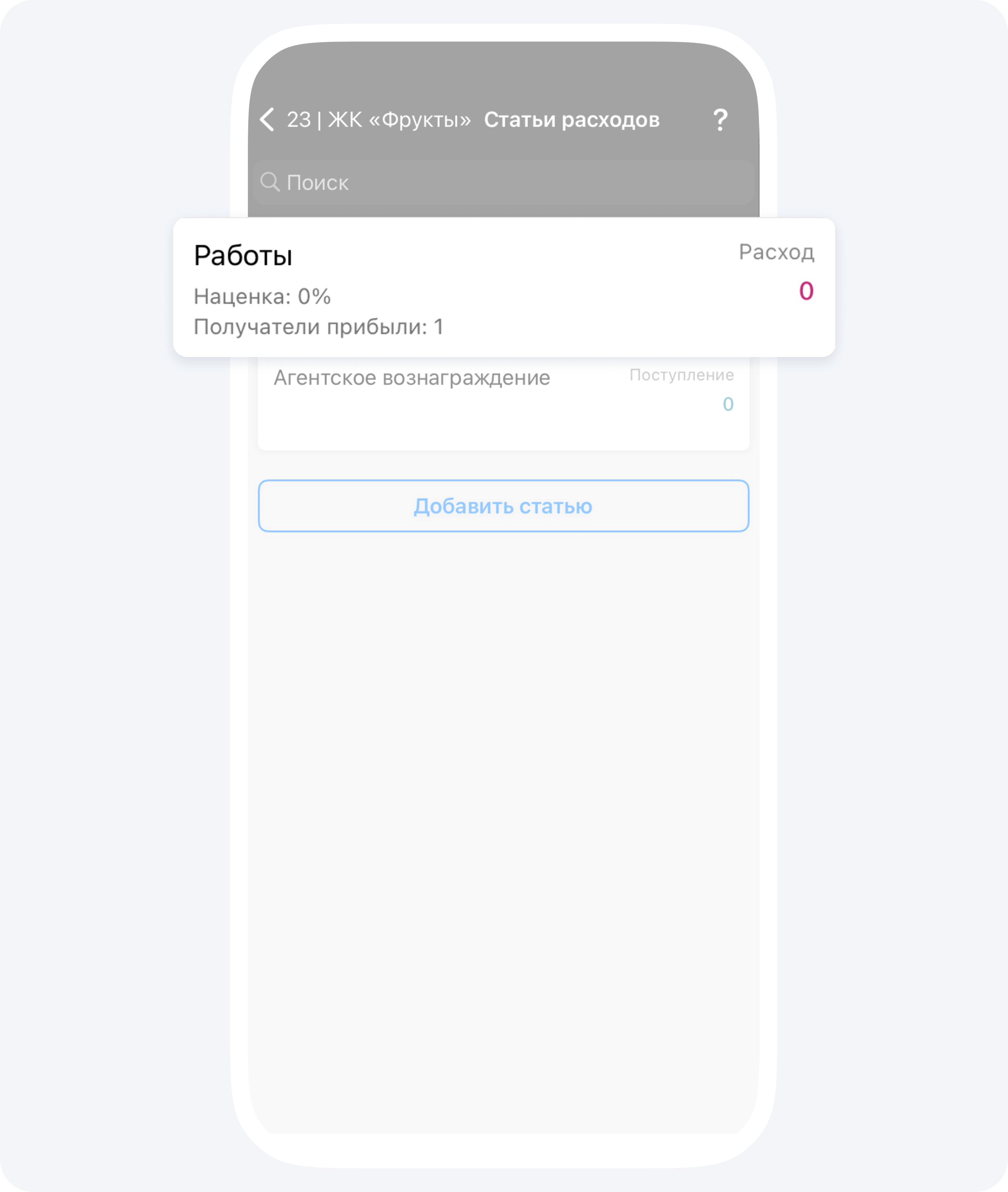
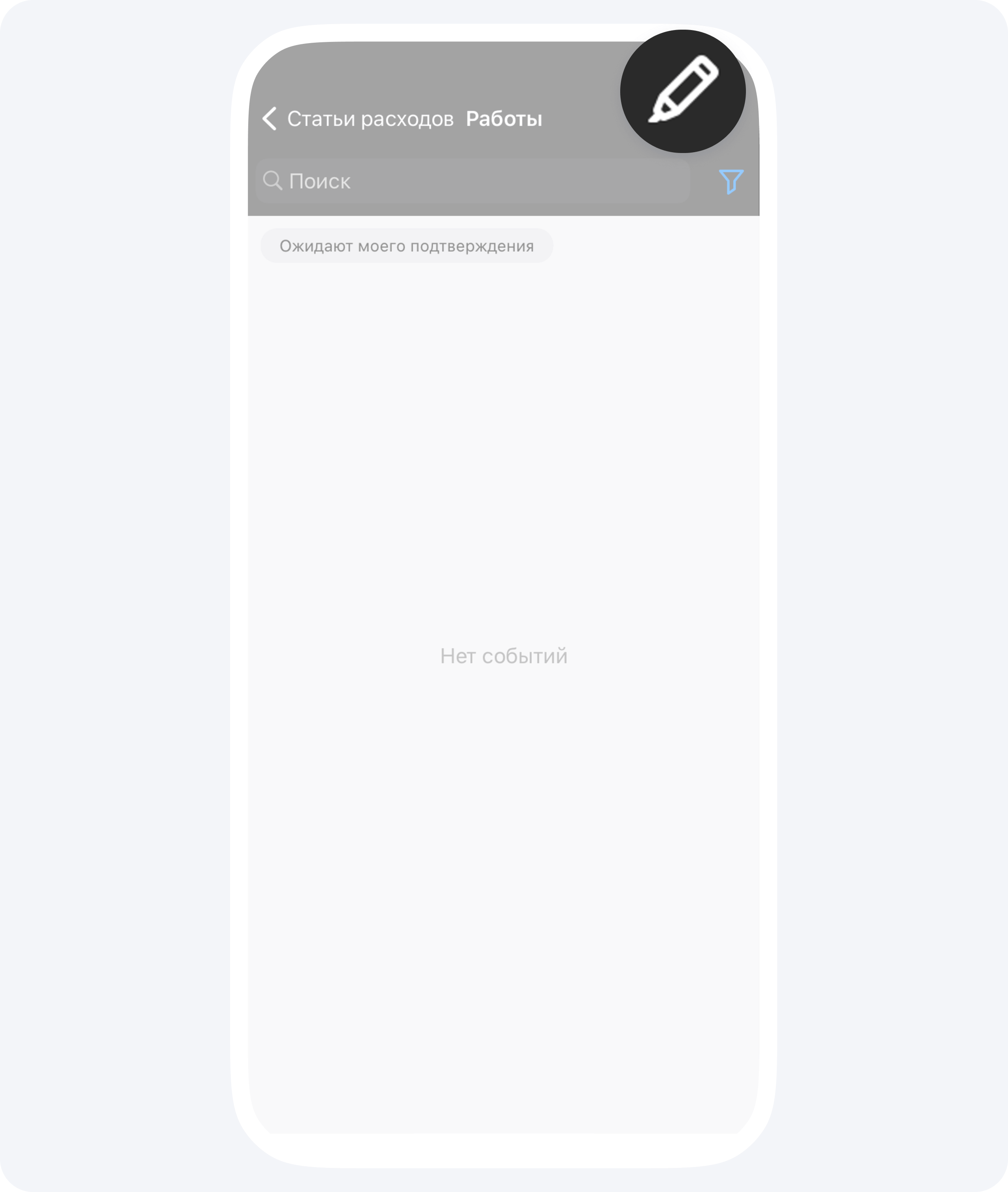
3. Кликните на необходимую Статью и перейдите в режим редактирования
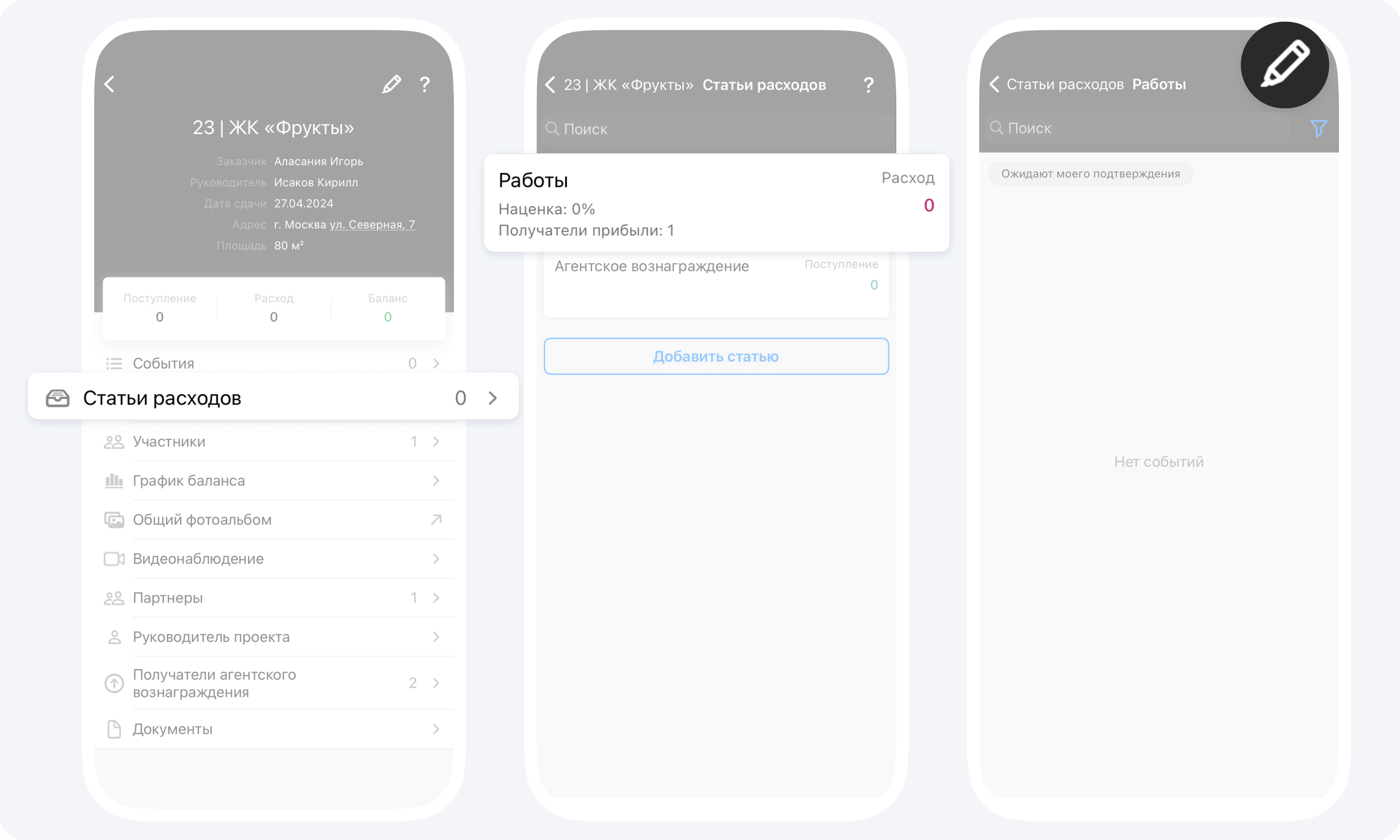
Раздел «Cтатьи расходов» в приложении 101
 Раздел «Cтатьи расходов» в приложении 101
Нажмите в поле Добавить получателей и выберите контрагентов между которыми планируете распределять доли прибыли. Укажите процент доли для каждого получателя и нажмите сохранить.
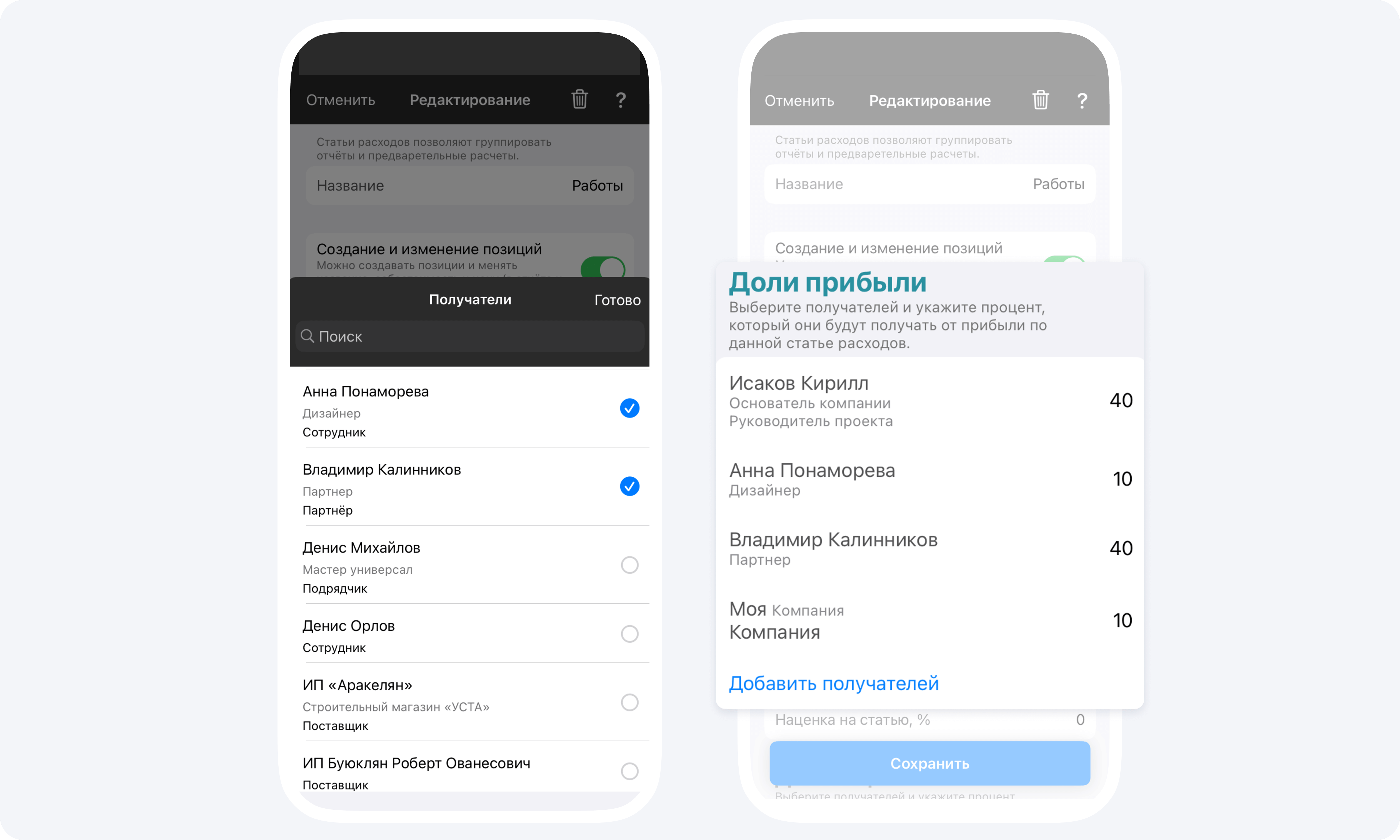
Распределение долей прибыли в приложении 101
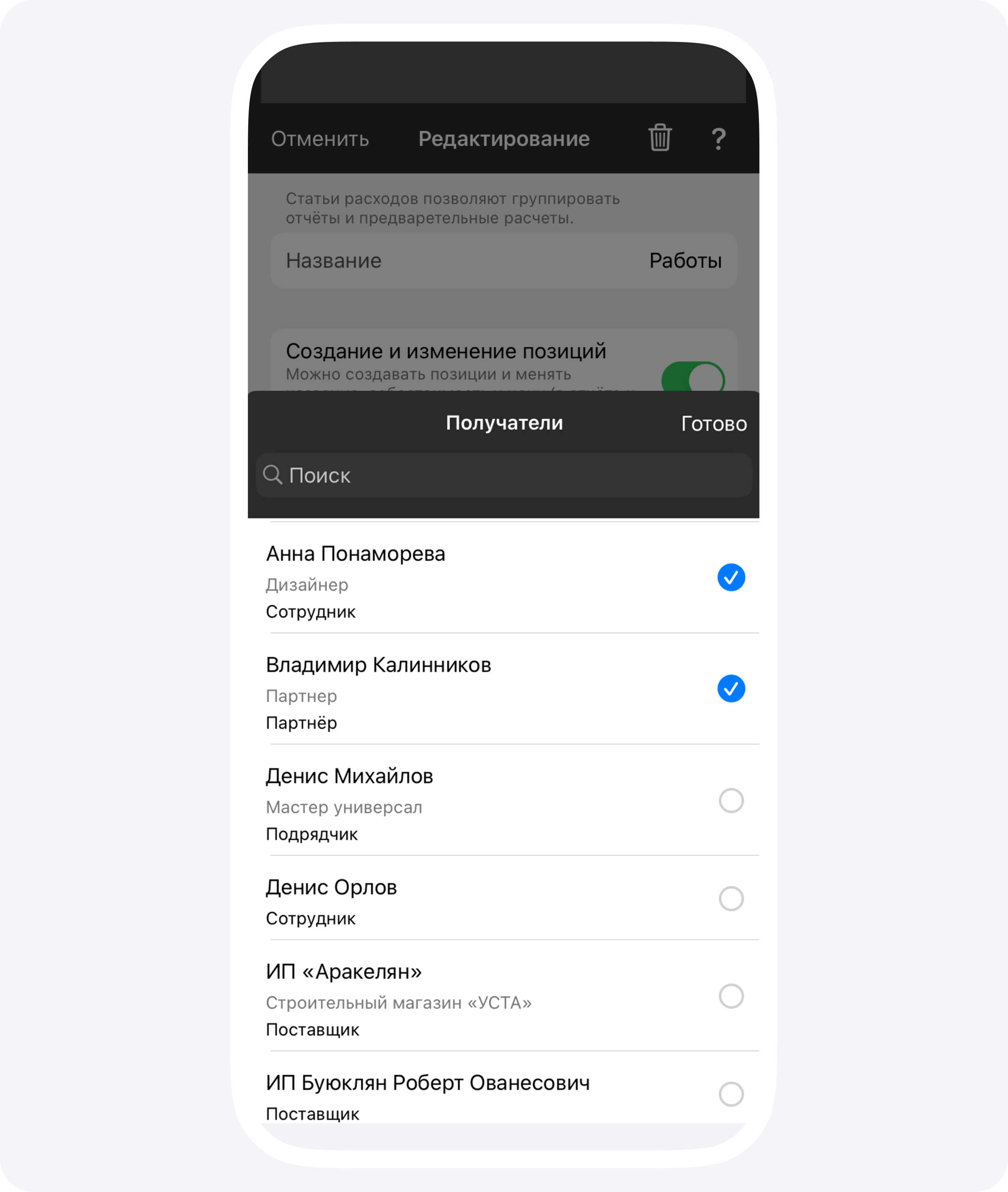
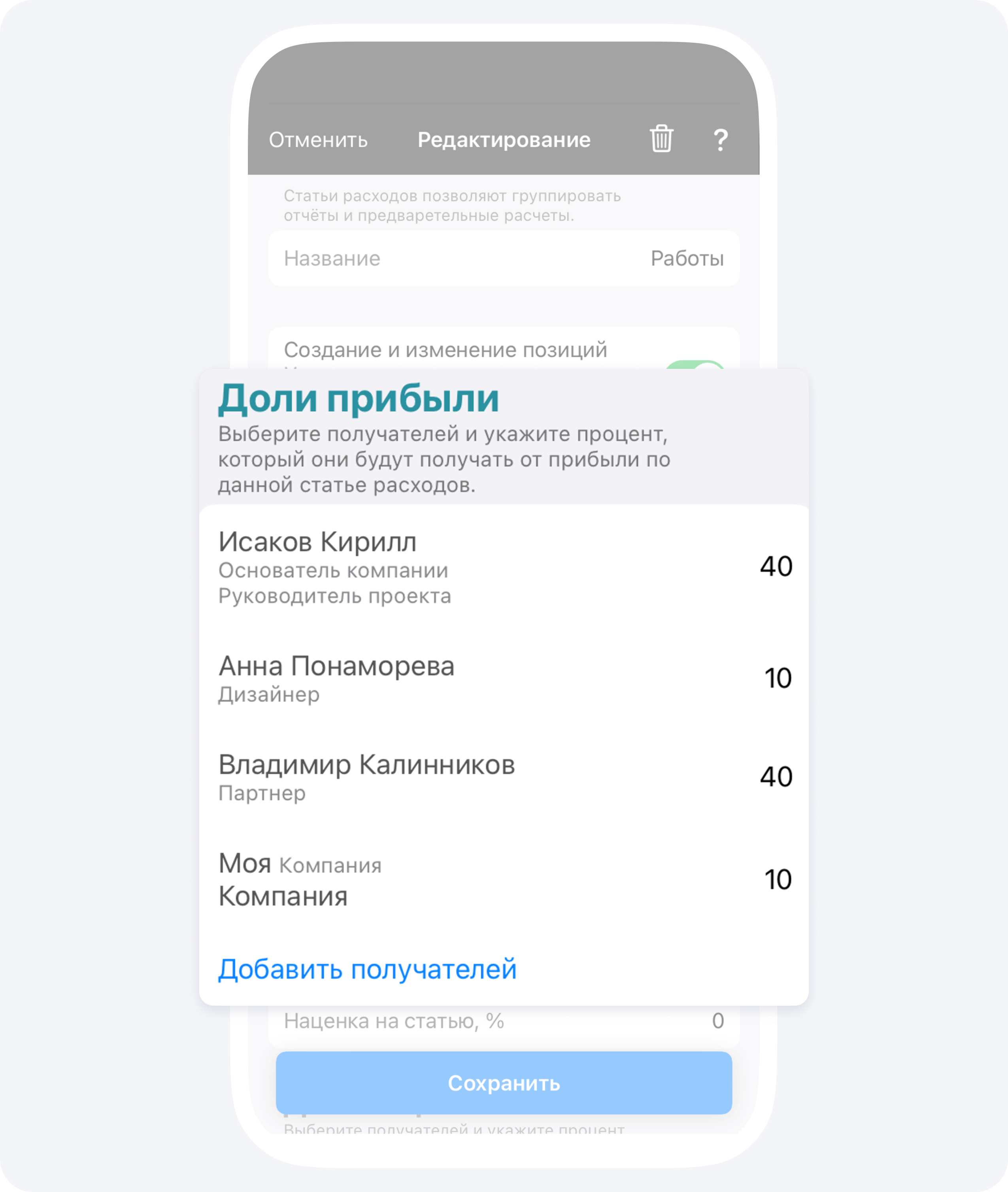 Распределение долей прибыли в приложении 101
Сумма процентов всех участников распределения должна равняться 100%.
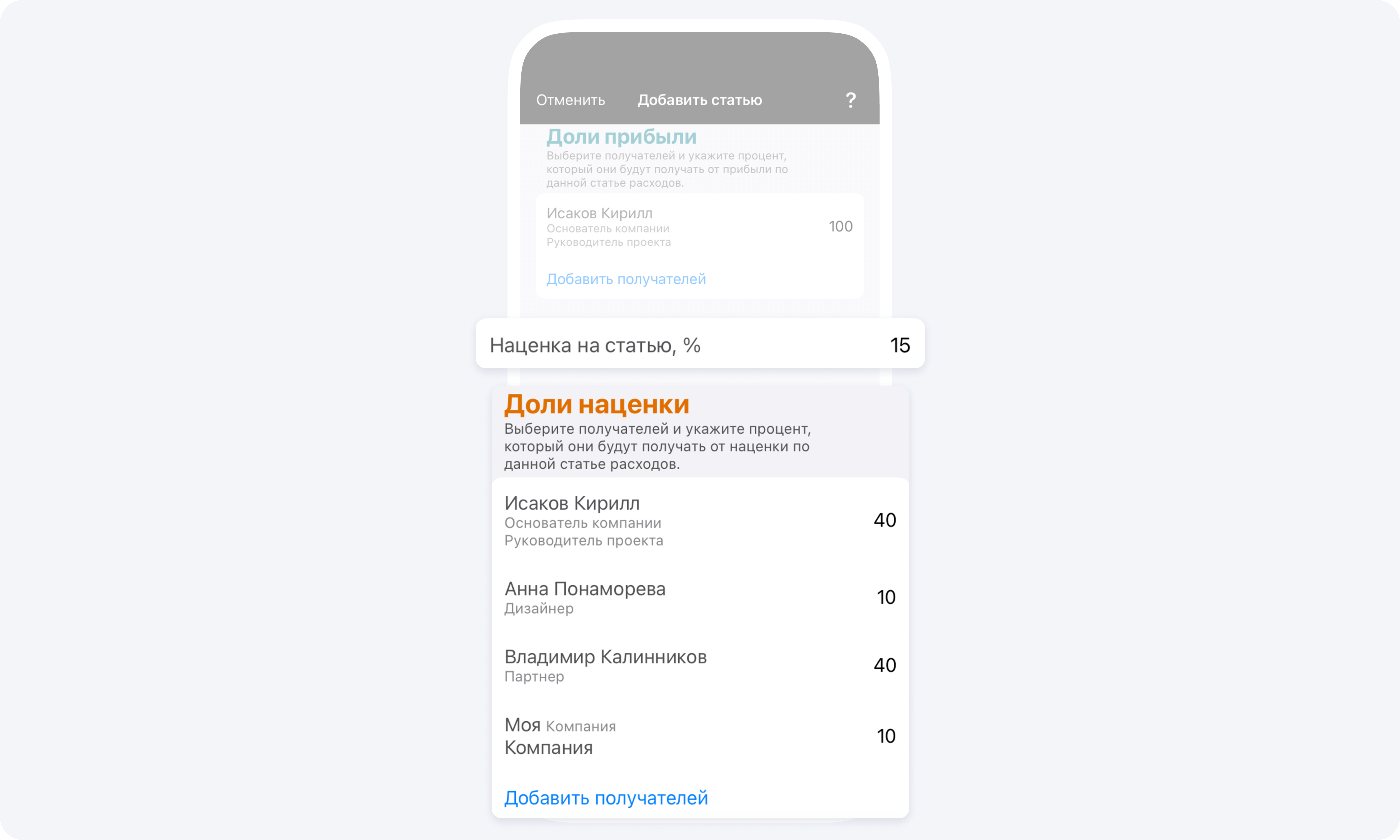
Распределение долей наценки в приложении 101
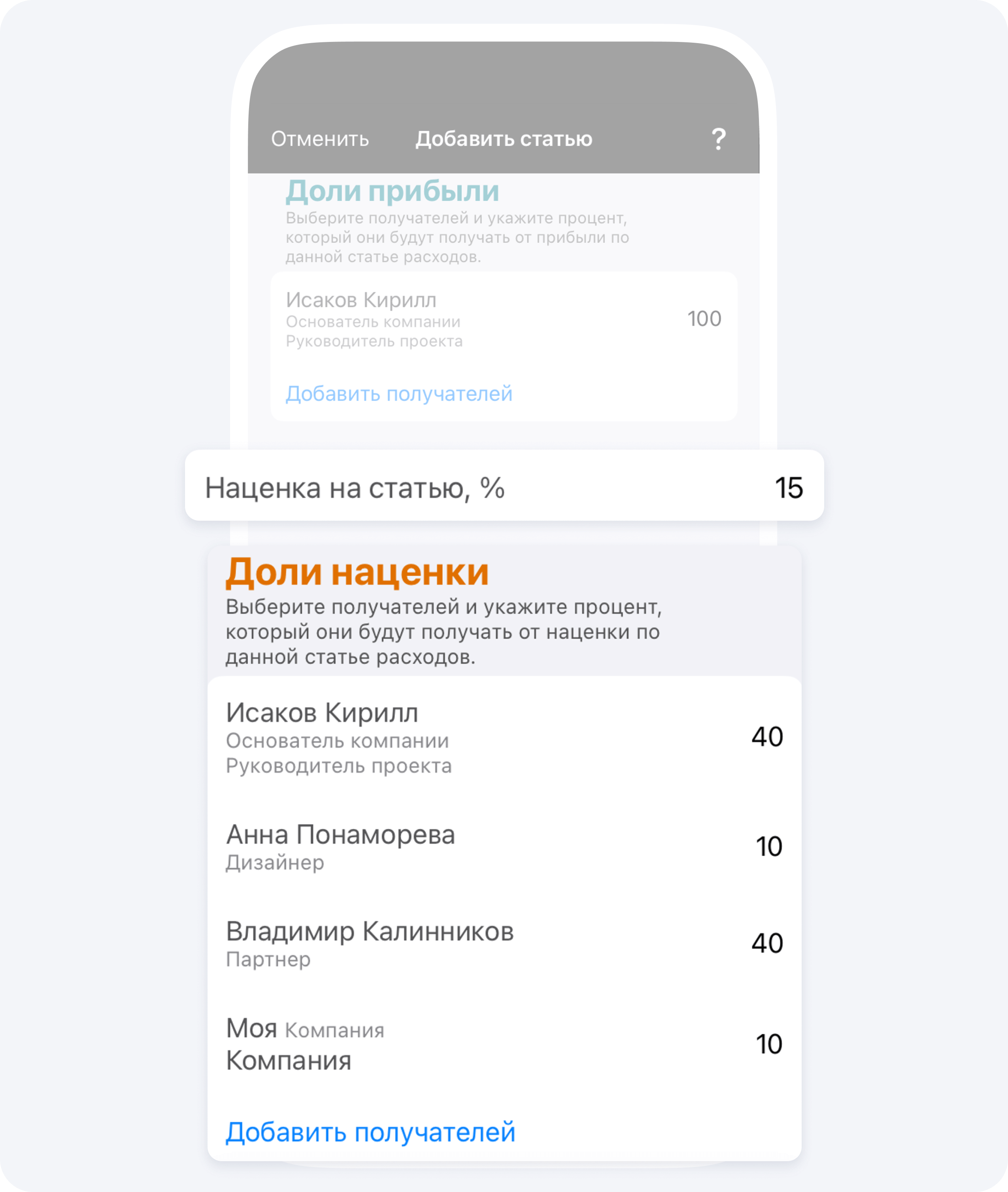 Распределение долей наценки в приложении 101
Если вы работаете с наценкой, у вас не будет разницы между себестоимостью и ценой в прайс-листе, суммы будут равны, соответственно прибыль формироваться и распределяться не будет.
Данное распределение необходимо настроить по всем статьям расходов проекта.
После того, как вы настроили распределение прибыли или наценки, все новые события: отчёты и сметы по статьям, будут хранить данное распределение. Начисления долей прибыли и наценки будут учитываться в собственном балансе контрагентов.
Благодаря приложению получаемый вами доход будет автоматически распределяться между участниками вашей команды в зависимости от того, как вы настроите распределение долей прибыли или наценки. Вам больше не придется считать на калькуляторе сколько составил ваш доход и сколько необходимо перевести партнеру. За вас всё будет делать приложение.
Распределение долей прибыли и наценки настраивается вручную для каждого проекта, в каждой статье расхода.
После подтверждения события Отчёт прибыль автоматически распределяется по контрагентам, участвующим в распределении, и отображается в собственном балансе каждого контрагента.
В приложении существует 3 метода извлечения прибыли:
1. Прибыль2. Наценка
3. Агентское вознаграждение
Перед тем, как настроить распределение прибыли и наценки, добавьте необходимых контрагентов в приложение.
В распределение долей прибыли и наценки в статье расхода вы можете добавить:
- дизайнера (если он приводит вам потенциальных заказчиков и получает агентское вознаграждение);
- руководителя проекта;
- партнера;
- вашу компанию, чтобы выделить буфер на непредвиденные расходы и развитие компании (это называется Резервный Фонд).
Чтобы настроить распределение долей прибыли или наценки:
1. Зайдите в раздел Проекты на главном экране приложения и выберите проект2. Выберите раздел Статьи расходов
3. Кликните на необходимую Статью и перейдите в режим редактирования
Раздел «Cтатьи расходов» в приложении 101
Раздел «Cтатьи расходов» в приложении 101
Если вы работаете по закрытой системе ценообразования, вам необходимо настроить распределение Долей прибыли. Доли наценки необходимо оставить пустыми.
Нажмите в поле Добавить получателей и выберите контрагентов между которыми планируете распределять доли прибыли. Укажите процент доли для каждого получателя и нажмите сохранить.
Распределение долей прибыли в приложении 101
Распределение долей прибыли в приложении 101
Сумма процентов всех участников распределения должна равняться 100%.
Если вы работаете «в открытую», с наценкой вам необходимо указать процент наценки на статью и настроить распределение долей Наценки.
Распределение долей наценки в приложении 101
Распределение долей наценки в приложении 101
В долях прибыли необходимо указать любого получателя и оставить 100%, чтобы приложение позволило сохранить информацию.
Если вы работаете с наценкой, у вас не будет разницы между себестоимостью и ценой в прайс-листе, суммы будут равны, соответственно прибыль формироваться и распределяться не будет.
Данное распределение необходимо настроить по всем статьям расходов проекта.
После того, как вы настроили распределение прибыли или наценки, все новые события: отчёты и сметы по статьям, будут хранить данное распределение. Начисления долей прибыли и наценки будут учитываться в собственном балансе контрагентов.
Как удалить получателя доли прибыли или наценки?
Чтобы удалить получателя долей прибыли или наценки используйте свайп влево.
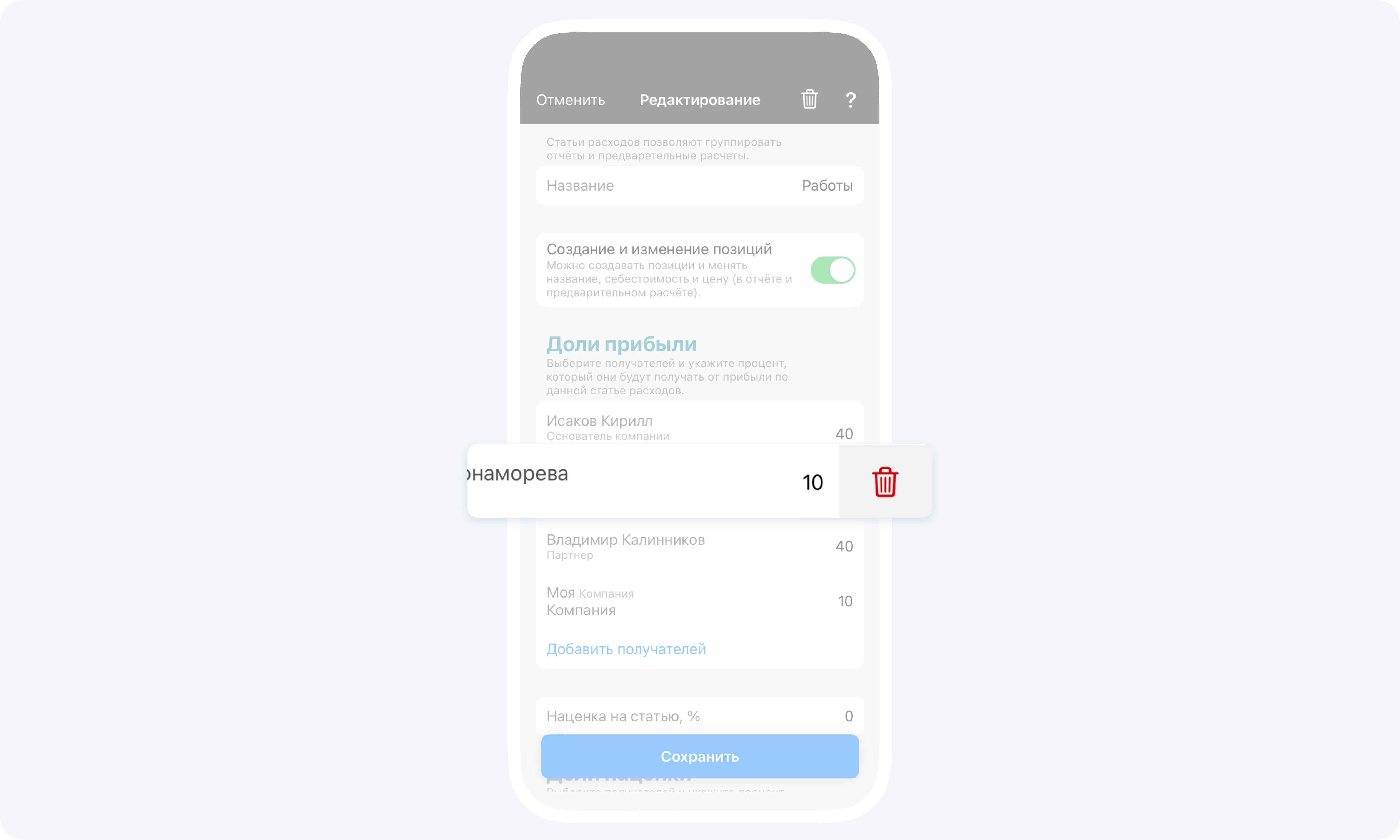
Удаление участников распределения прибыли и наценки
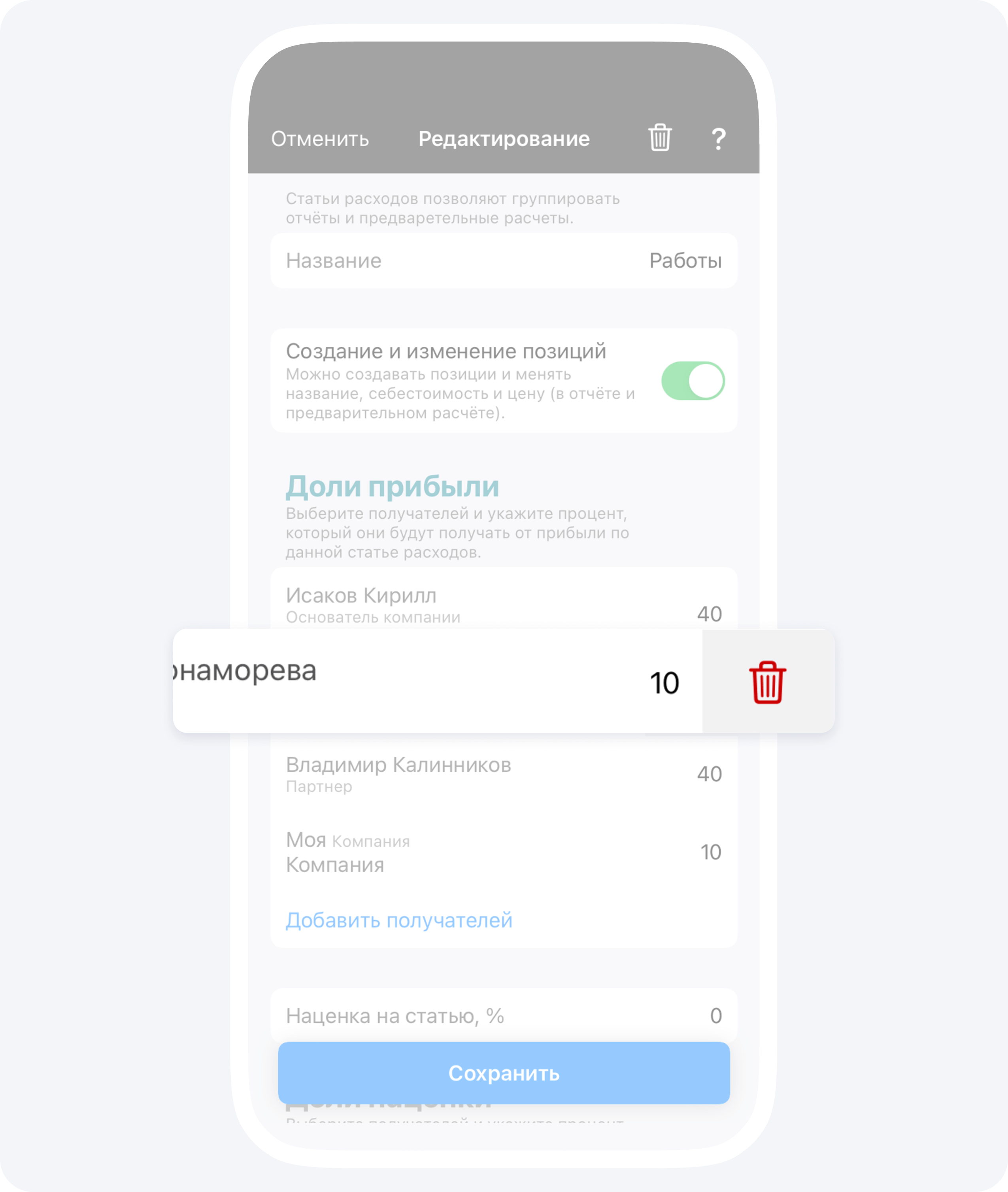 Удаление участников распределения прибыли и наценки
Чтобы удалить получателя долей прибыли или наценки нажмите в поле Добавить получателей и уберите галочку с того контрагента, которого необходимо удалить. Нажмите Готово и Сохранить.
Удаление участников распределения прибыли и наценки
Чтобы удалить получателя долей прибыли или наценки нажмите в поле Добавить получателей и уберите галочку с того контрагента, которого необходимо удалить. Нажмите Готово и Сохранить.
Удаление участников распределения прибыли и наценки
Удаление участников распределения прибыли и наценки
Удаление участников распределения прибыли и наценки
Удаление участников распределения прибыли и наценки
на iOS
Чтобы удалить получателя долей прибыли или наценки используйте свайп влево.Удаление участников распределения прибыли и наценки
Удаление участников распределения прибыли и наценки