

Шаг 7 – Как создать смету
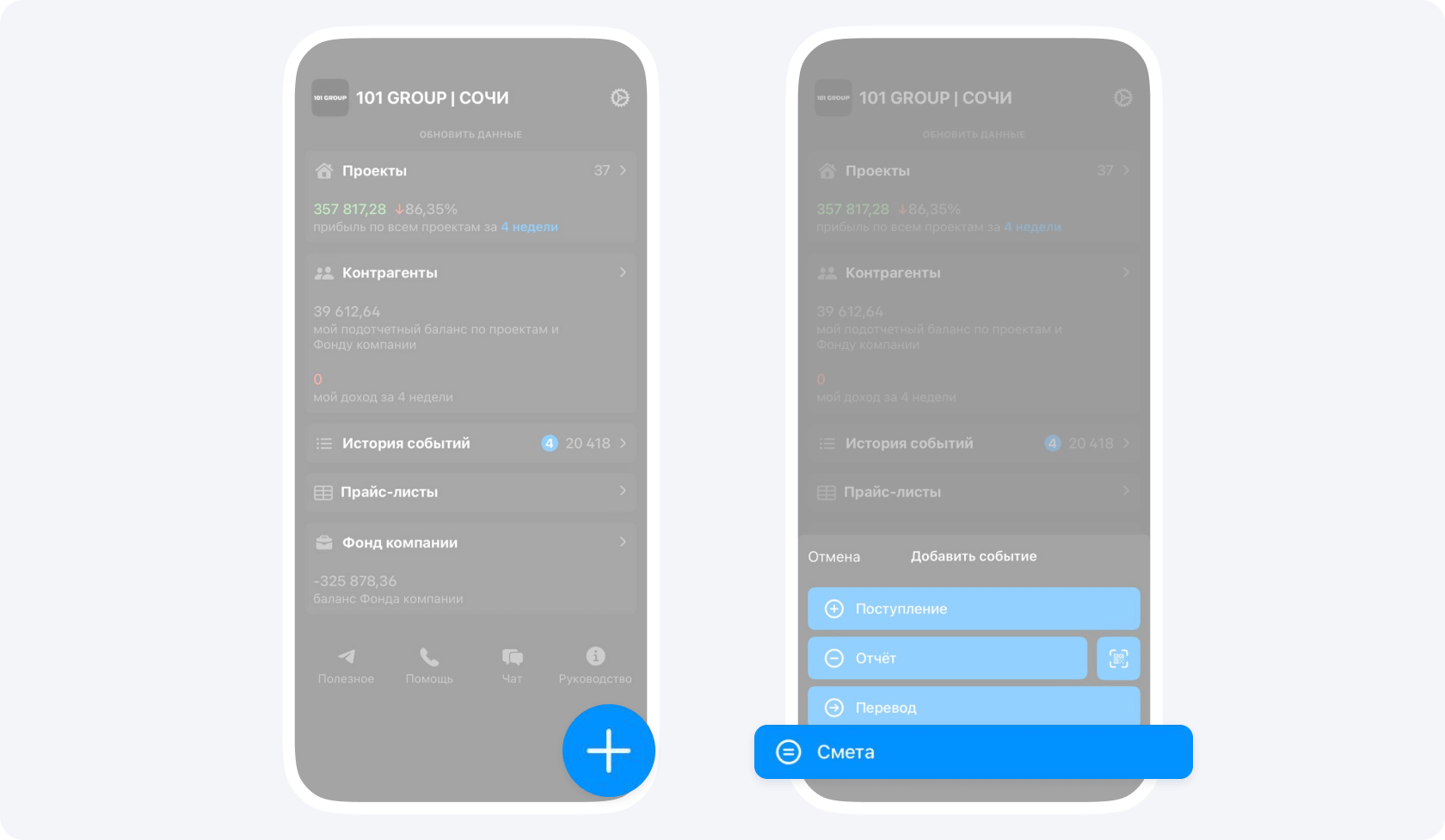
В Приложении вы можете легко создать смету, выбрав в главном меню одноименное событие.
Мы предлагаем изменить подход к созданию смет, то есть разделить ответственность между сотрудниками компании, чтобы получить более точный результат с меньшими трудозатратами. С Приложением 101 руководитель компании может избавиться от привычки ночами сидеть в Excel благодаря системе, позволяющей раздробить большую сметы на маленькие расчеты, сделанные различными подрядчиками.
Как это работает? Представьте, у вас есть объект, на котором будут работать классный маляр, сантехник, электрик. Им вы им даете проект и просите просчитать только электрику или только сантехнику. Каждый из мастеров создает смету по своей работе (он не лезет в смежные области), которая сохраняется в Приложении 101. У вас на выходе за один день рождаются все разделы «классической сметы» без вашего участия.
Алгоритм создания сметы в Приложении 101
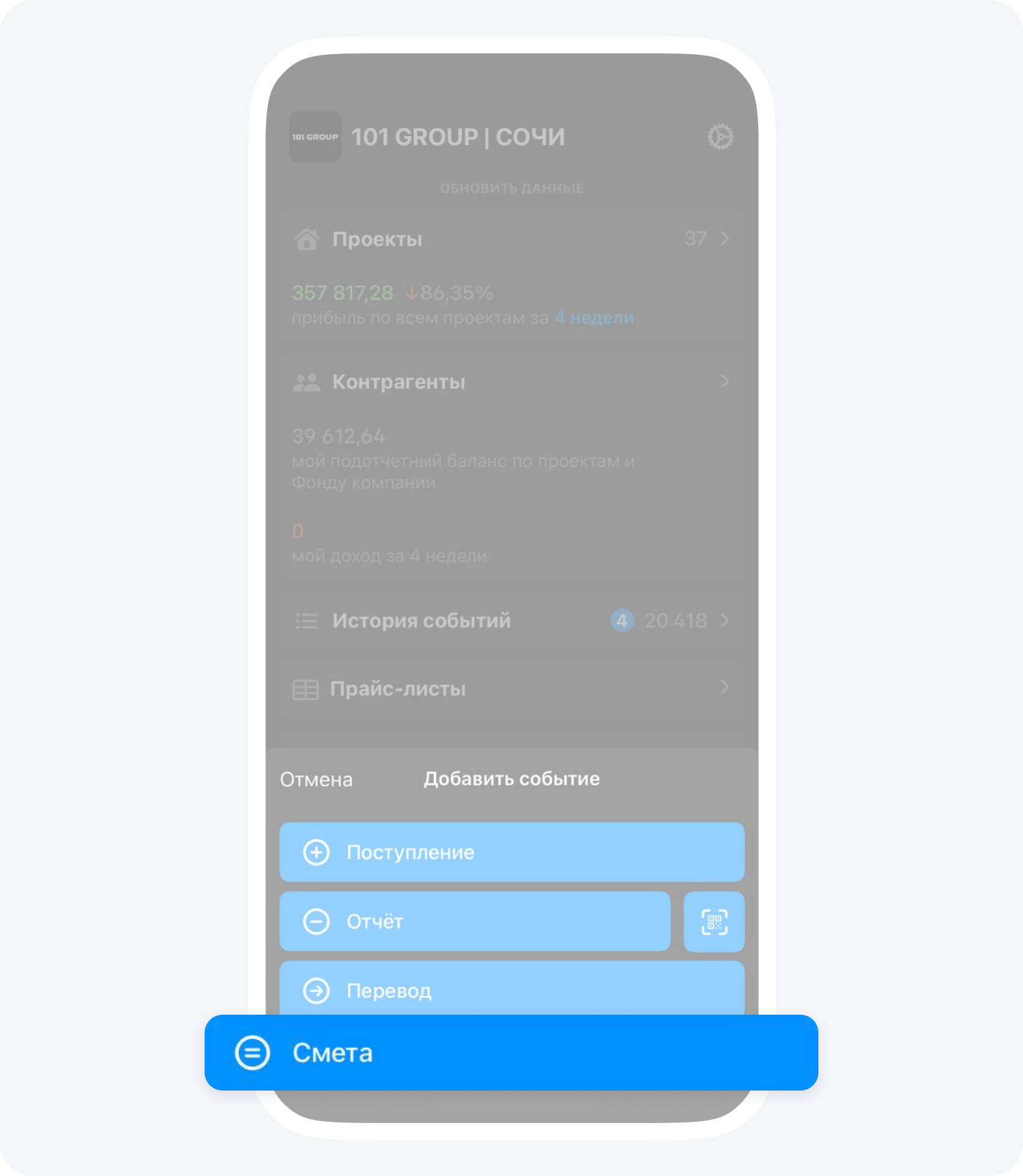
1. Создайте событие Смета
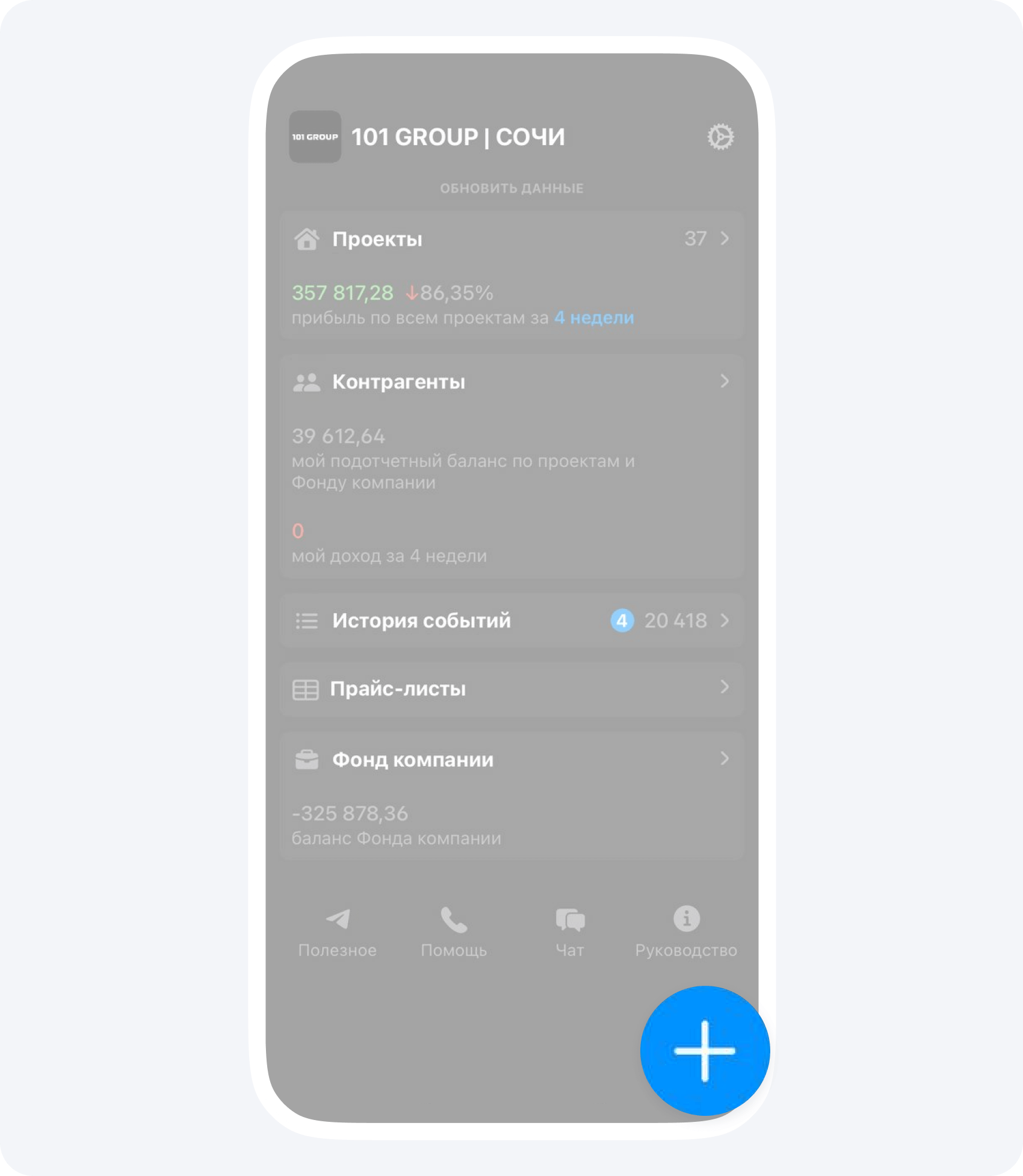
На панели управления нажмите кнопку «+» и выберите событие Смета.
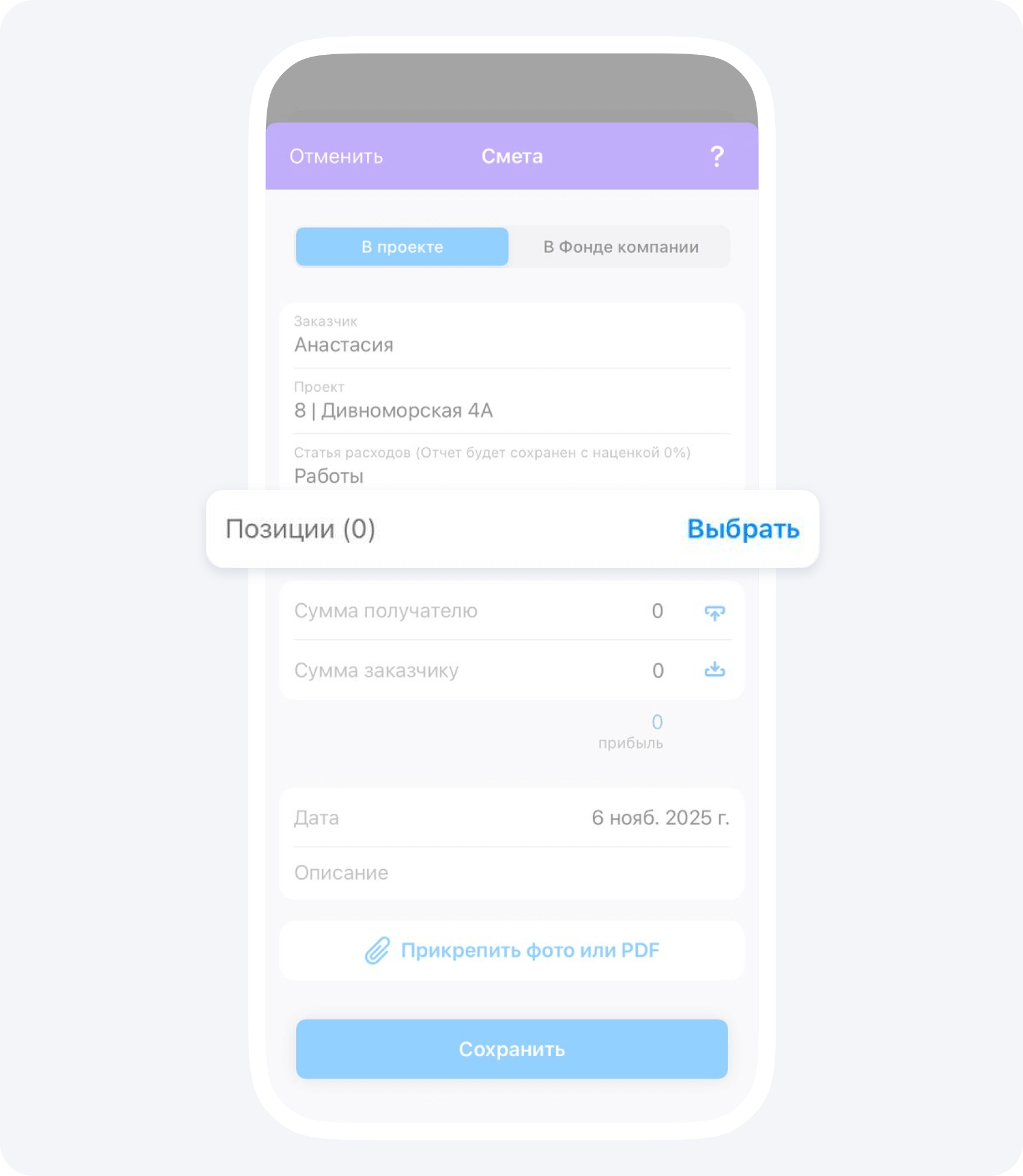
2. Заполните все поля в карточке события:
- Выберите Заказчика и проект
- Укажите статью расходов, пусть это будут Работы, либо выберите наиболее подходящую статью. Если статей расходов еще нет, нажмите Настроить чтобы добавить новую статью расхода
- В поле Позиции нажмите Выбрать и перейдите на вкладку Прайс-лист.
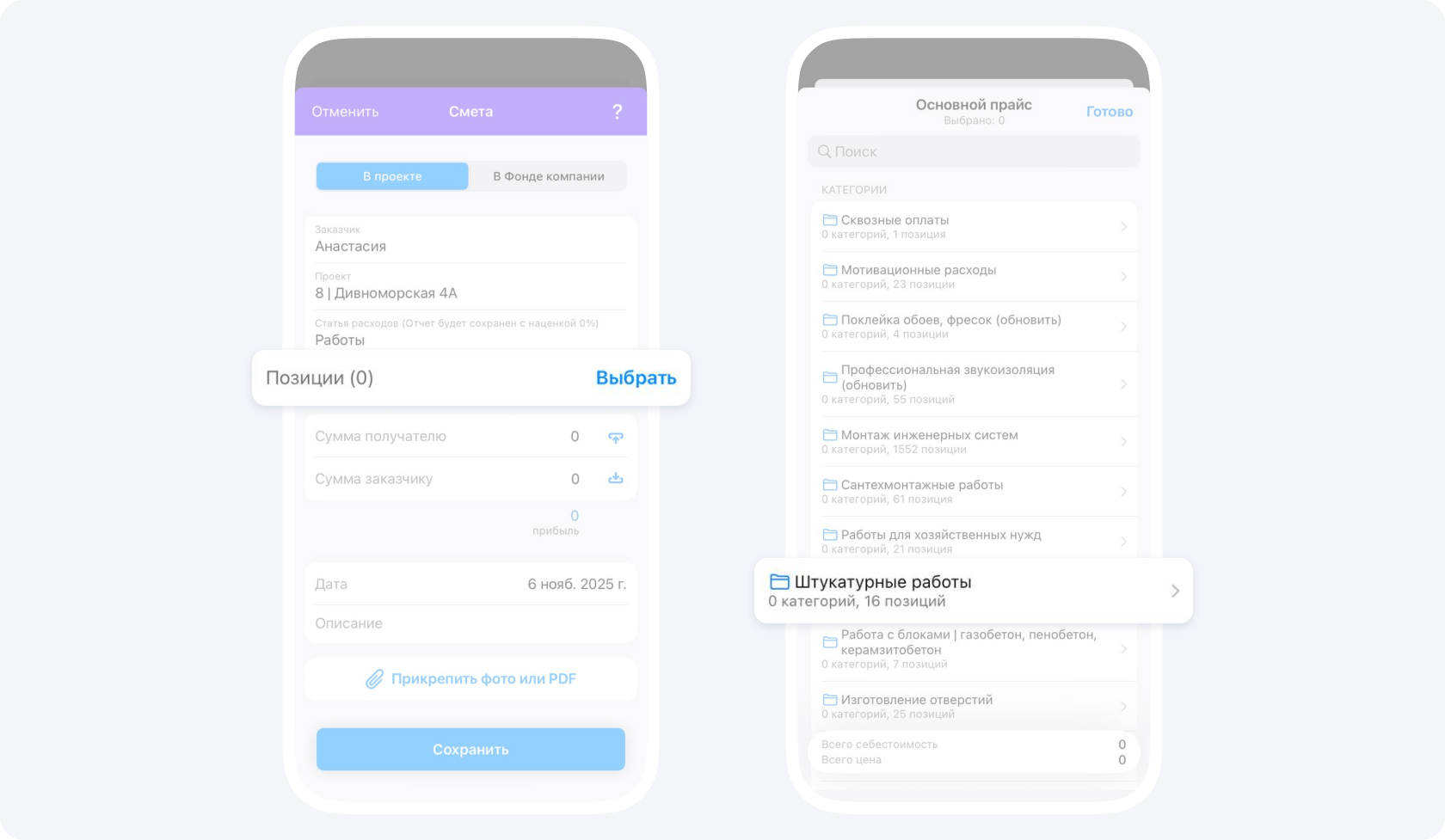
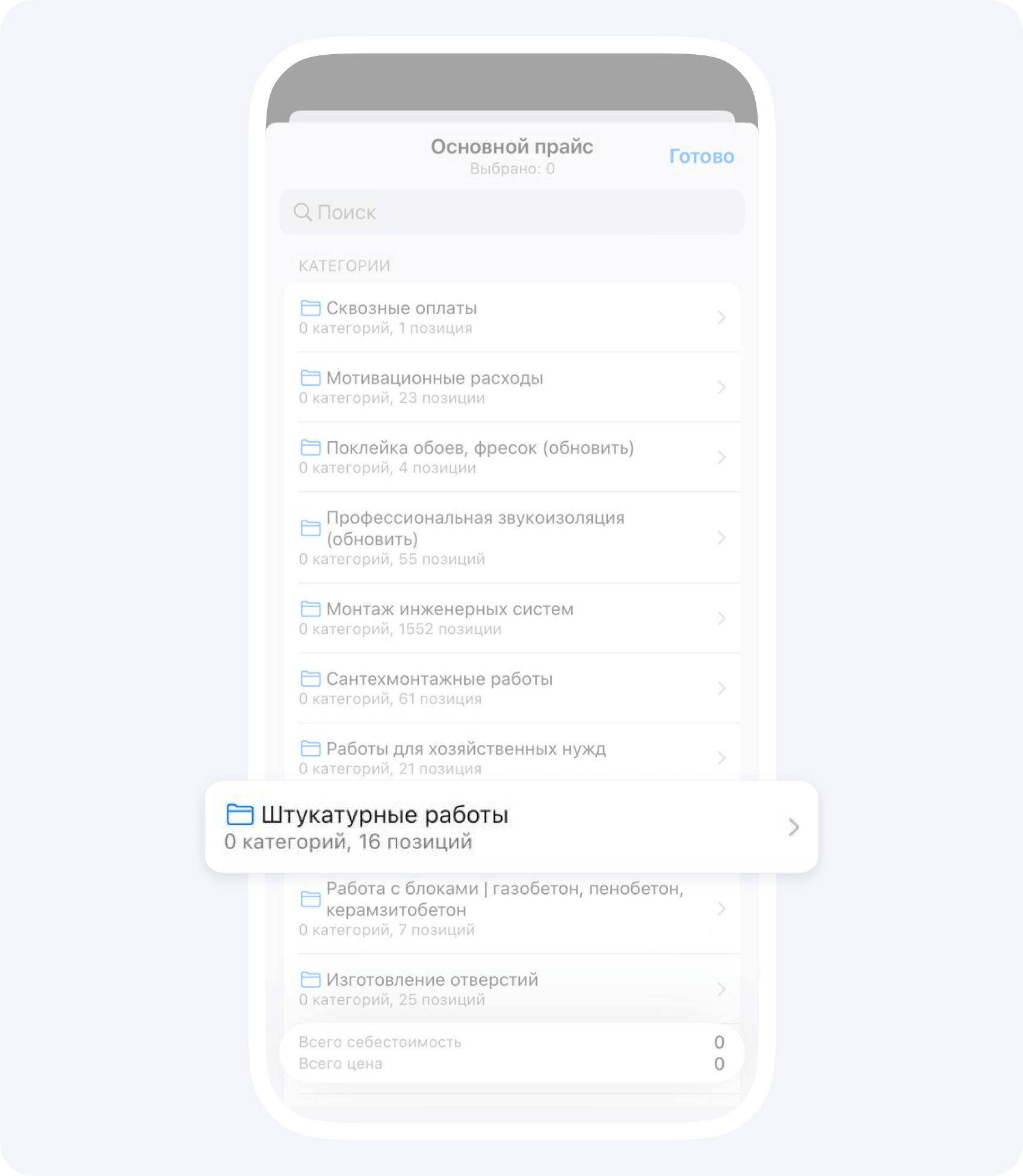
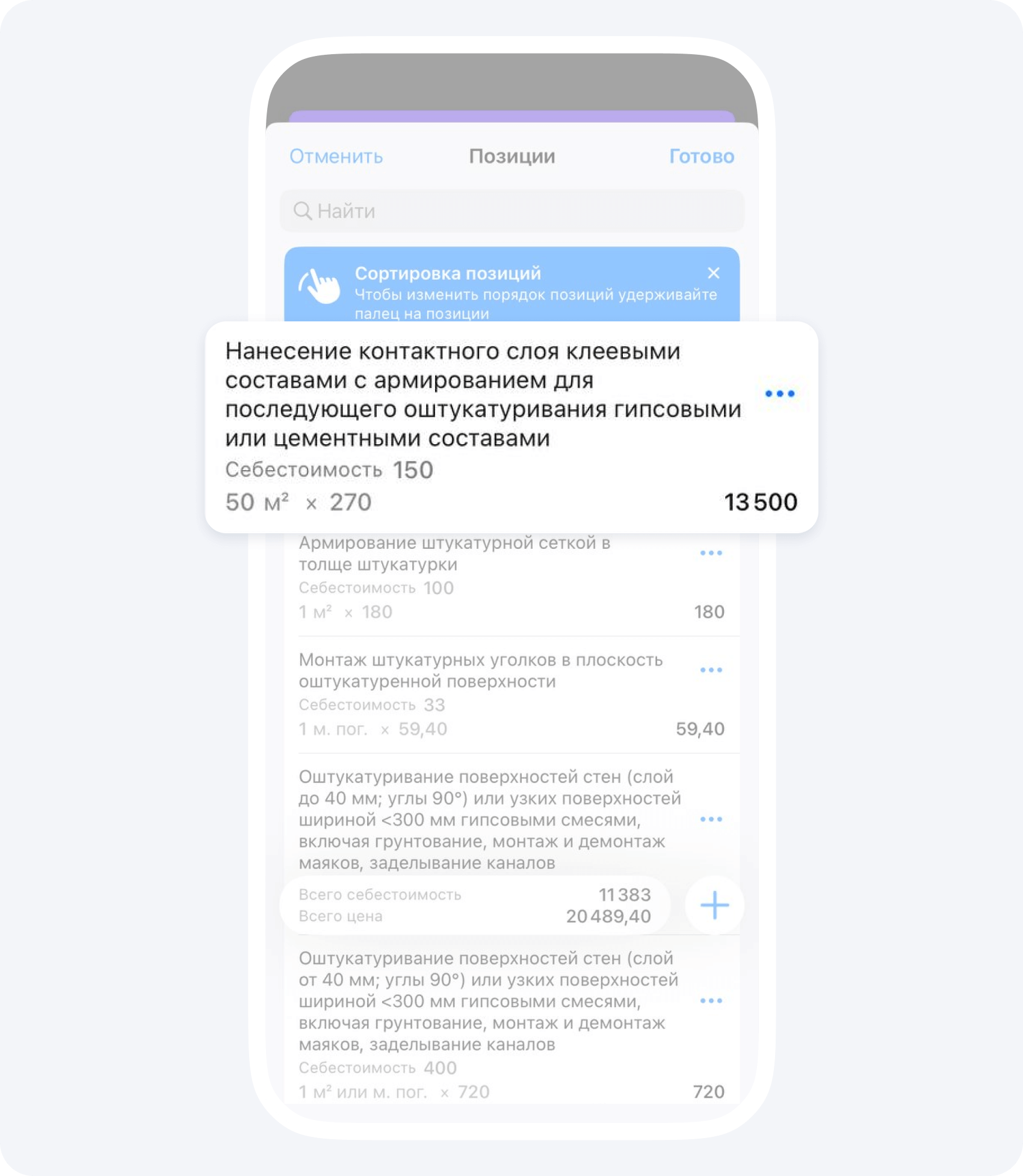
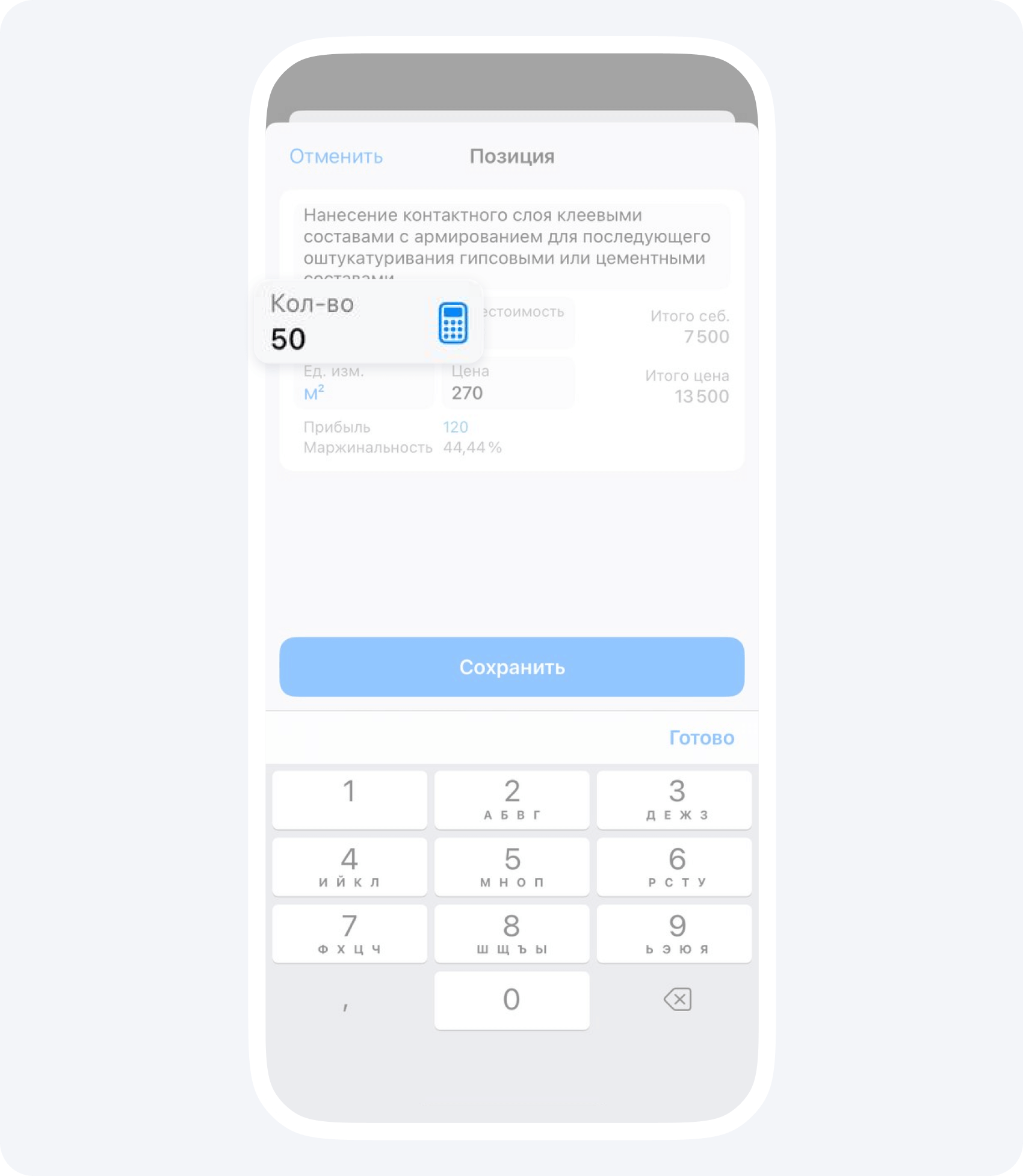
3. Выберите работы, которые планируете выполнять, и укажите объемы. Далее нажмите Готово.
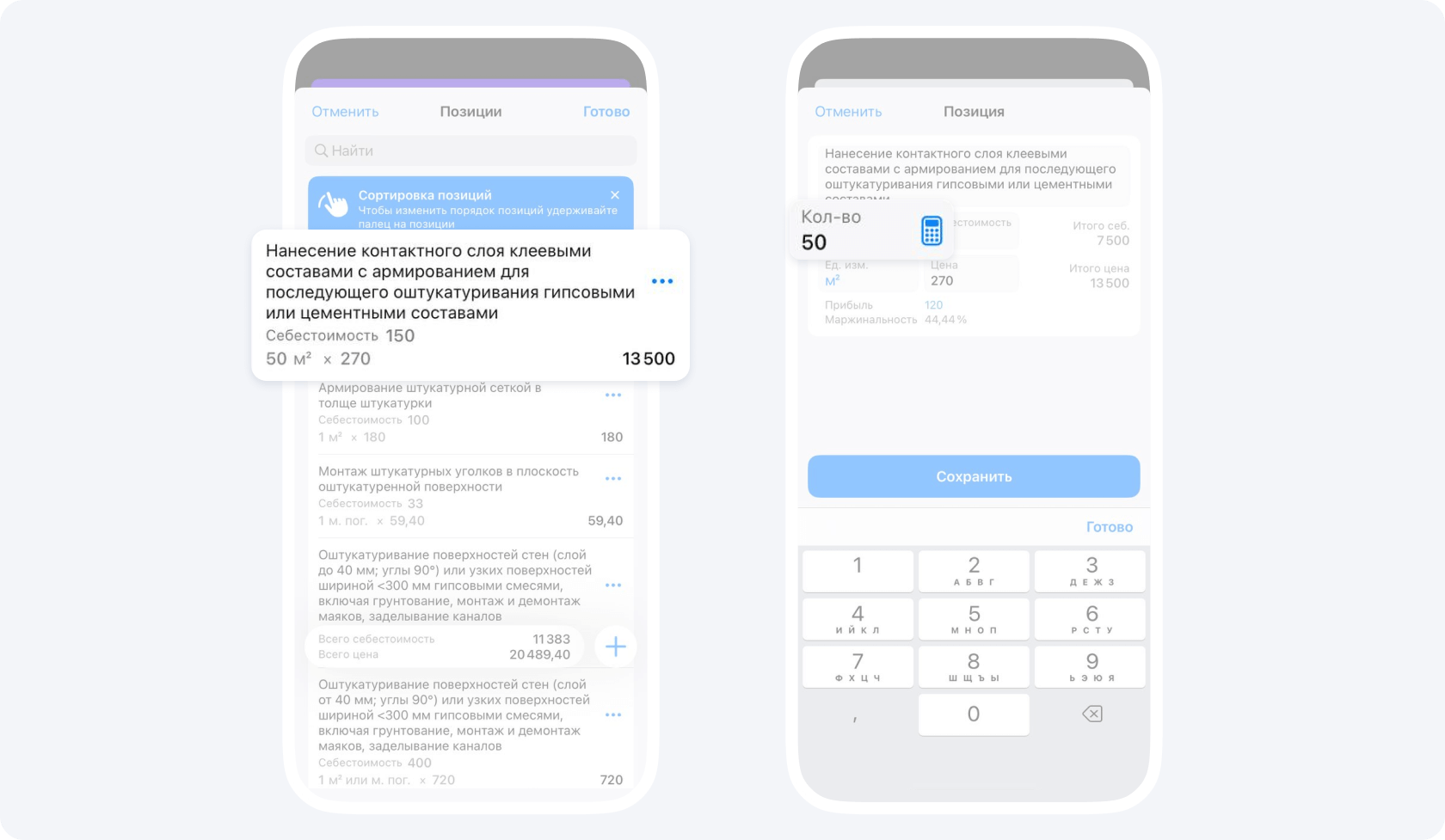
4. В поле Описание укажите наименование вида работ, например «Штукатурные работы».
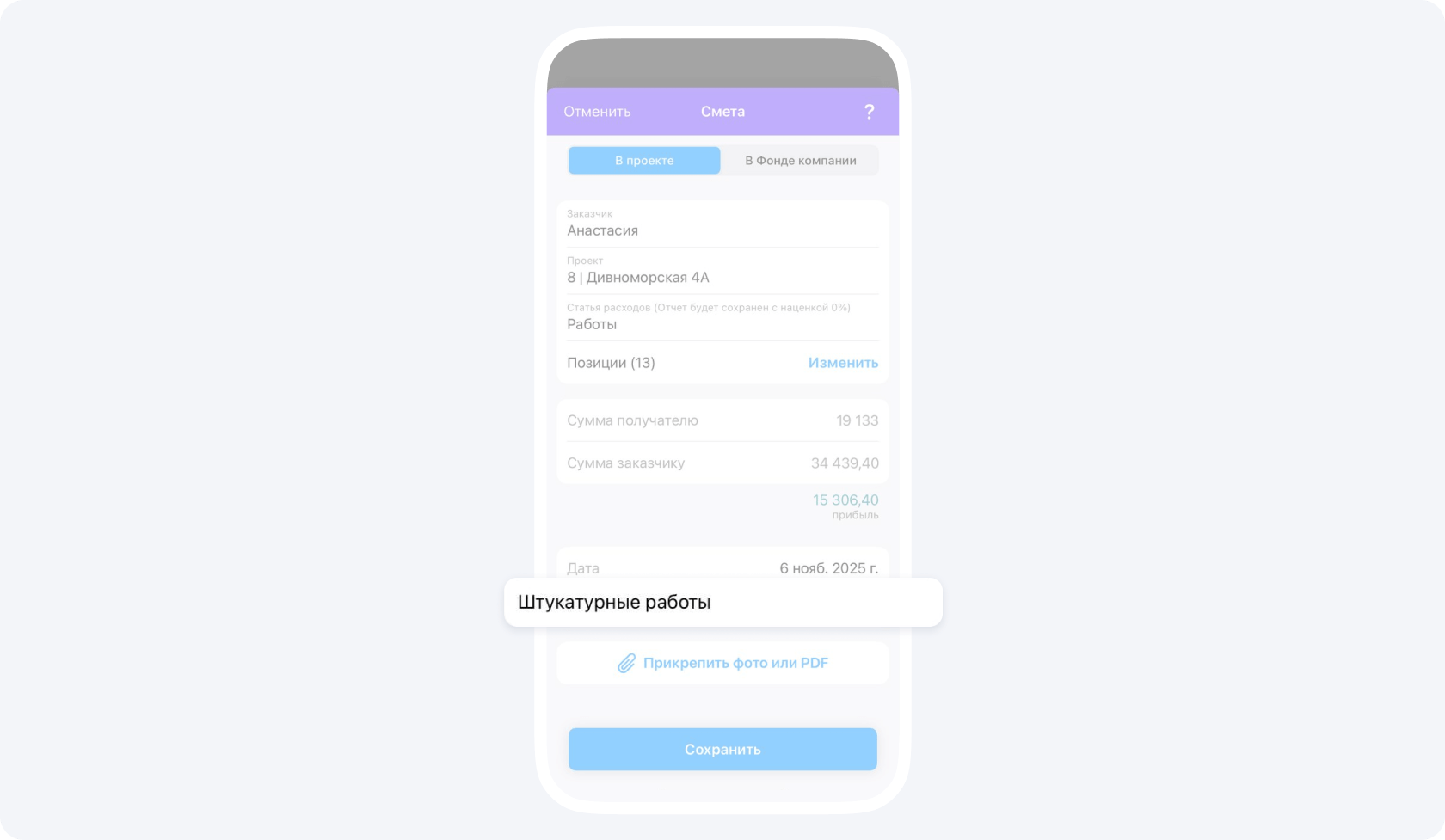
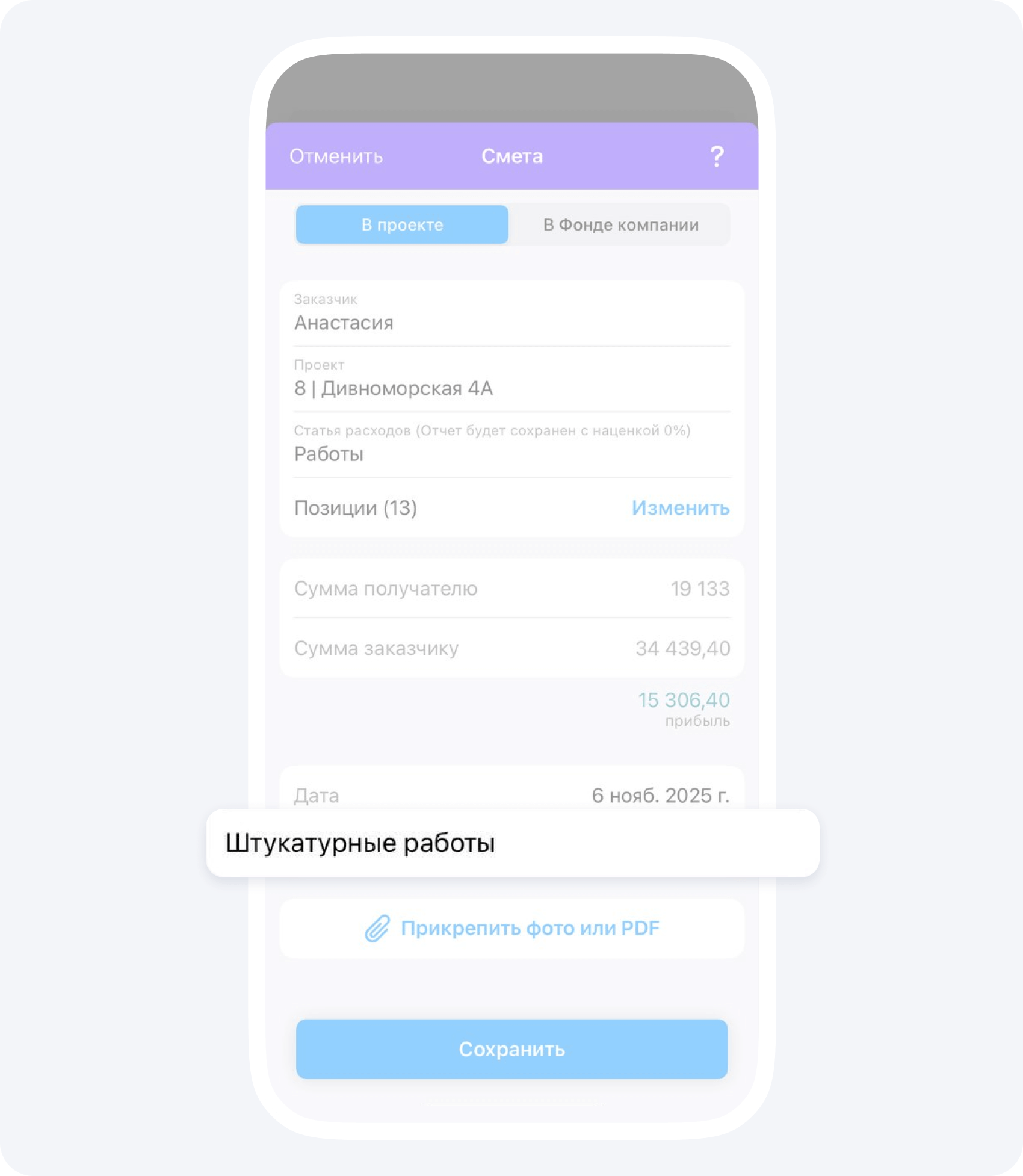
5. Сохраните и подтвердите событие.
Важно разбивать смету на отдельные виды работ, либо на отдельные этапы, чтобы была возможность превратить смету в отчёт, если заказчик согласовал объемы, а мастер данные работы уже выполнил.
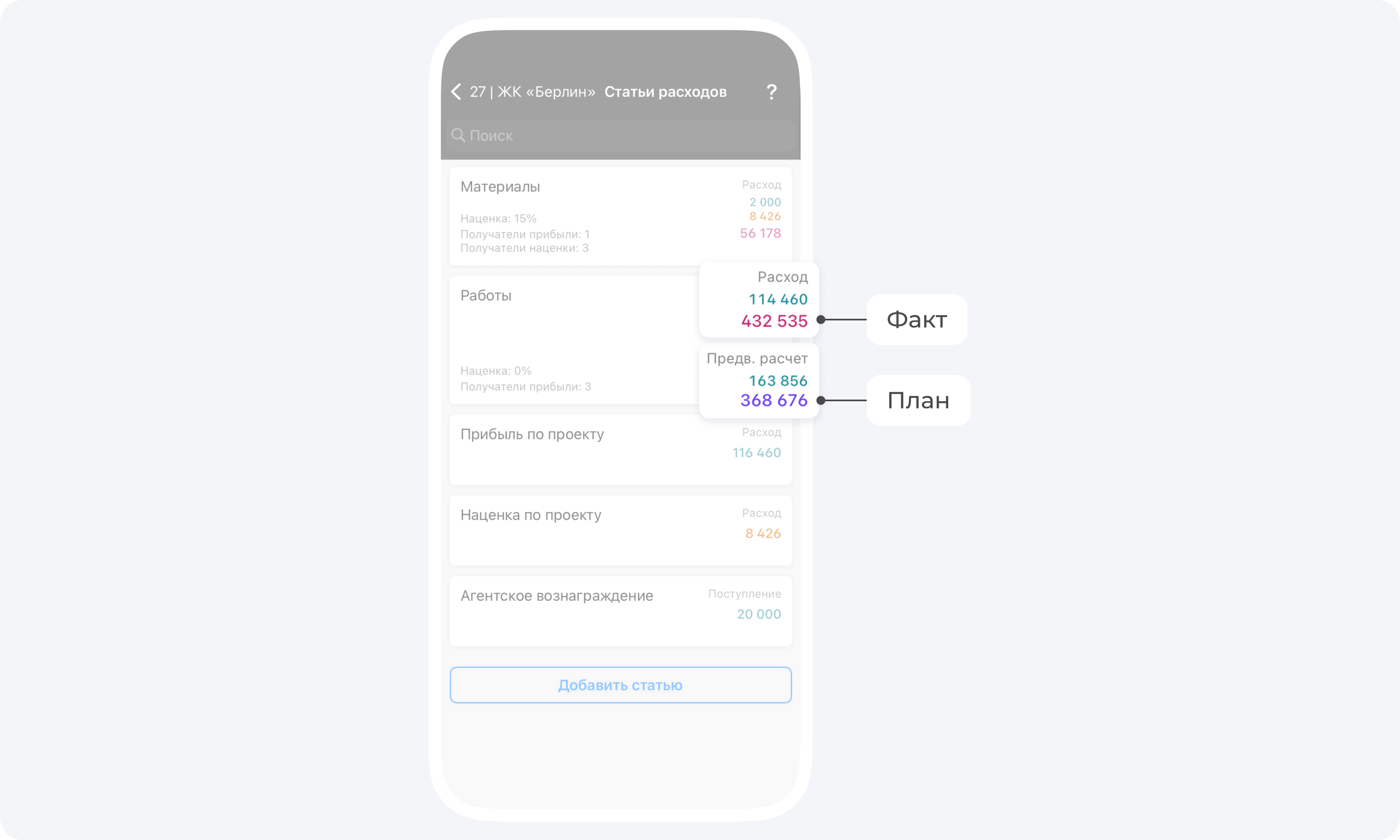
В статьях расходов по проекту вы сможете отслеживать план-факт выполнения работ.
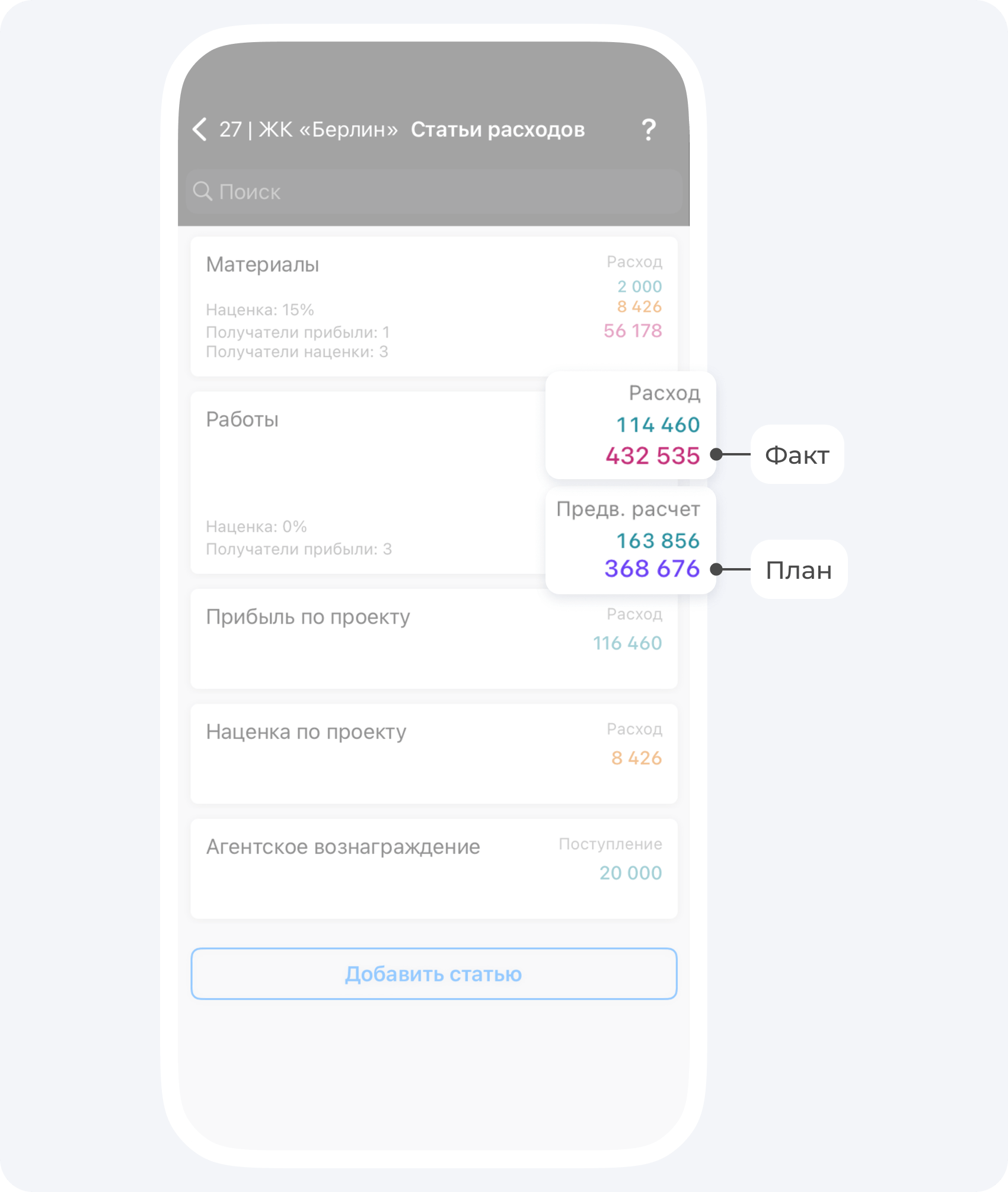
6. Объедините все сметы в единый расчет.
Это можно сделать, когда все подрядчики сдали свои сметы на различные этапы работ по инструкции выше:
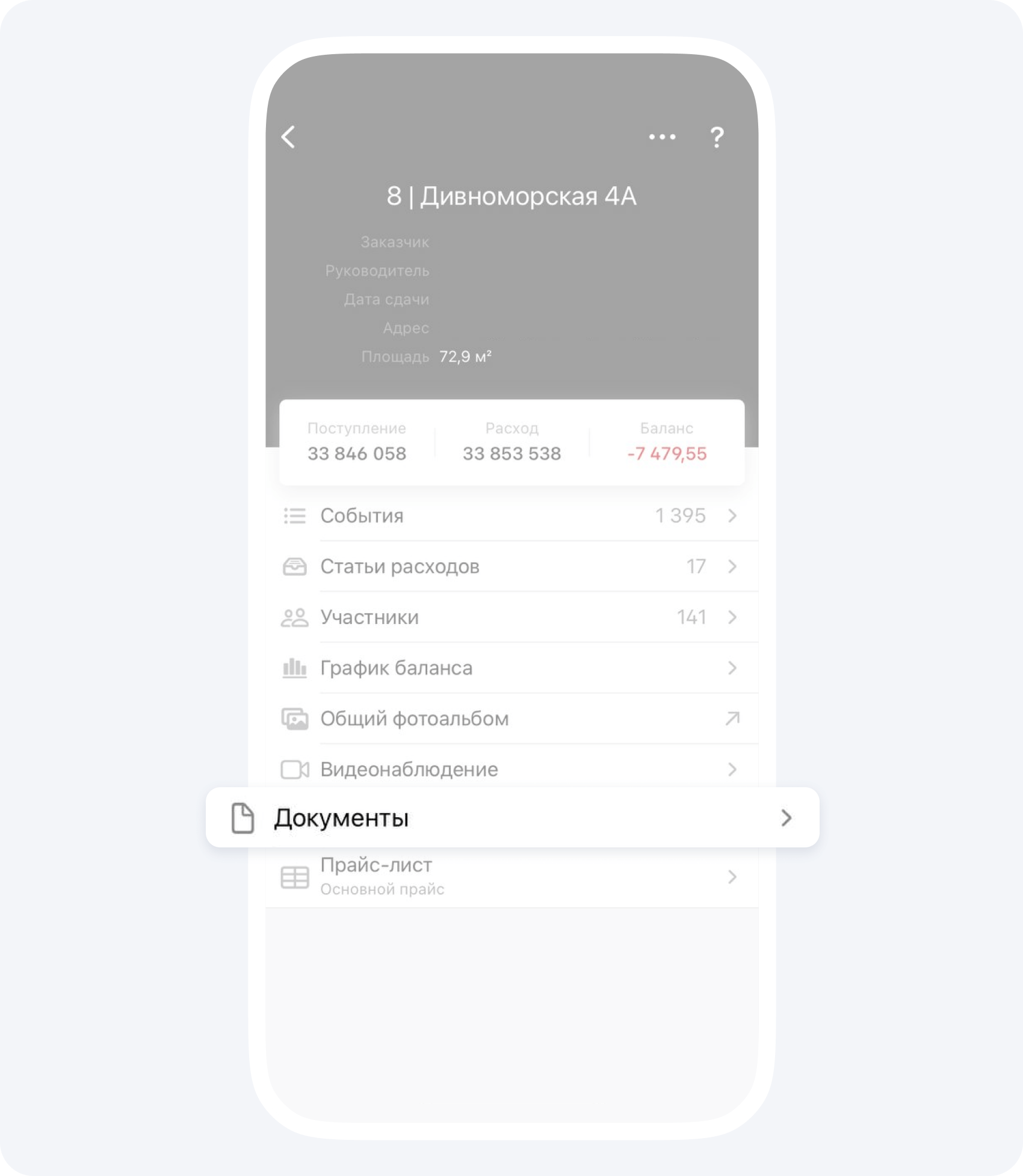
- зайдите в раздел Проекты и нажмите на нужный;
- перейдите в раздел Документы и выберите Сводный сметный расчет.
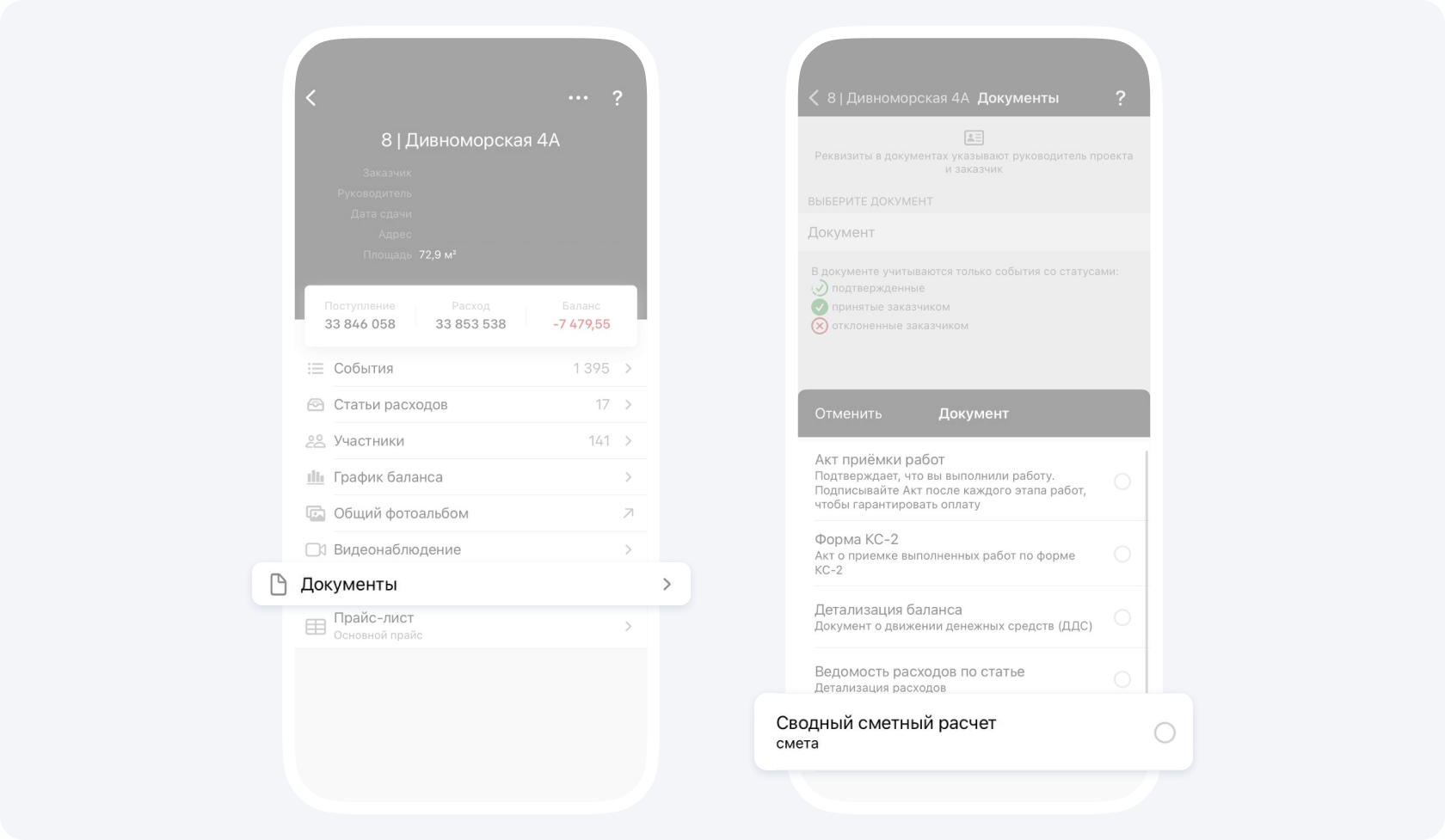
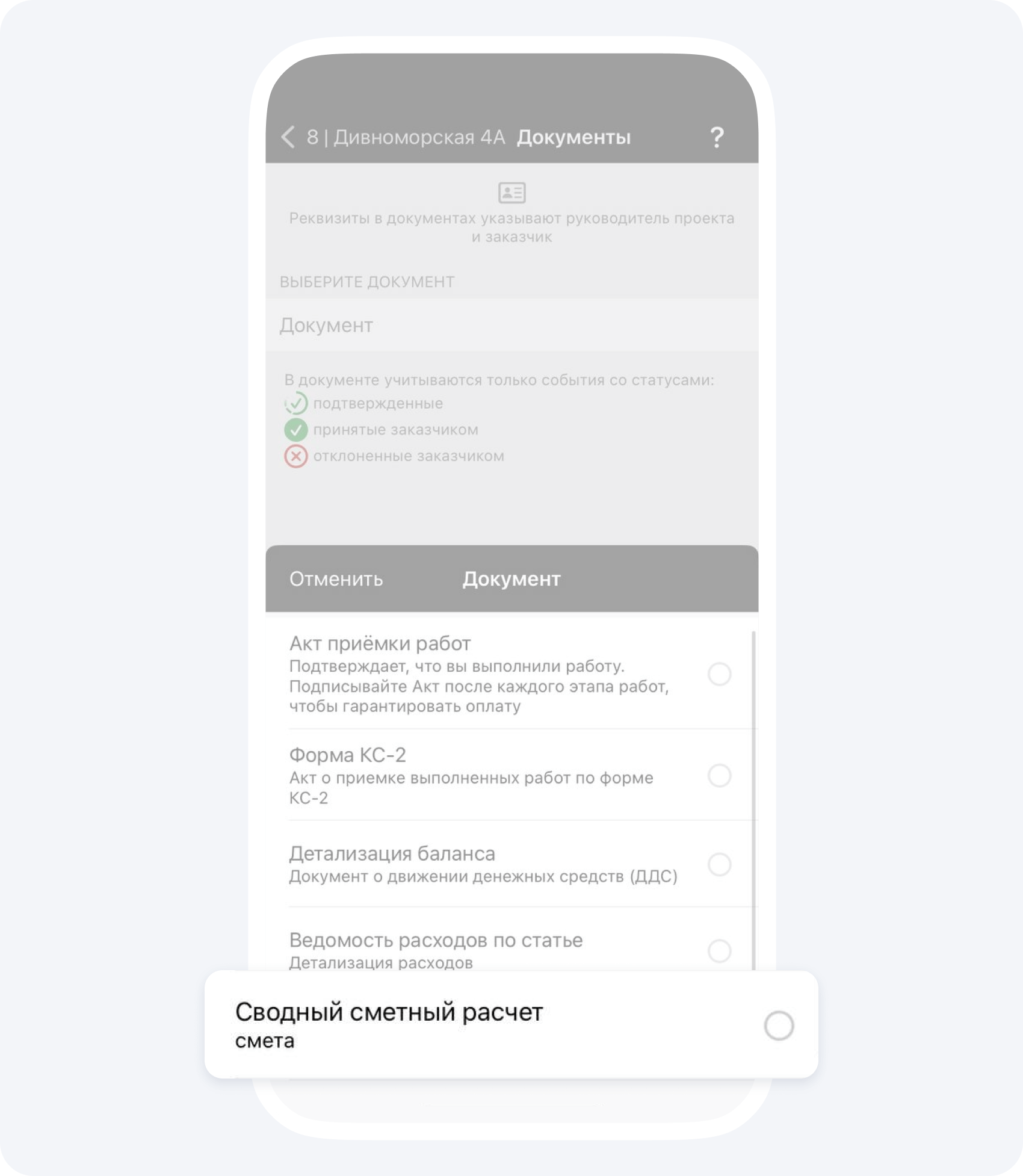
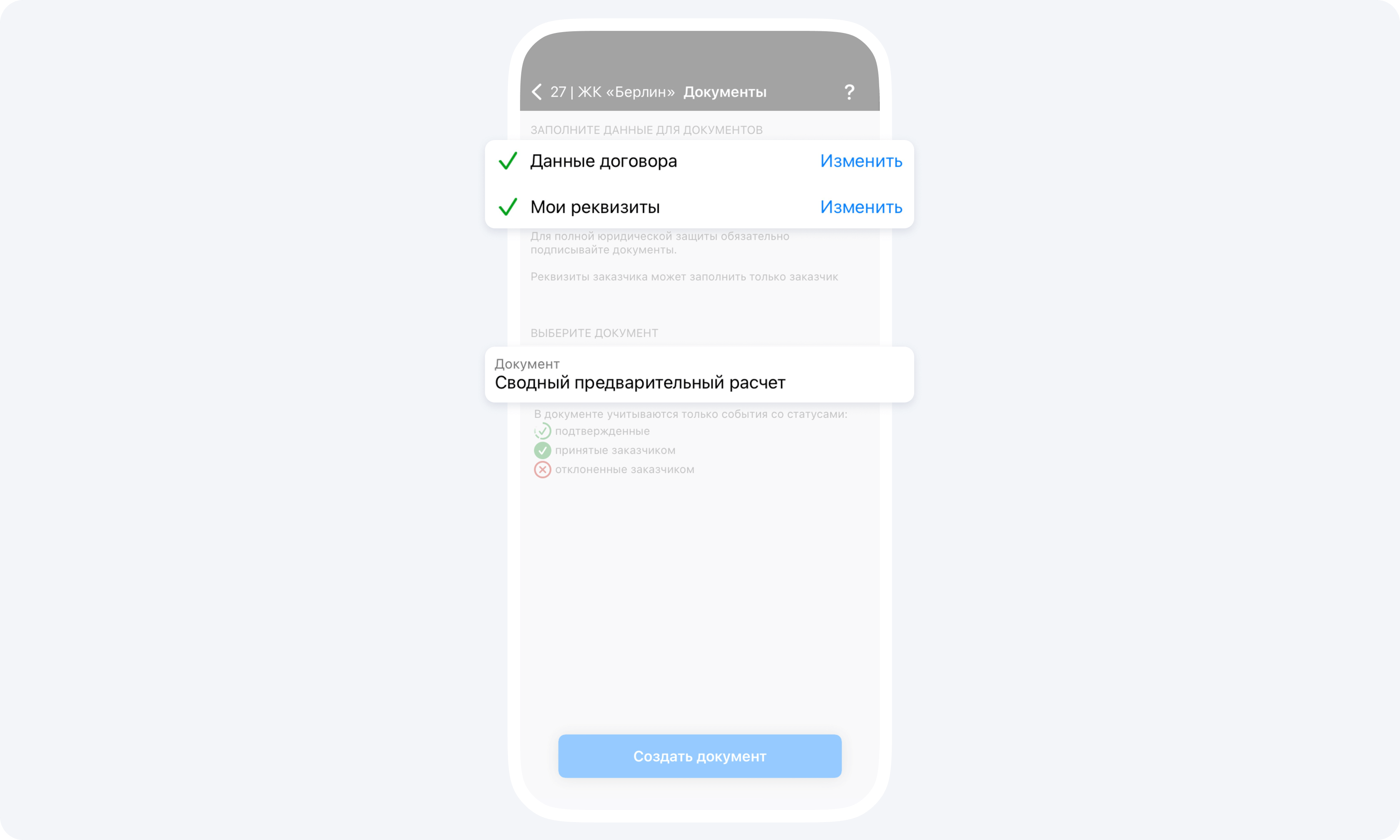
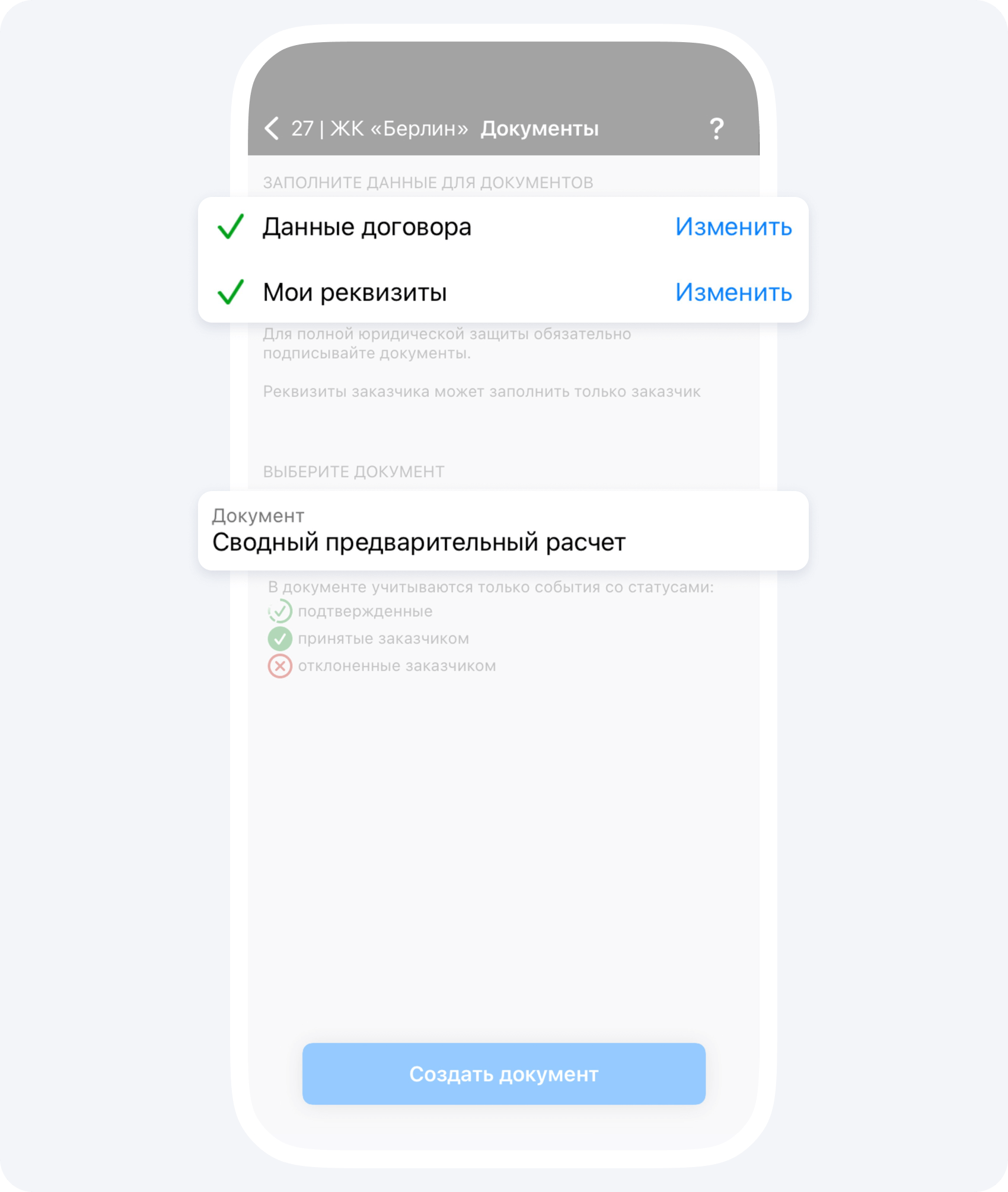
Вы получите понятный Сводный сметный расчет, в котором будет разделение на отдельные виды работ с указанием стоимости по каждому виду работ и общей итоговой суммой.
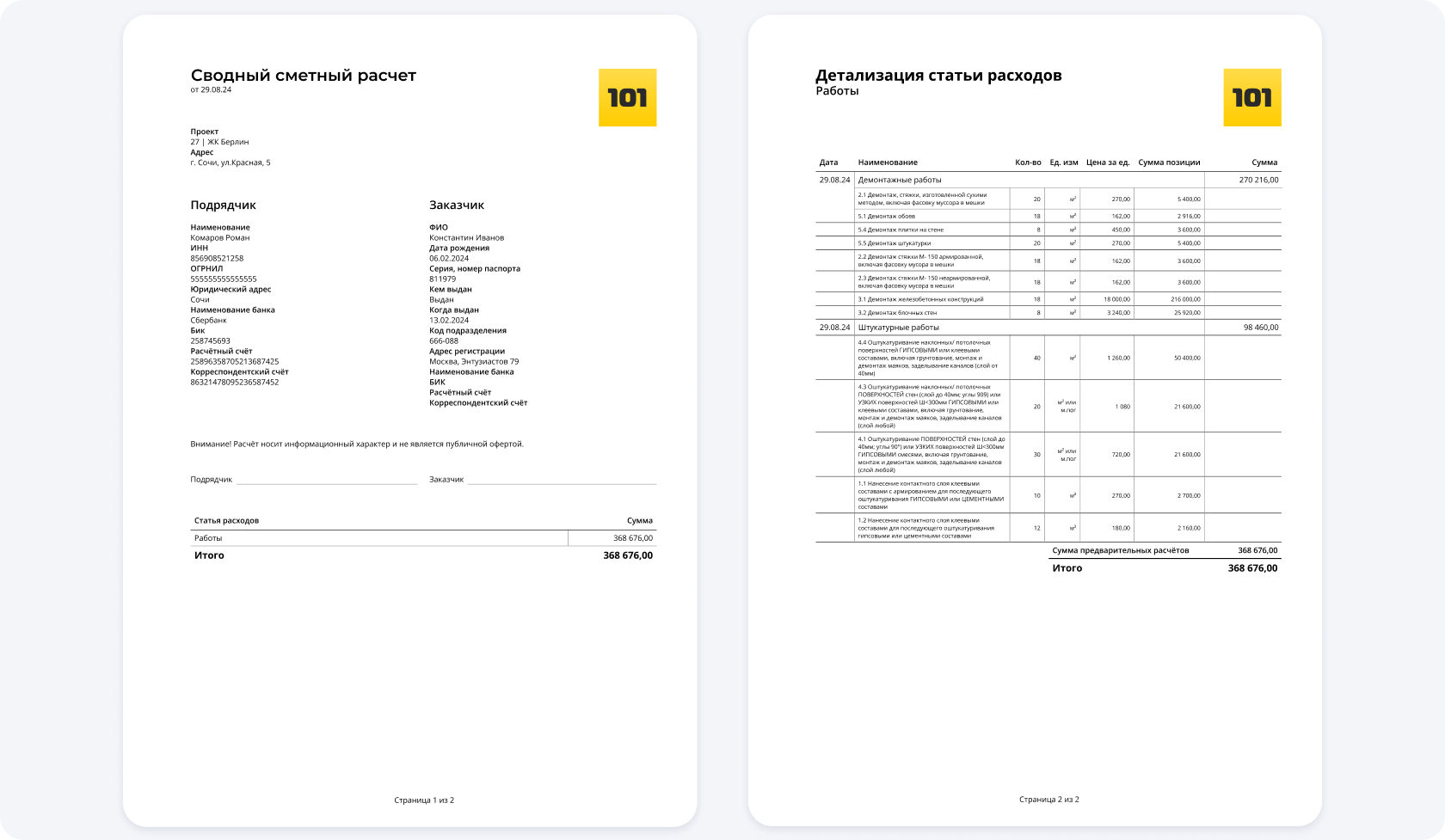
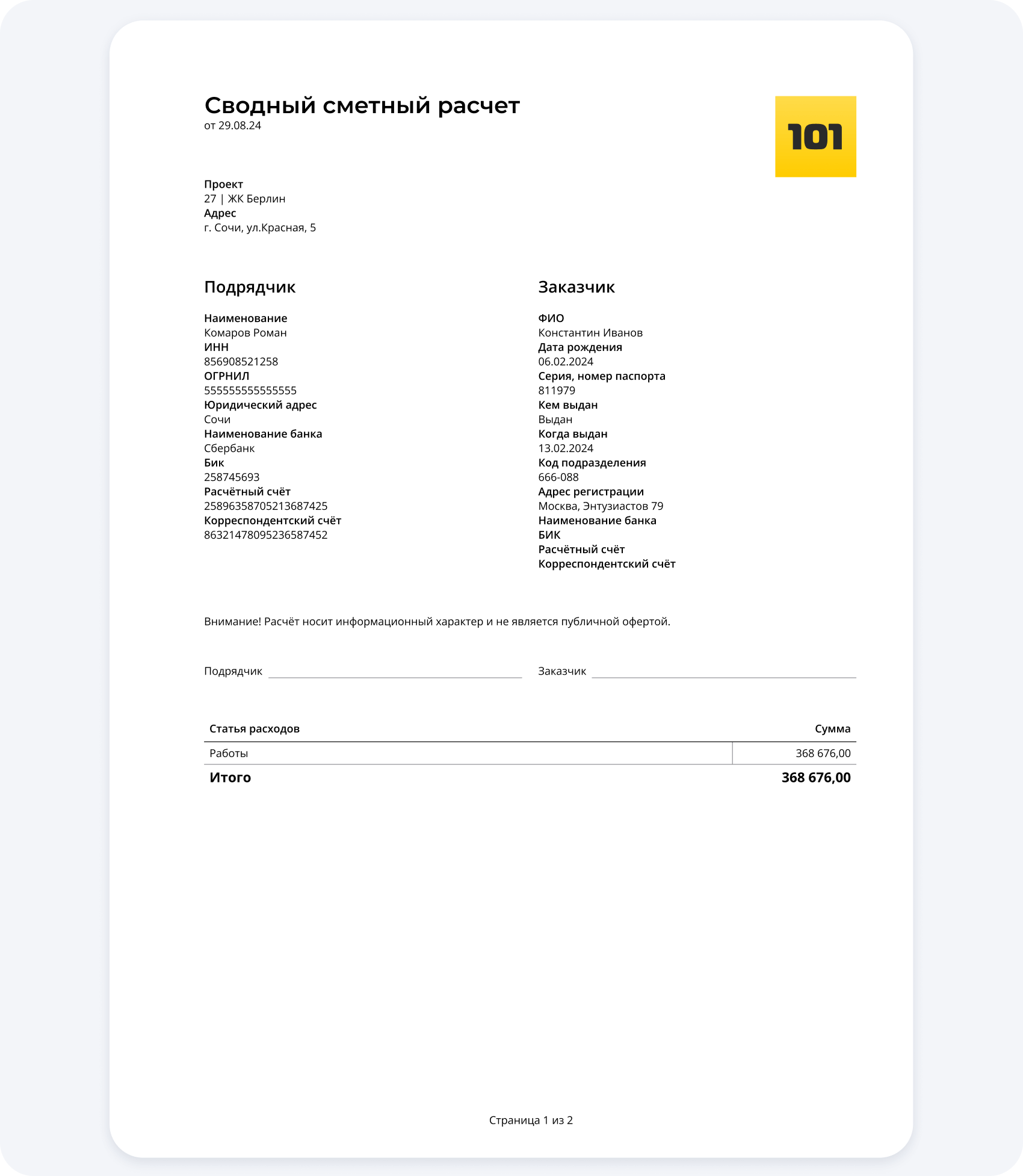
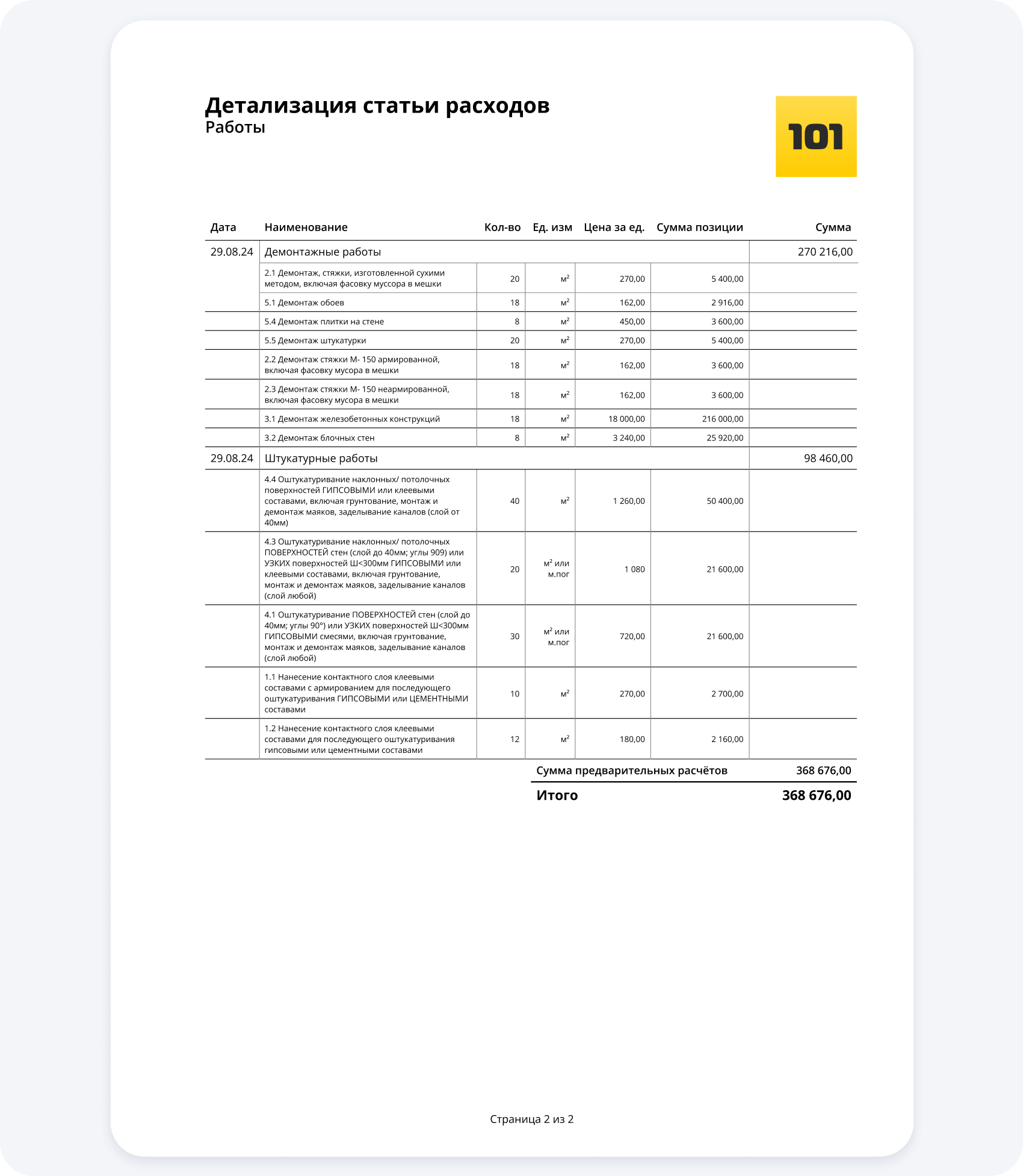
Вы можете скачать свободный сметный расчет, чтобы ознакомиться подробнее:
С помощью события Смета вы можете реализовать планирование на объекте. Очень удобно создавать сметы на предполагаемую дату завершения тех или иных видов работ. Это поможет задать ориентировочные сроки и зафиксировать ожидаемые суммы. Вся информация будет отображаться в приложении и станет доступна заказчику при закрытии соответствующих работ через событие Отчёт. Такой подход упрощает коммуникацию, позволяет сопоставлять запланированные показатели с фактическими и существенно снижает количество вопросов и звонков со стороны заказчика.