Шаг 3 – Как создать смету
В Приложении 101 вы можете создать смету прямо на объекте. Вам потребуются актуальные замеры, прайс-лист и смартфон, с доступом к Интернету.
Пошаговый алгоритм создания сметы в Приложении 101
1. На Главном экране приложения нажмите синюю кнопку с «+» и выберите событие Смета.
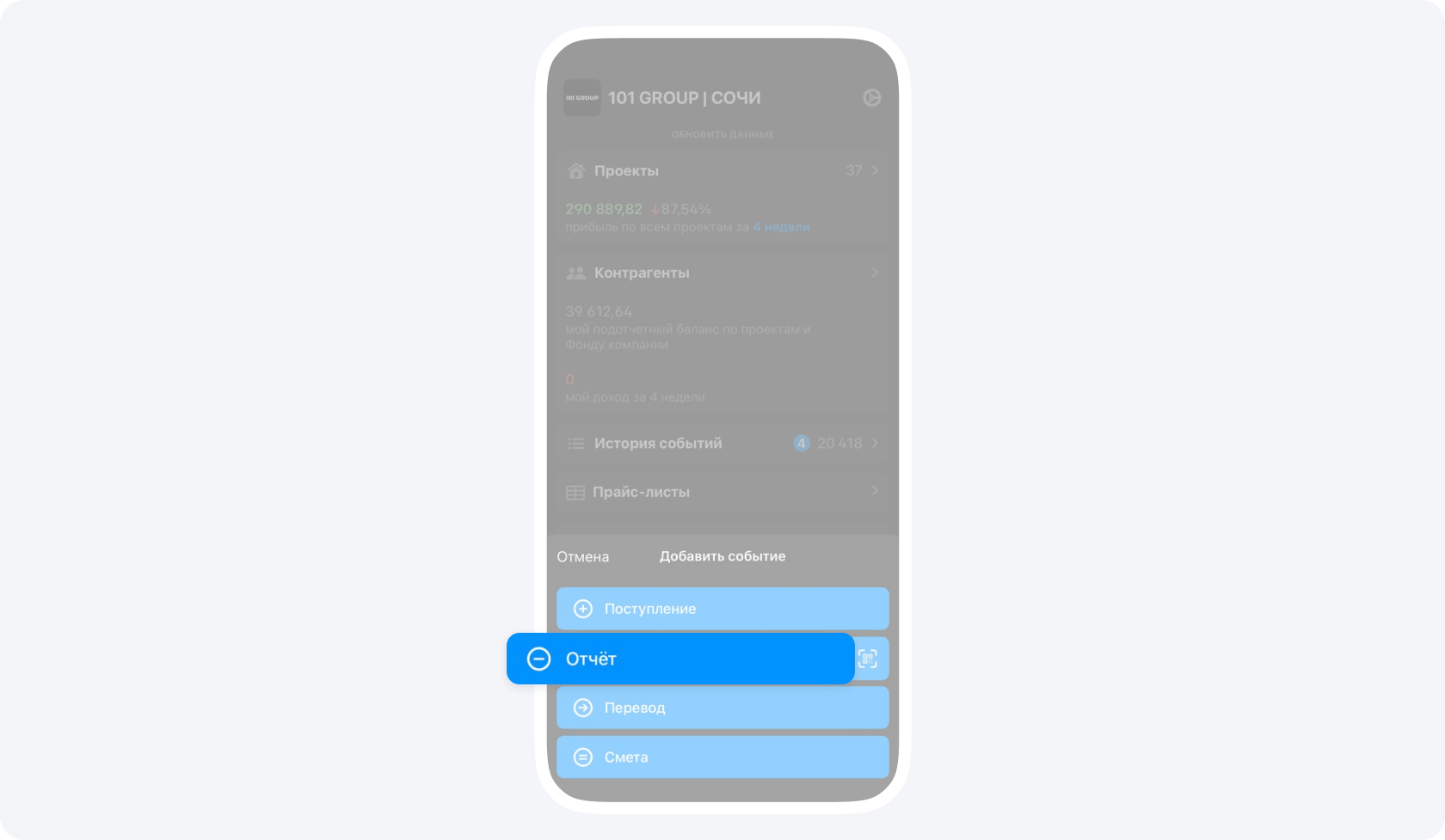 Смета в Приложении 101
 Смета в Приложении 101
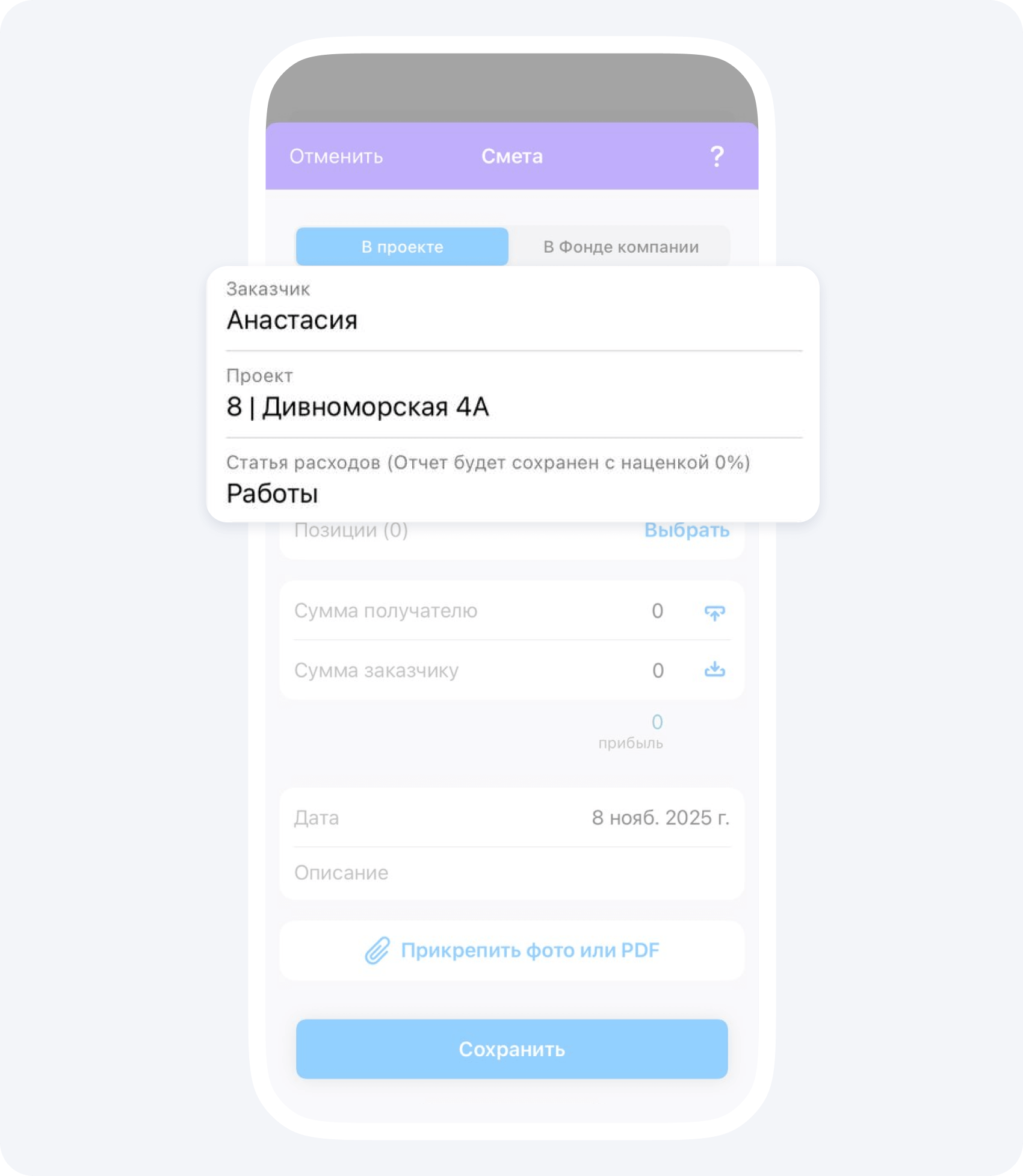
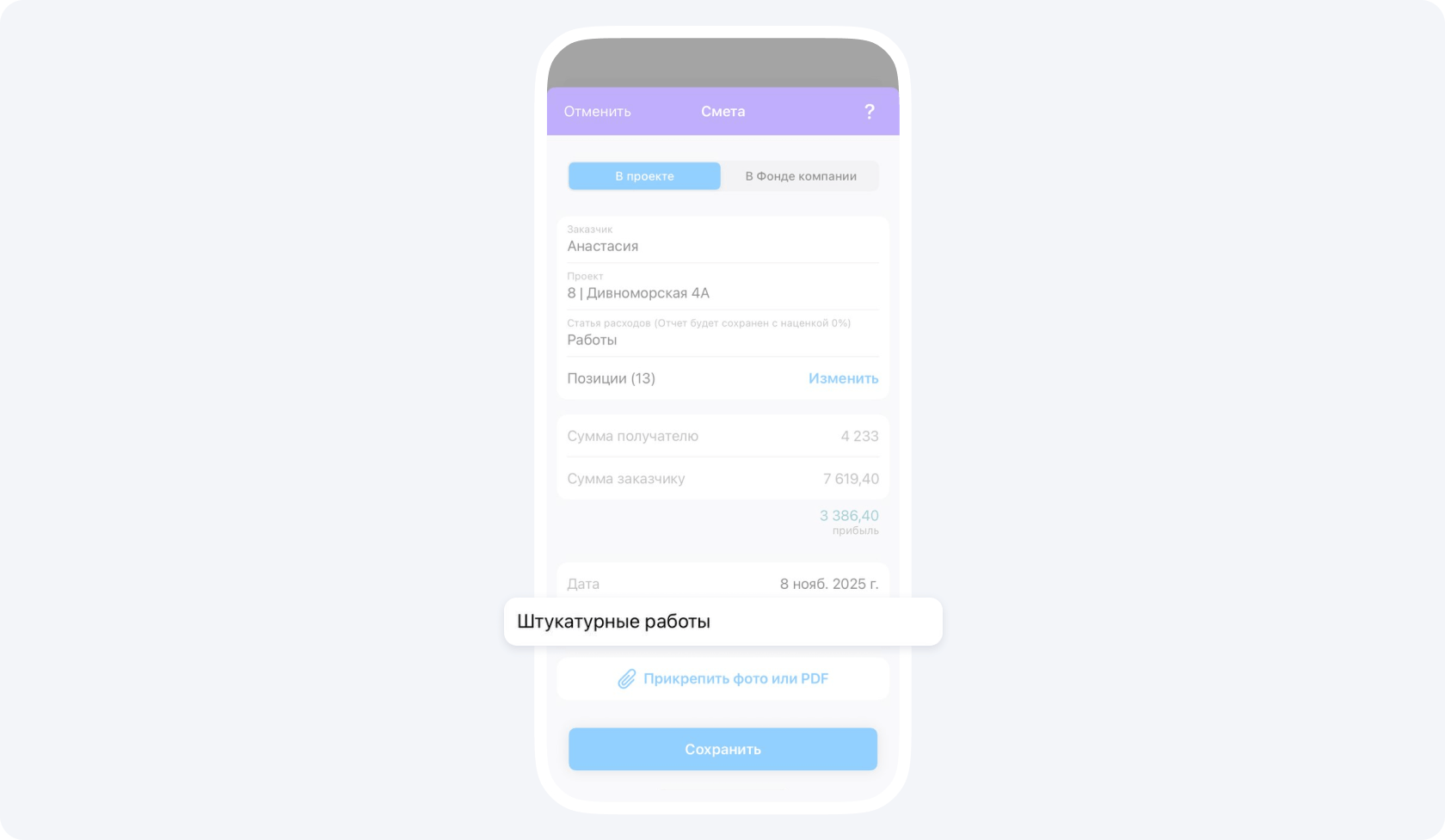
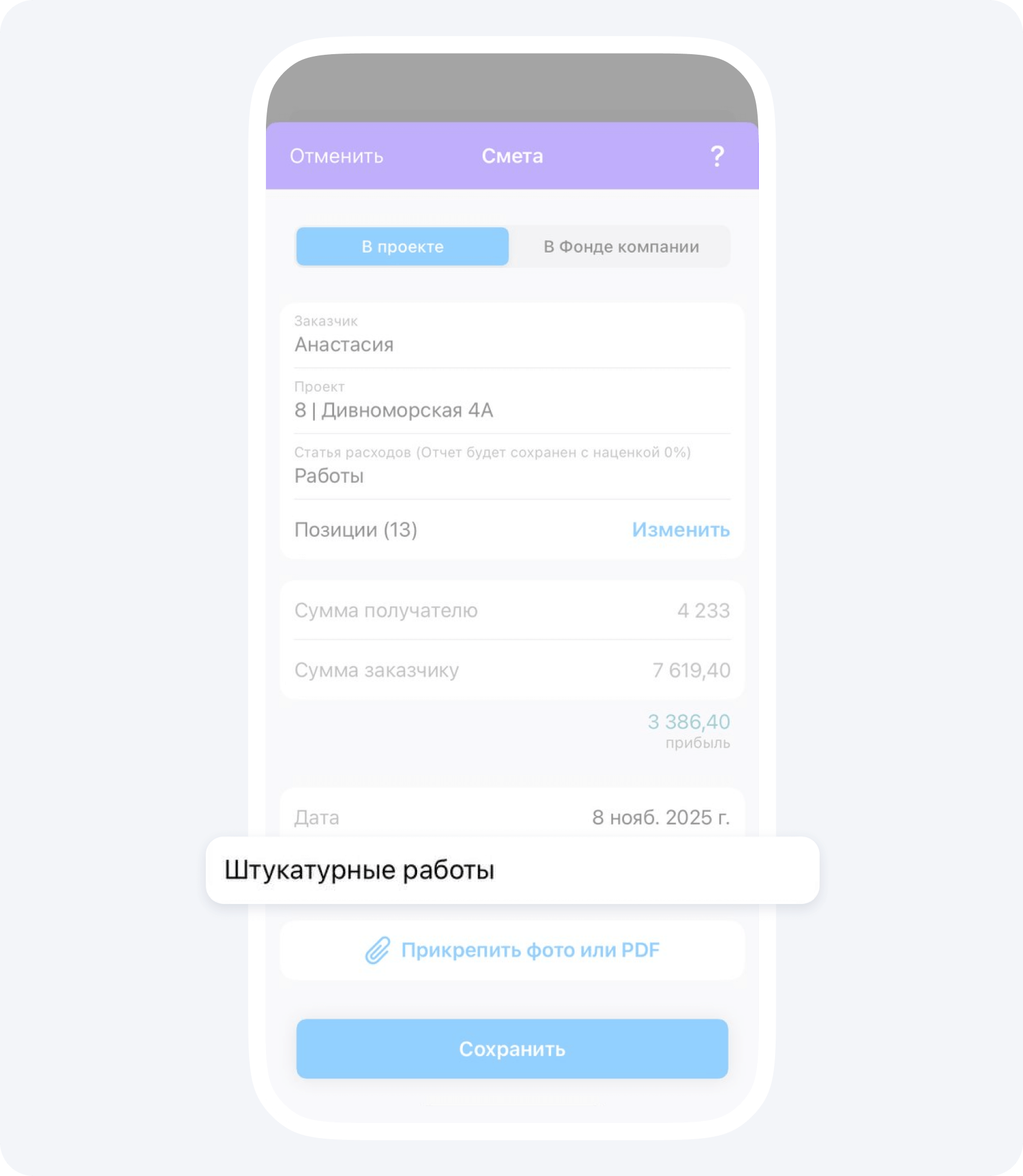
2. Заполните все поля в карточке события:
- выберите вкладку В проекте;
- найдите нужного Заказчика из списка контрагентов. Если у заказчика несколько проектов, выберите необходимый проект;
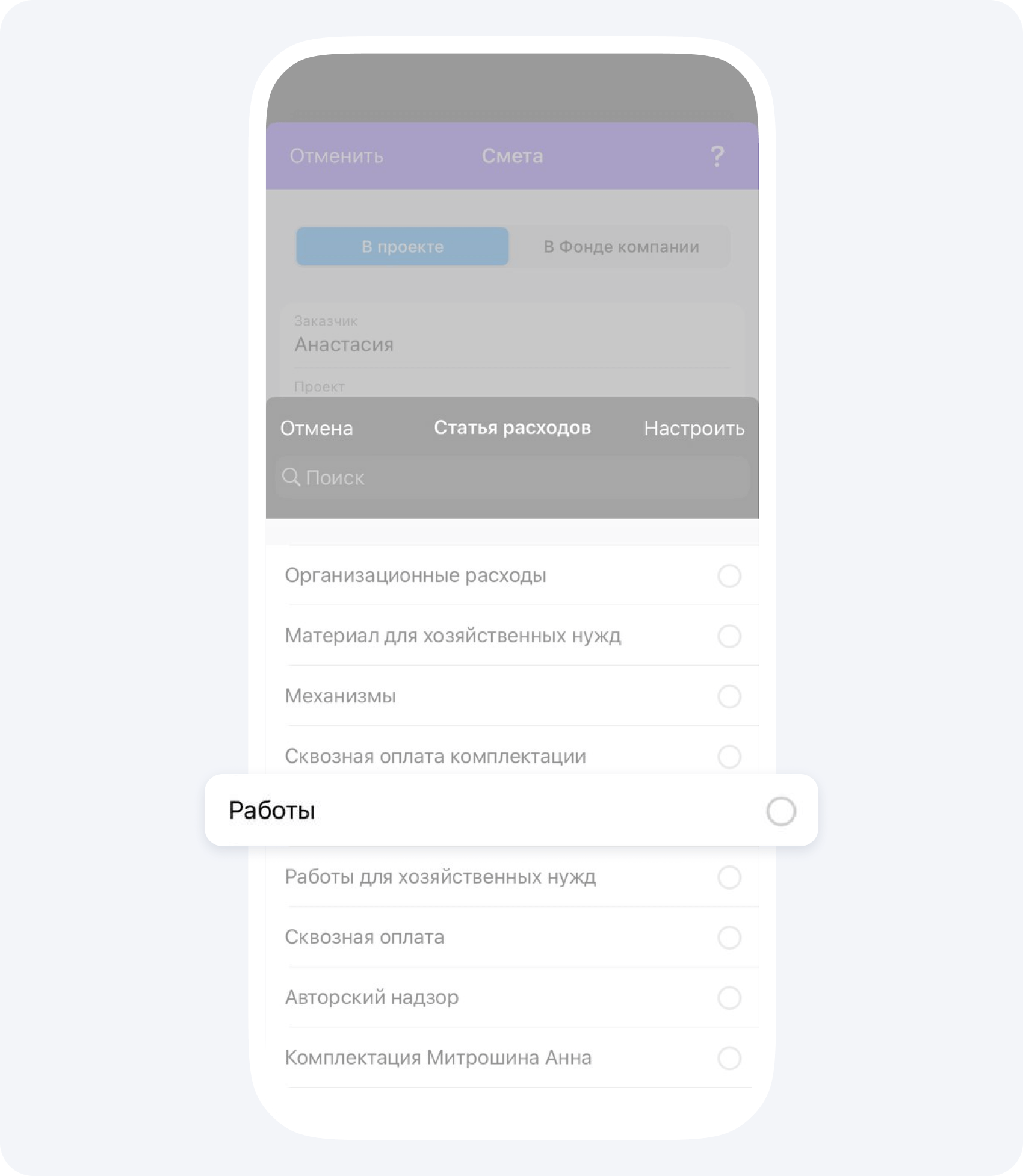
- отметьте нужную статью расходов, это могут быть «Работы».
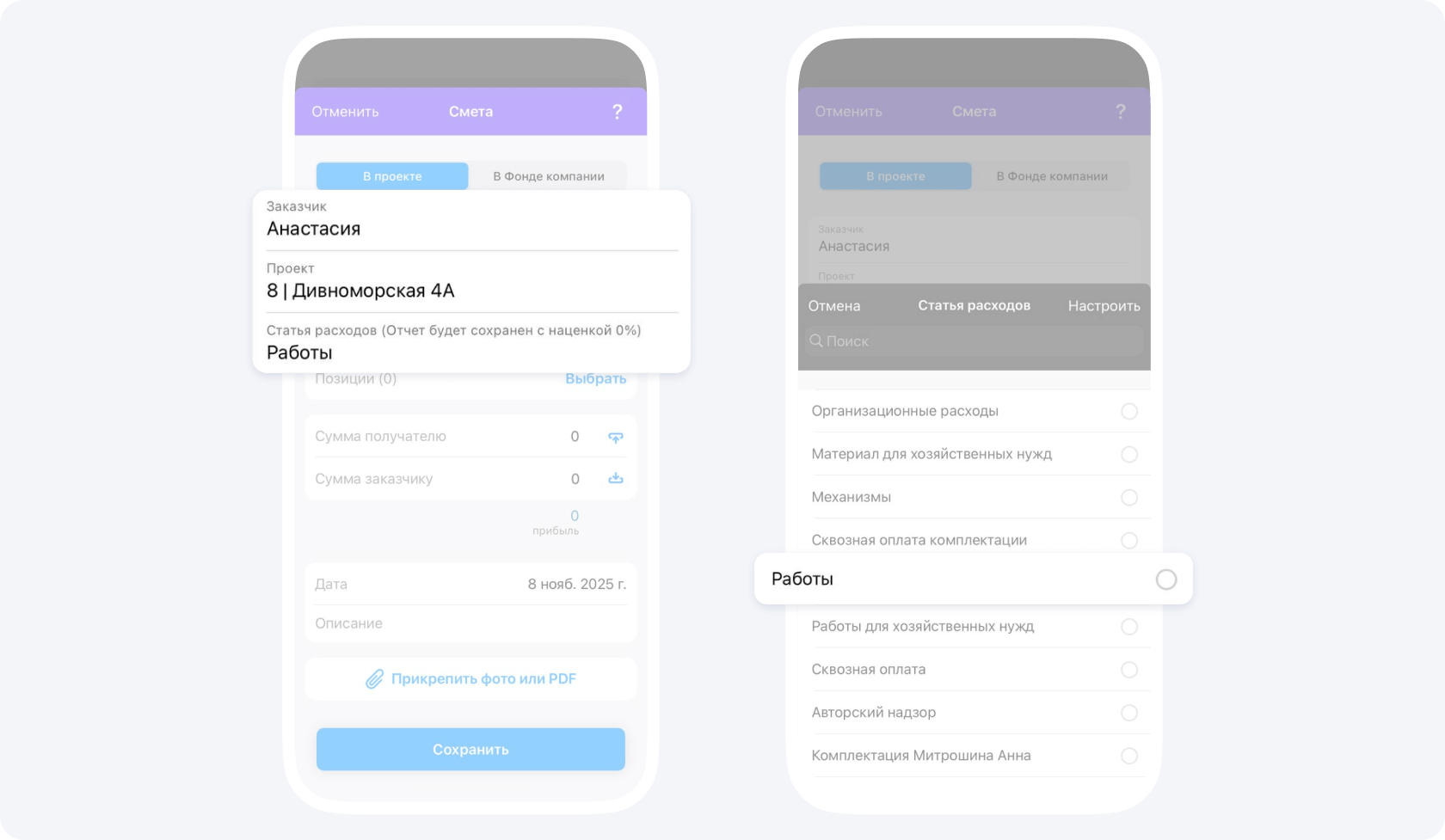
3. В поле Позиции нажмите «Выбрать» и перейдите на вкладку Прайс-лист.
Выберите из загруженного ранее прайс-листа вид работ, добавьте в расчет конкретные работы и проставьте объемы. Теперь вы можете рассчитать нужные объемы с помощью функции 3D-замеров на смартфонах с LiDAR.
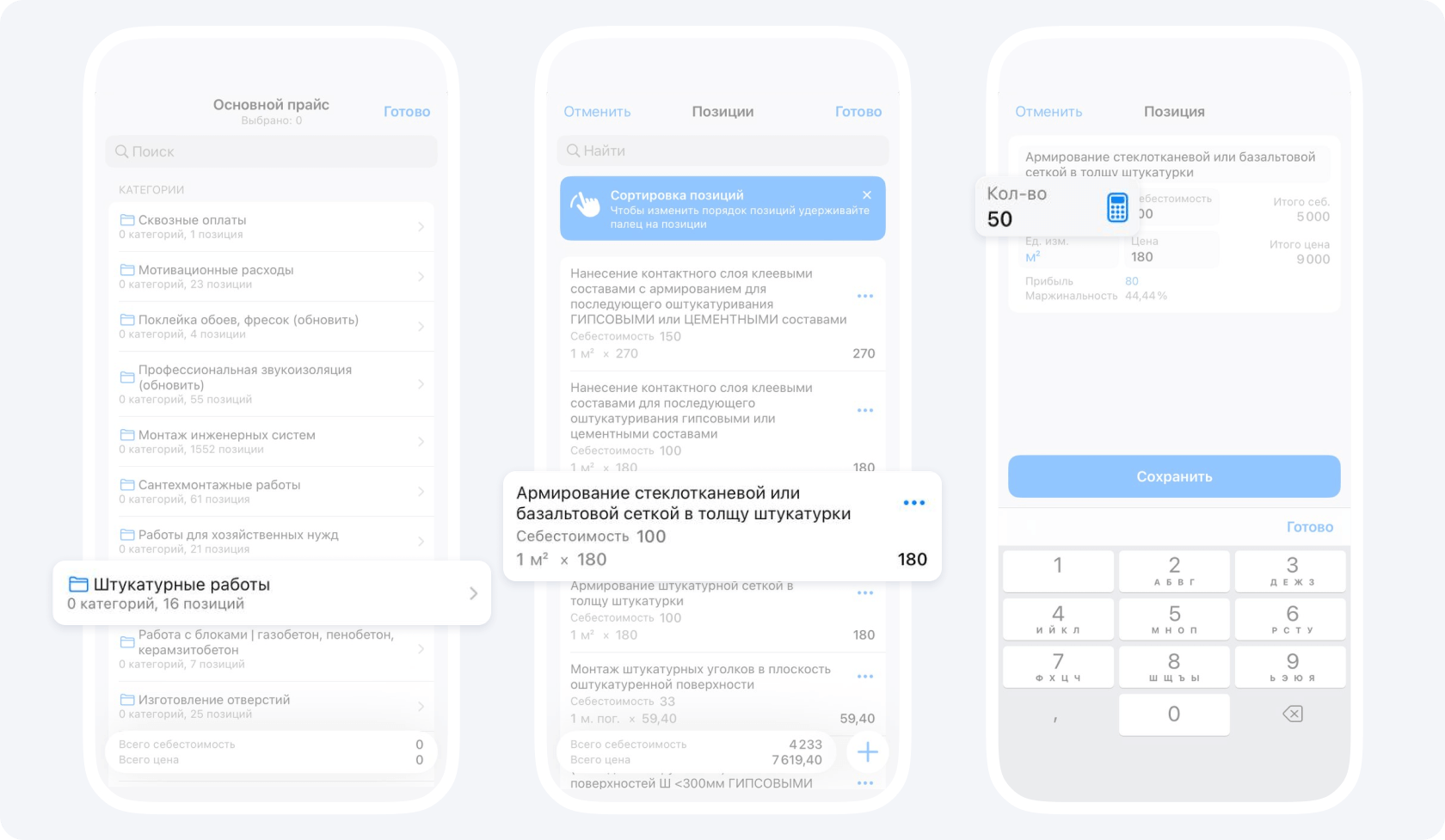
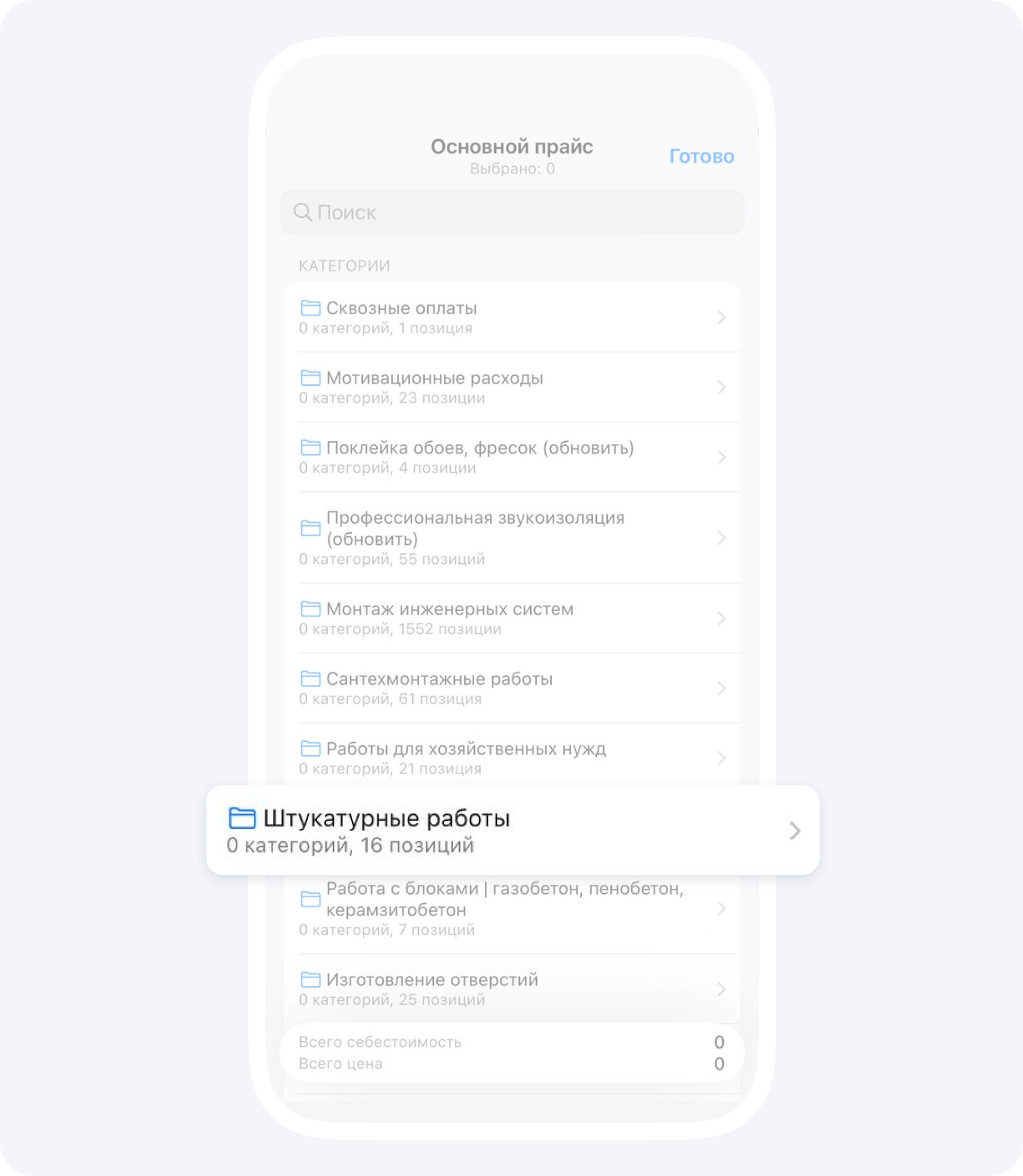
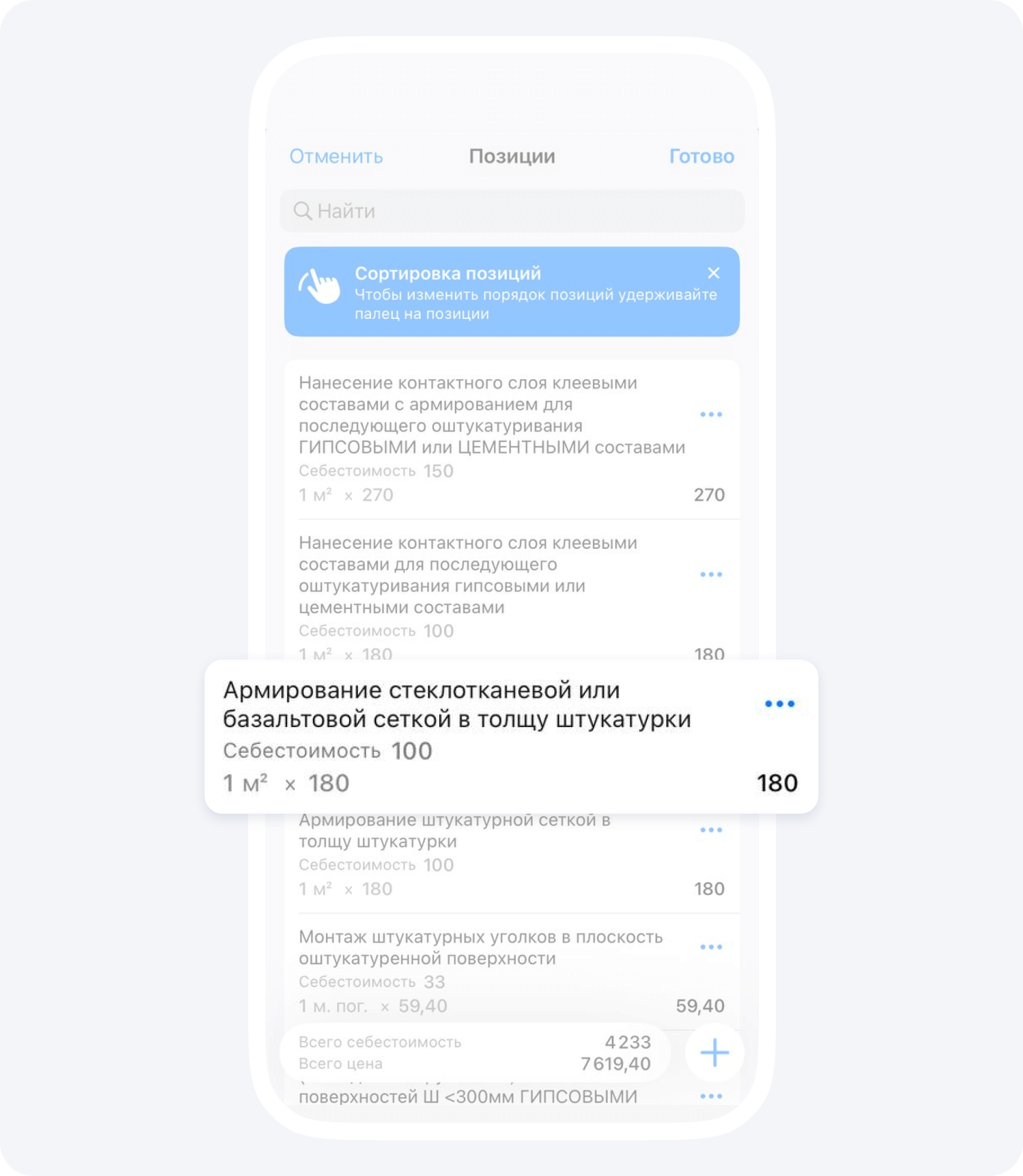
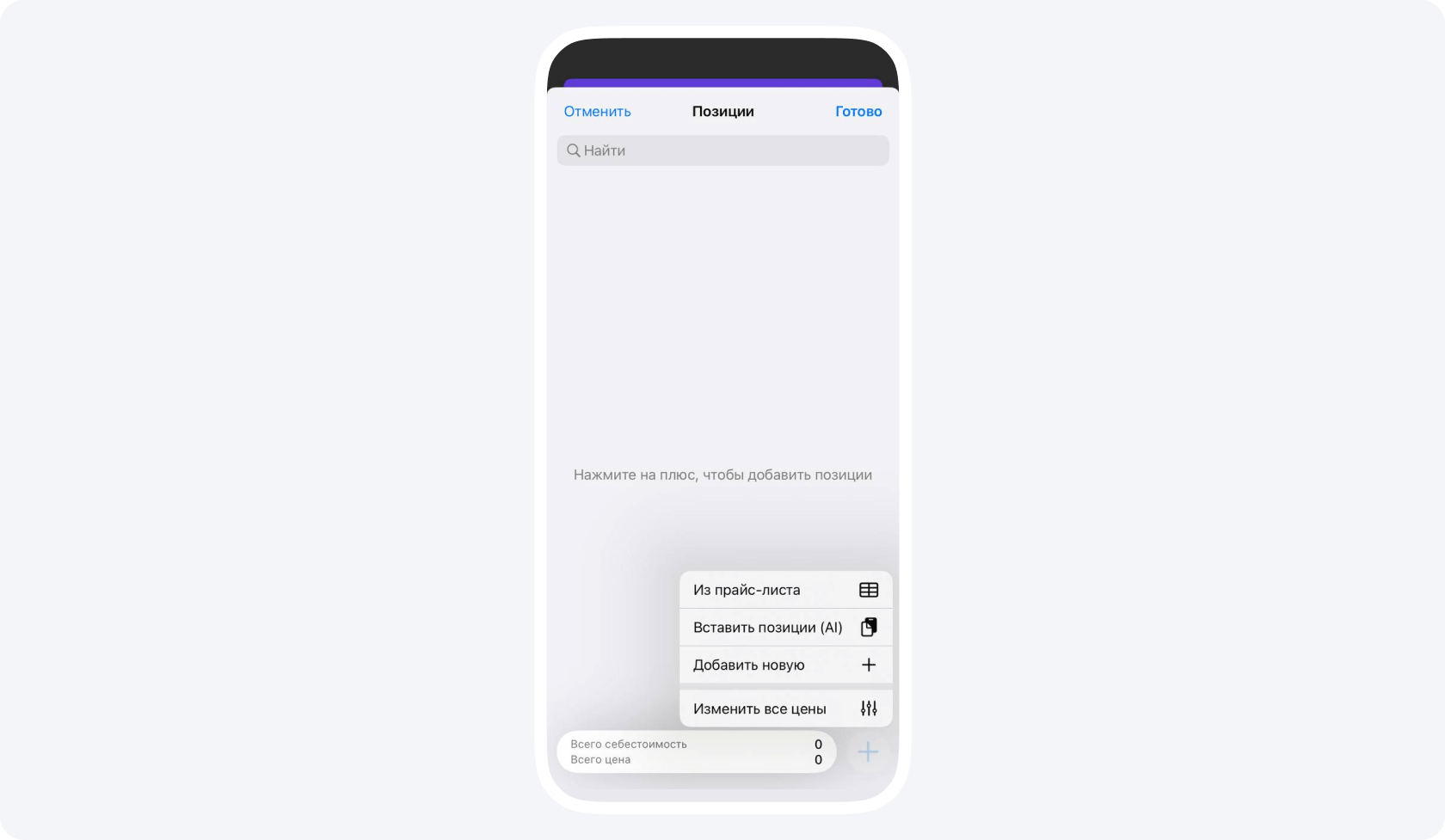
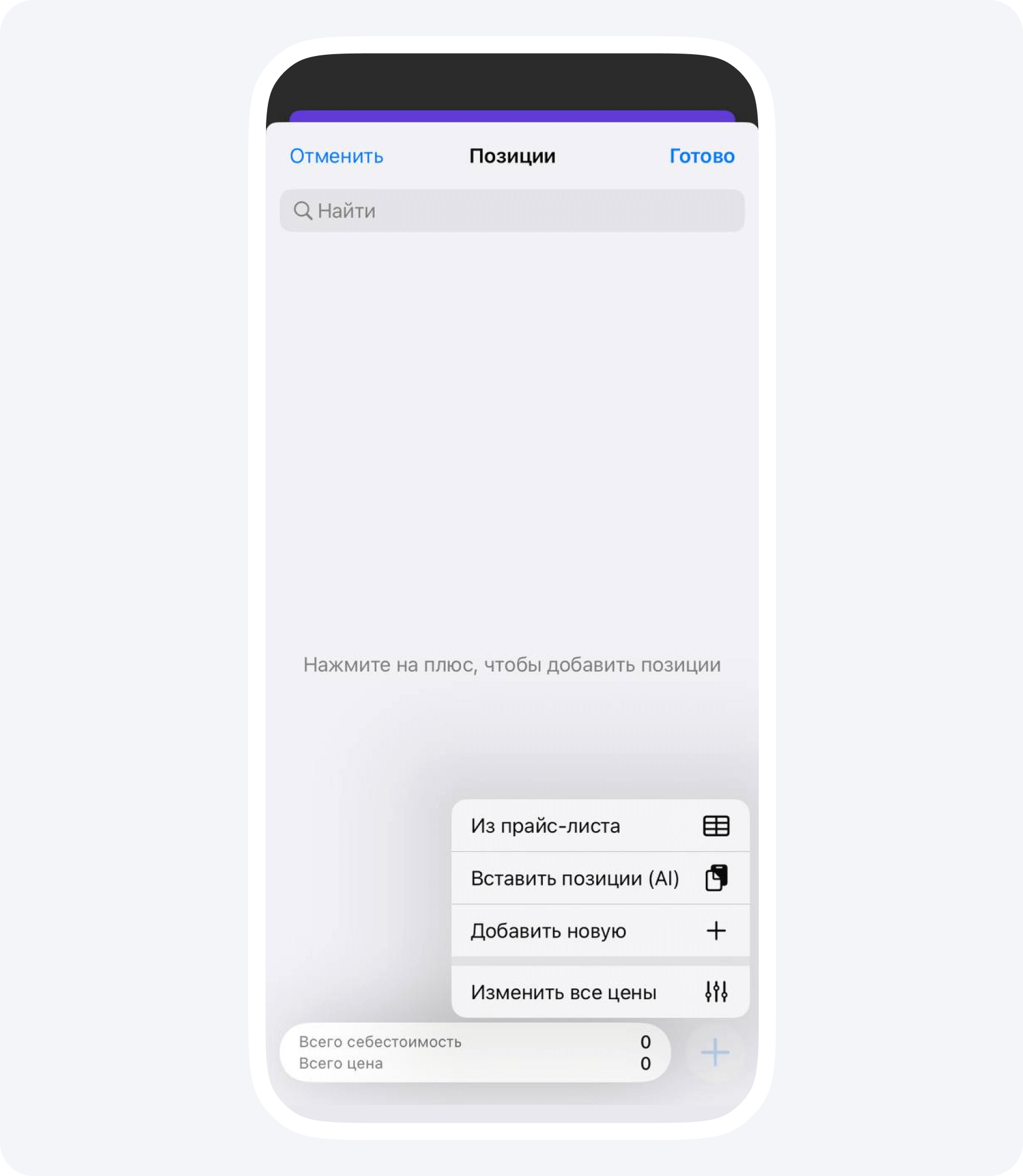
Если вы еще не загрузили прайс-лист или вам нужно добавить какие-то позиции, которых нет в вашем прайсе, воспользуйтесь функцией добавления новой позиции или вставкой из Excel-таблиц с помощью AI.
4. В описании укажите конкретное наименование работ, например, штукатурные работы, и нажмите «Сохранить».
5. После сохранения смета будет отправлена на рассмотрение руководителю проекта.
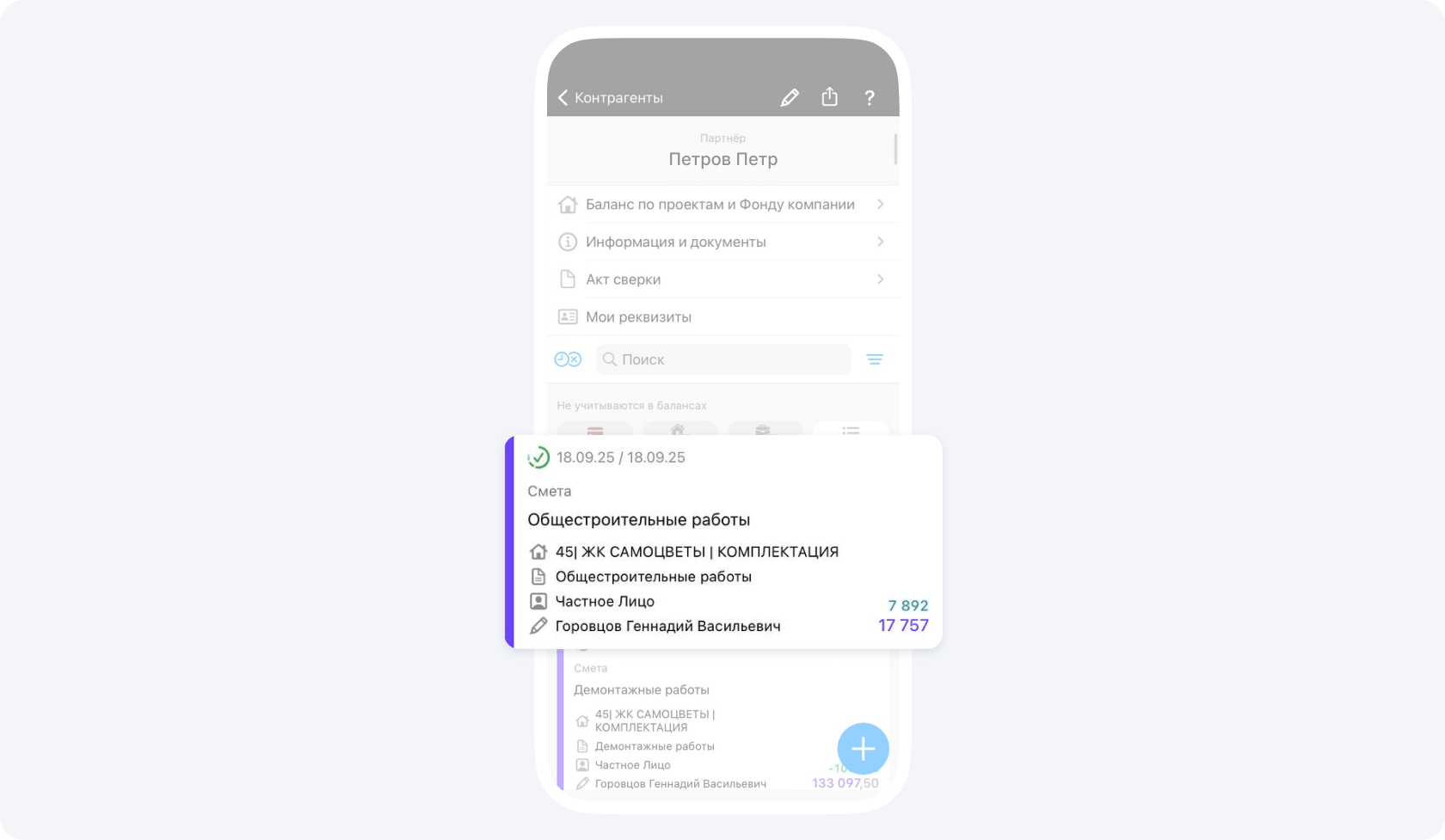
Обратите внимание: событие Смета будет отображаться в вашей истории событий во вкладке Не учитываются в балансах, так как данное событие не влияет на ваш баланс или баланс проекта, а служит лишь ориентиром по стоимости работ для заказчика.