

Шаг 11 – Как создать отчёт для заказчика по проекту
Все отчёты по проекту формируются в разделе Документы в карточке проекта.
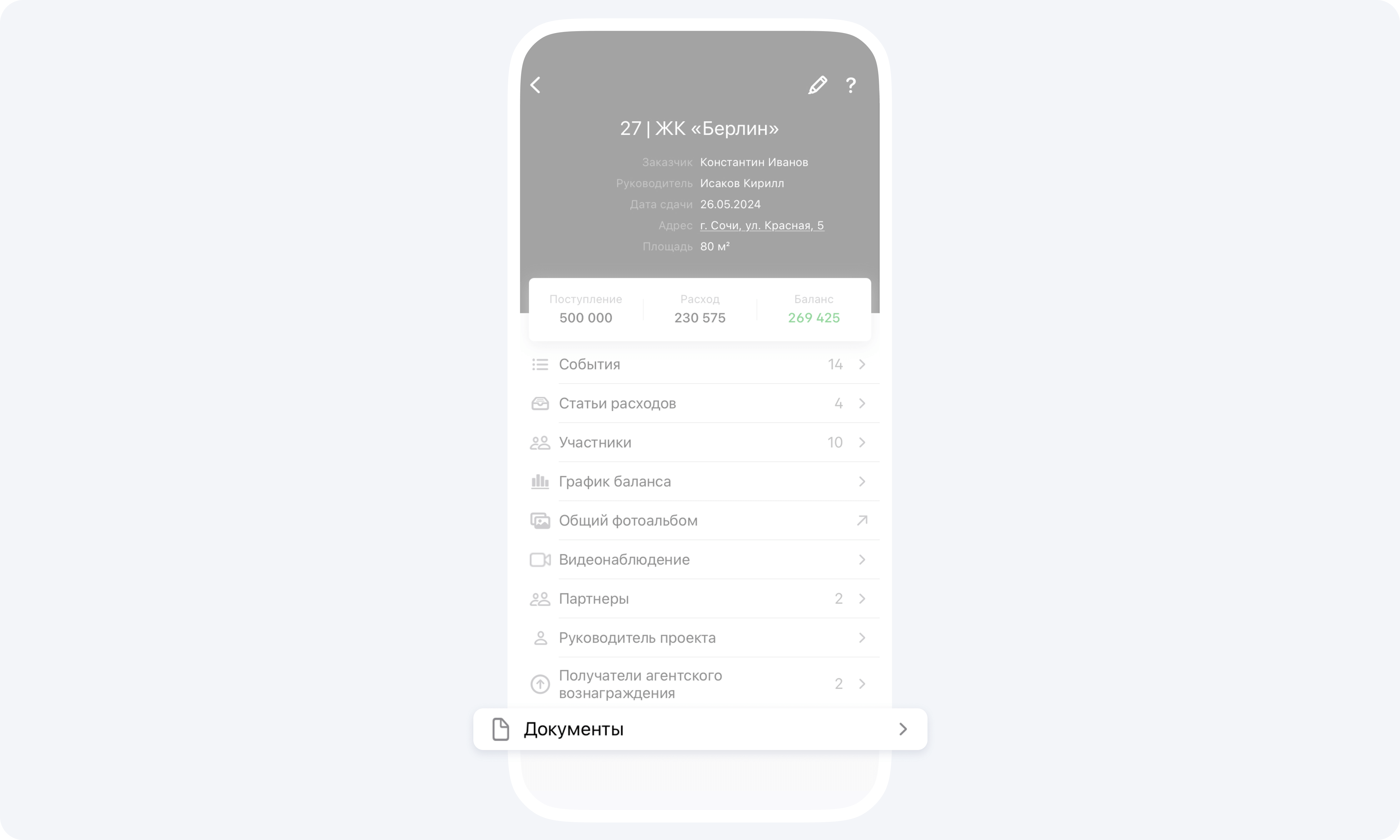
Чтобы создать по проекту для заказчика в формате PDF, зайдите в раздел Проекты и выберите интересующий вас проект.
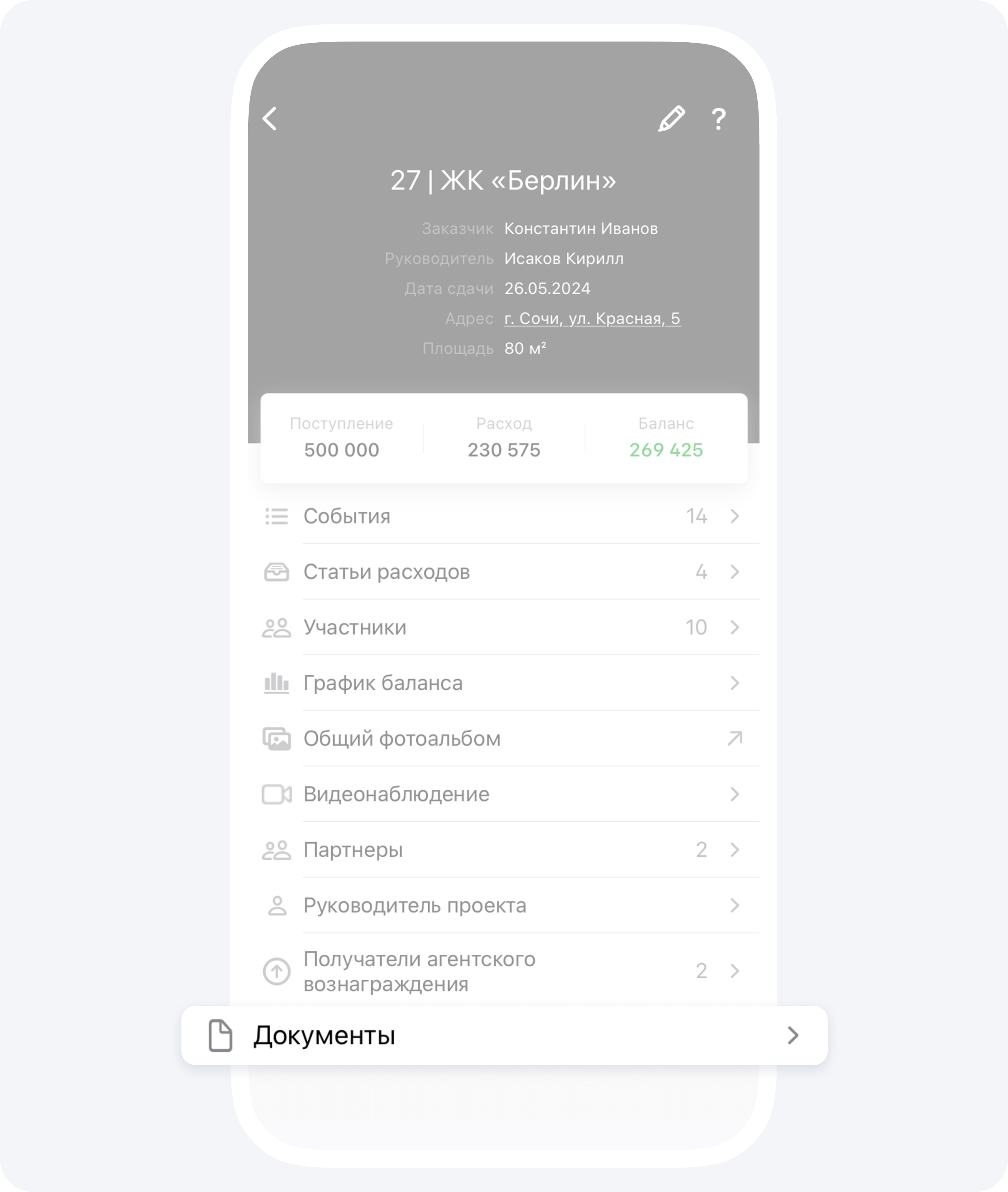
В карточке проекта выберите раздел Документы.
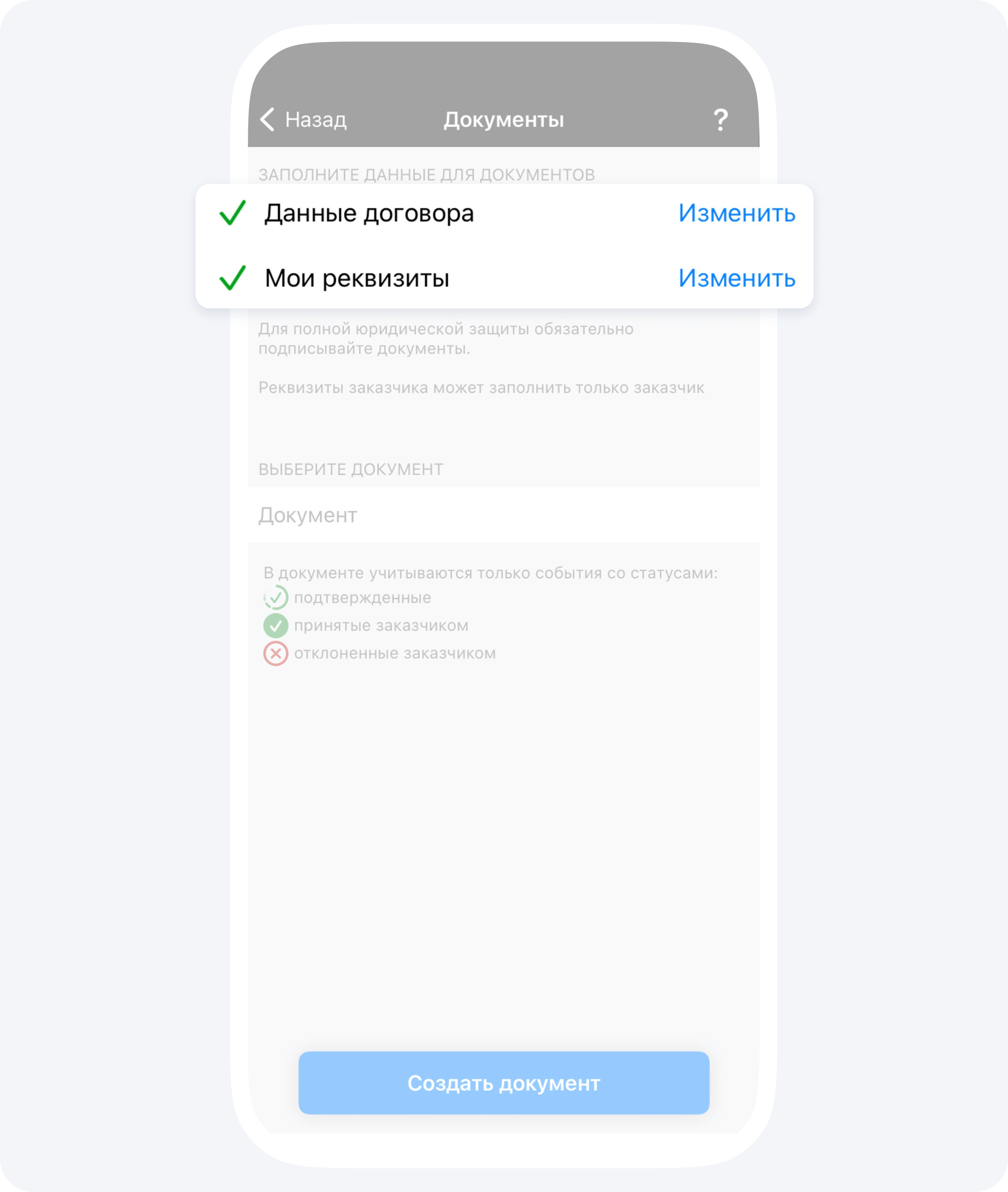
Перед тем, как сформировать отчёт, заполните поля Данные договора и Мои реквизиты, эта информация будет отображаться в отчете.
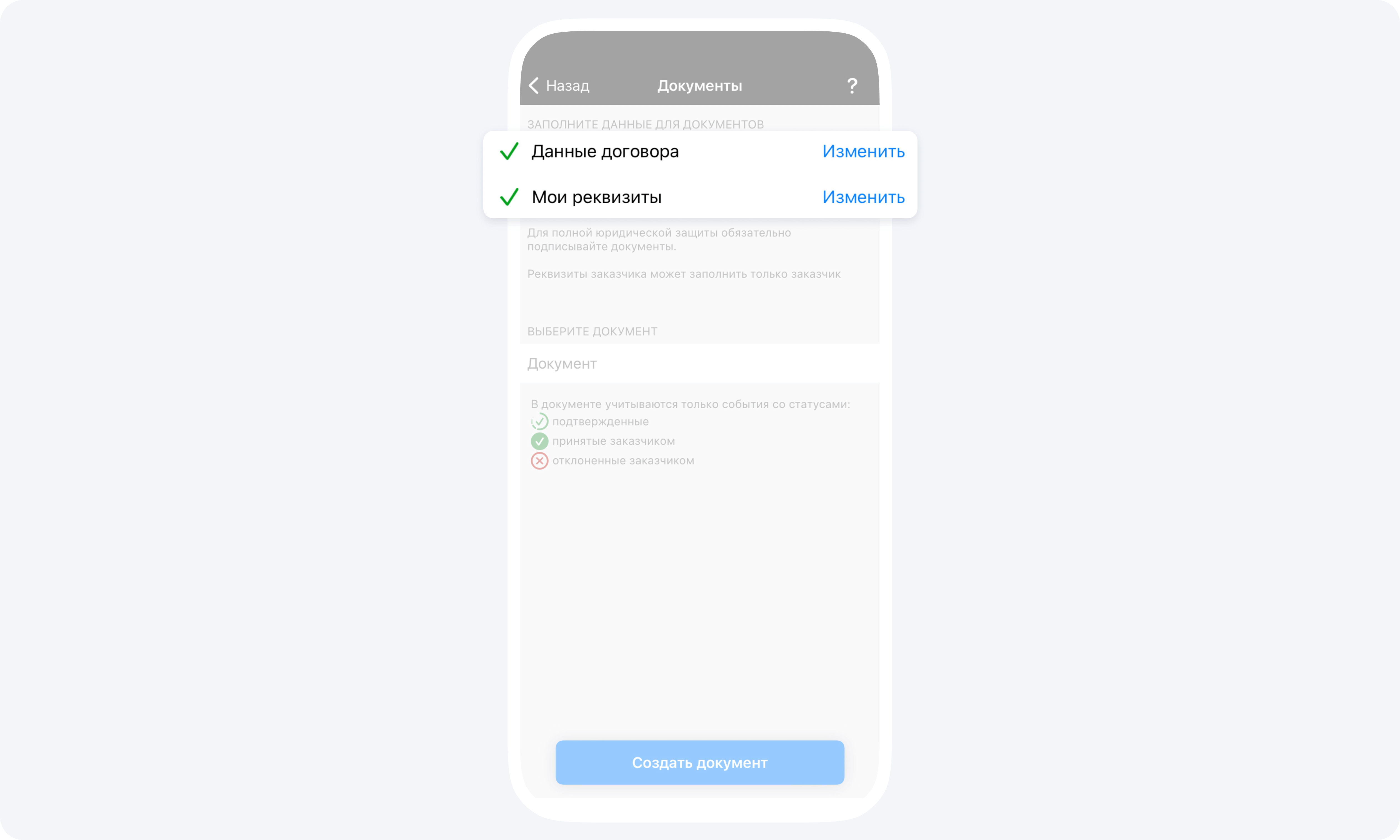
Нажмите в поле Документ, в открывшемся окне выберите Детализация баланса.
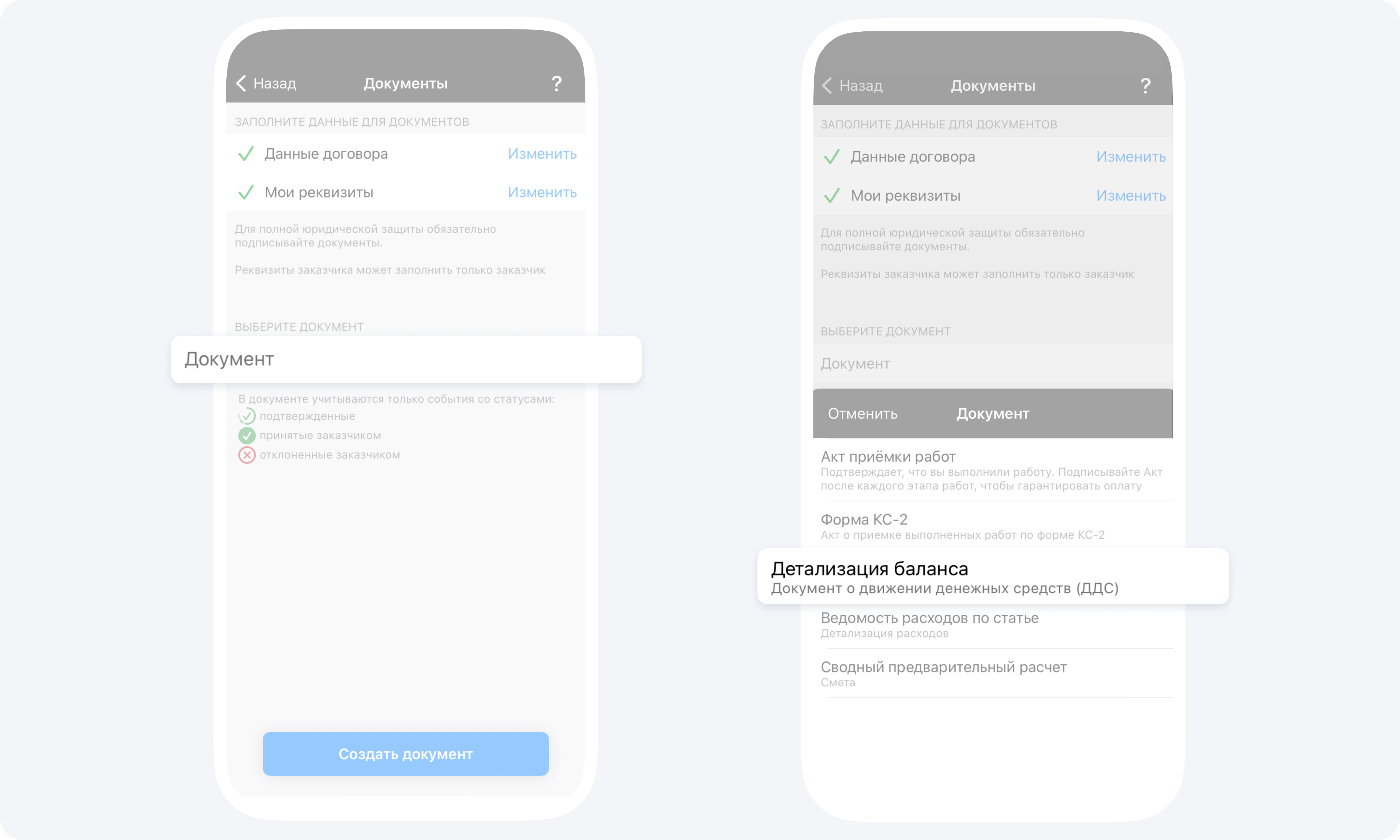
Формирование отчета для Заказчика в приложении 101
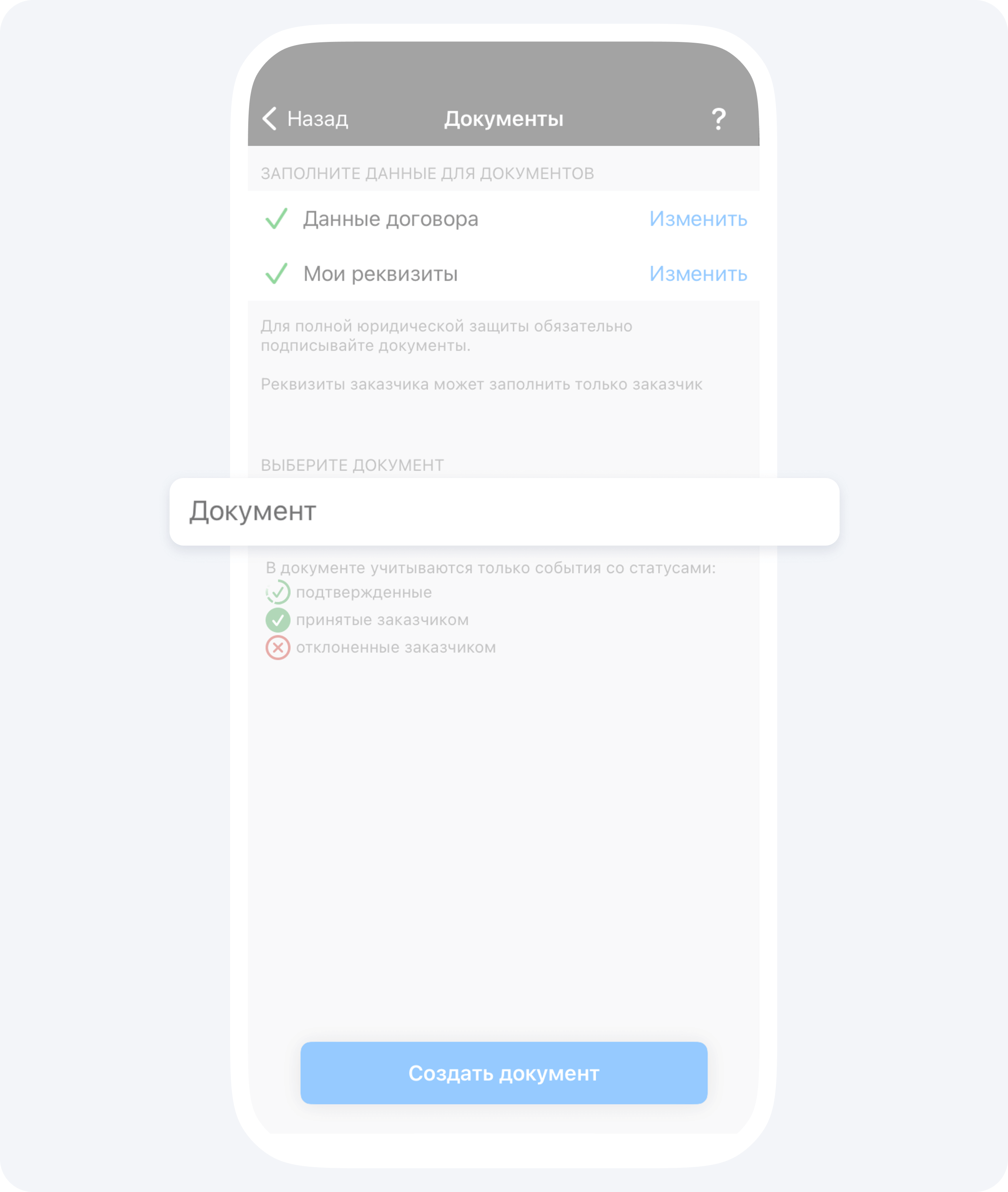
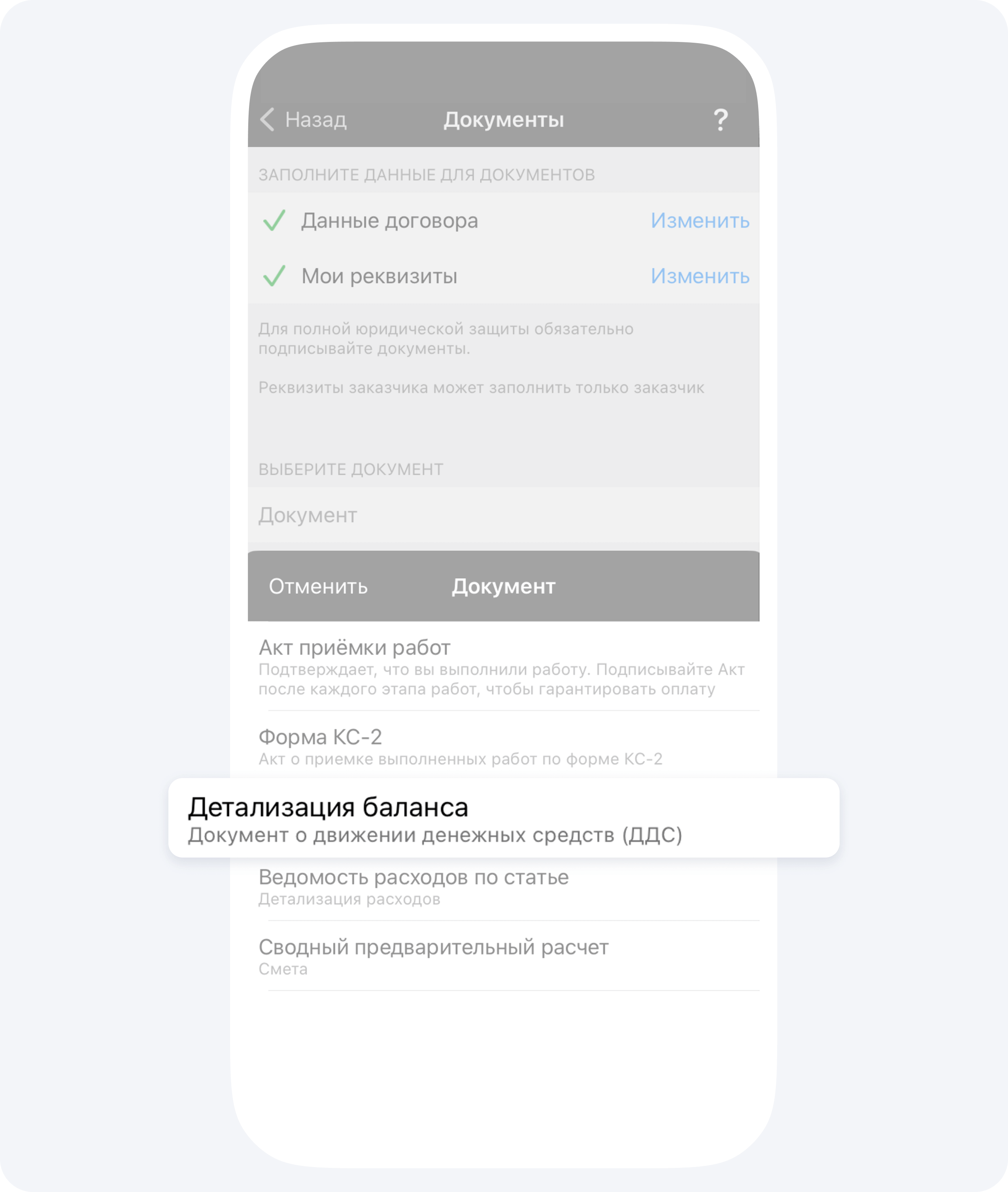 Формирование отчета для Заказчика в приложении 101
Укажите период, за который необходимо сформировать отчёт и нажмите кнопку Создать документ.
Детализация полученного отчета
В первом листе отчёта отражены все поступления и все расходы по отдельным статьям.
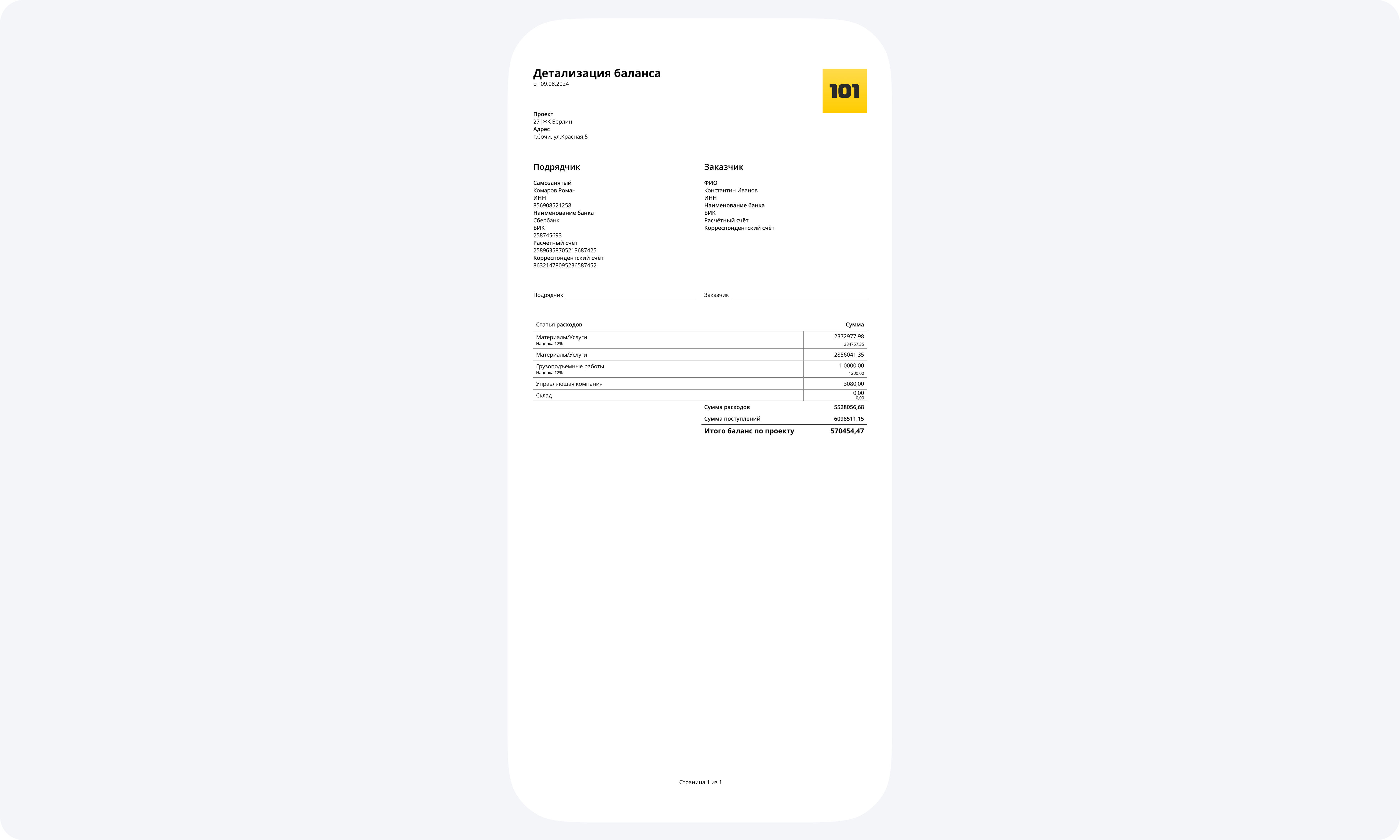
Детализация баланса по проекту в приложении 101
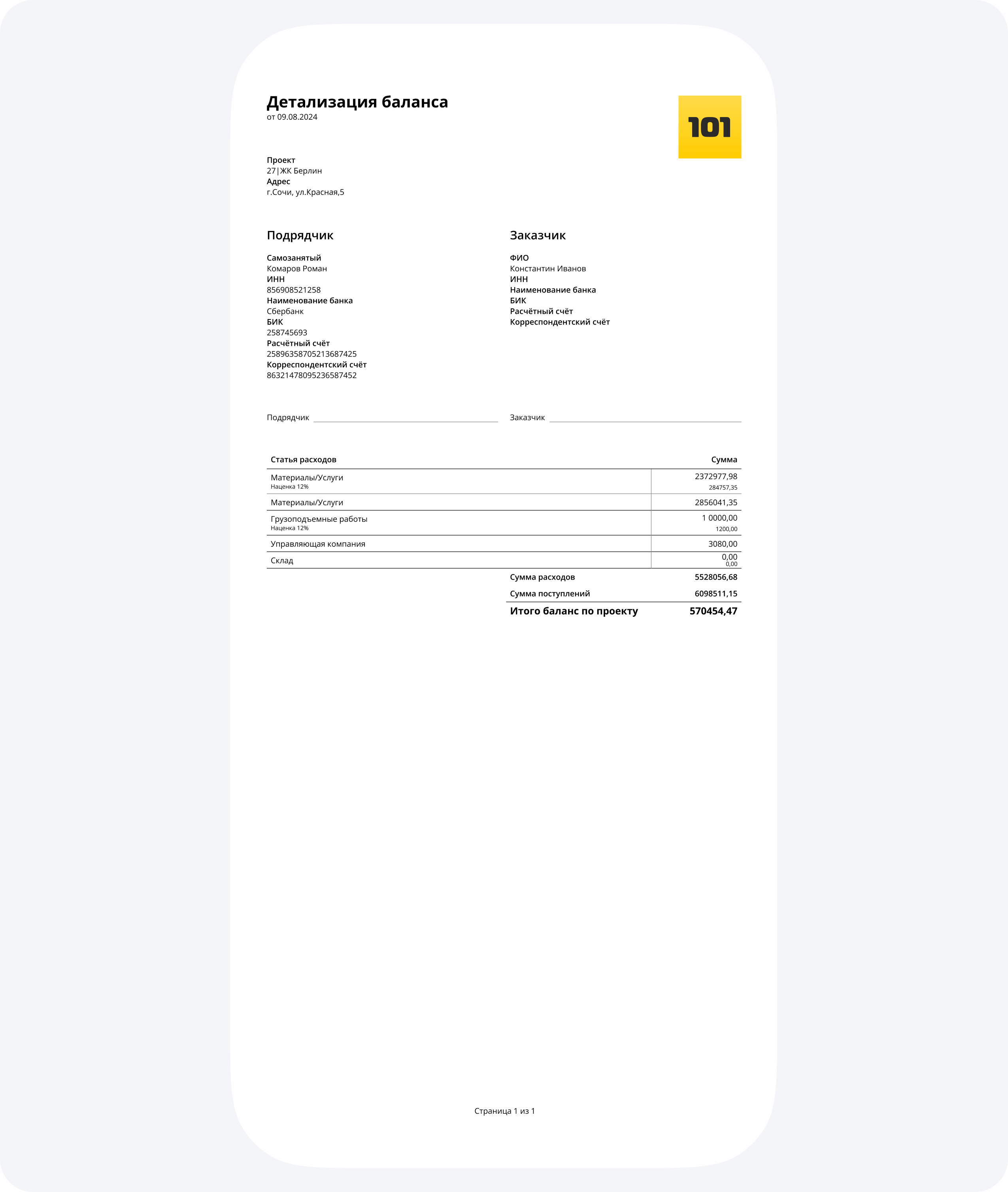 Детализация баланса по проекту в приложении 101
Реквизиты заказчика может заполнить только заказчик. Пригласите заказчика в приложение и попросите заполнить реквизиты.
Отдельной строкой выделена наценка, если вы используете прозрачную схему работ.
2. Второй лист отчёта — ведомость полученных средств, заказчик может свериться, сколько денежных средств он передал вам на реализацию объекта.
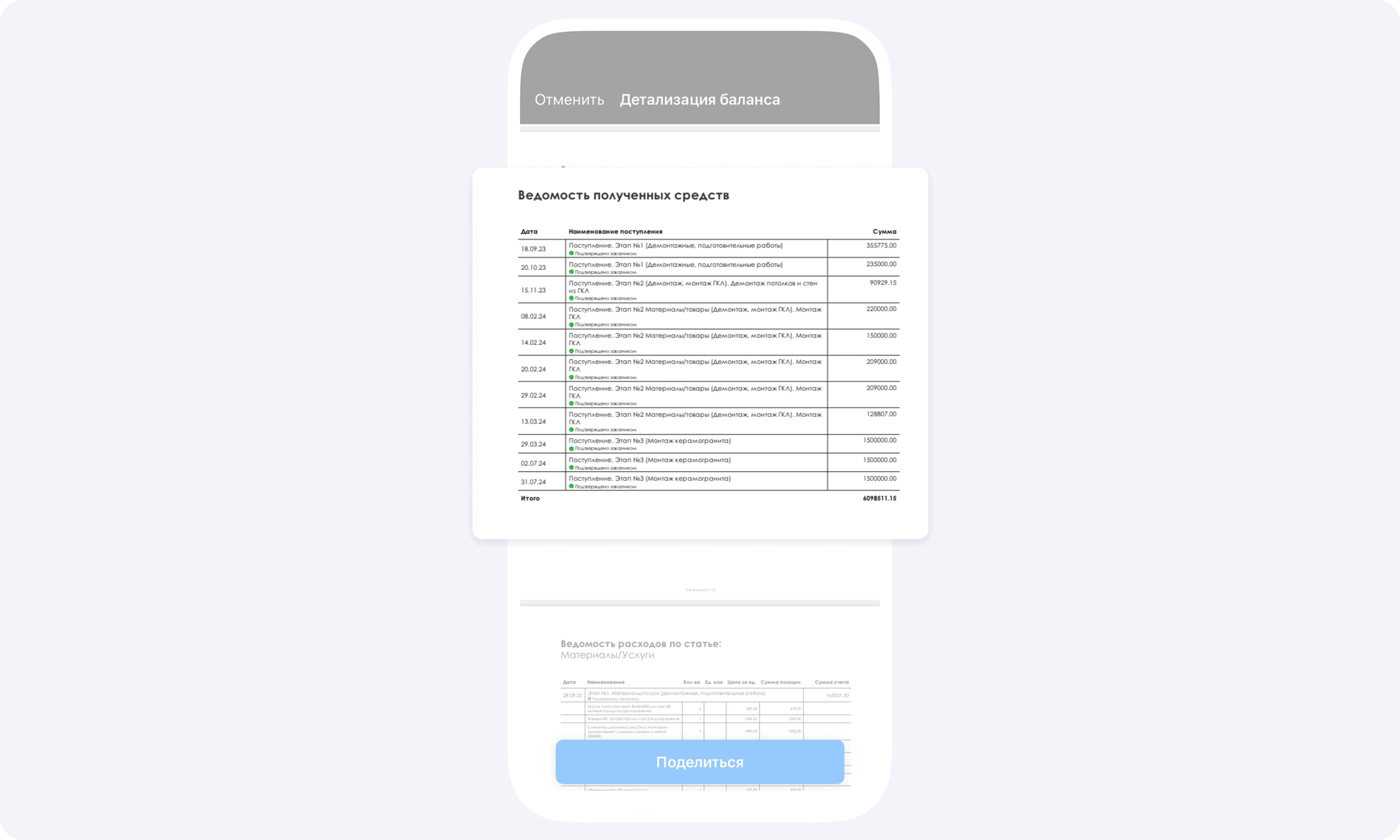
Ведомость полученных средств в отчете для заказчика
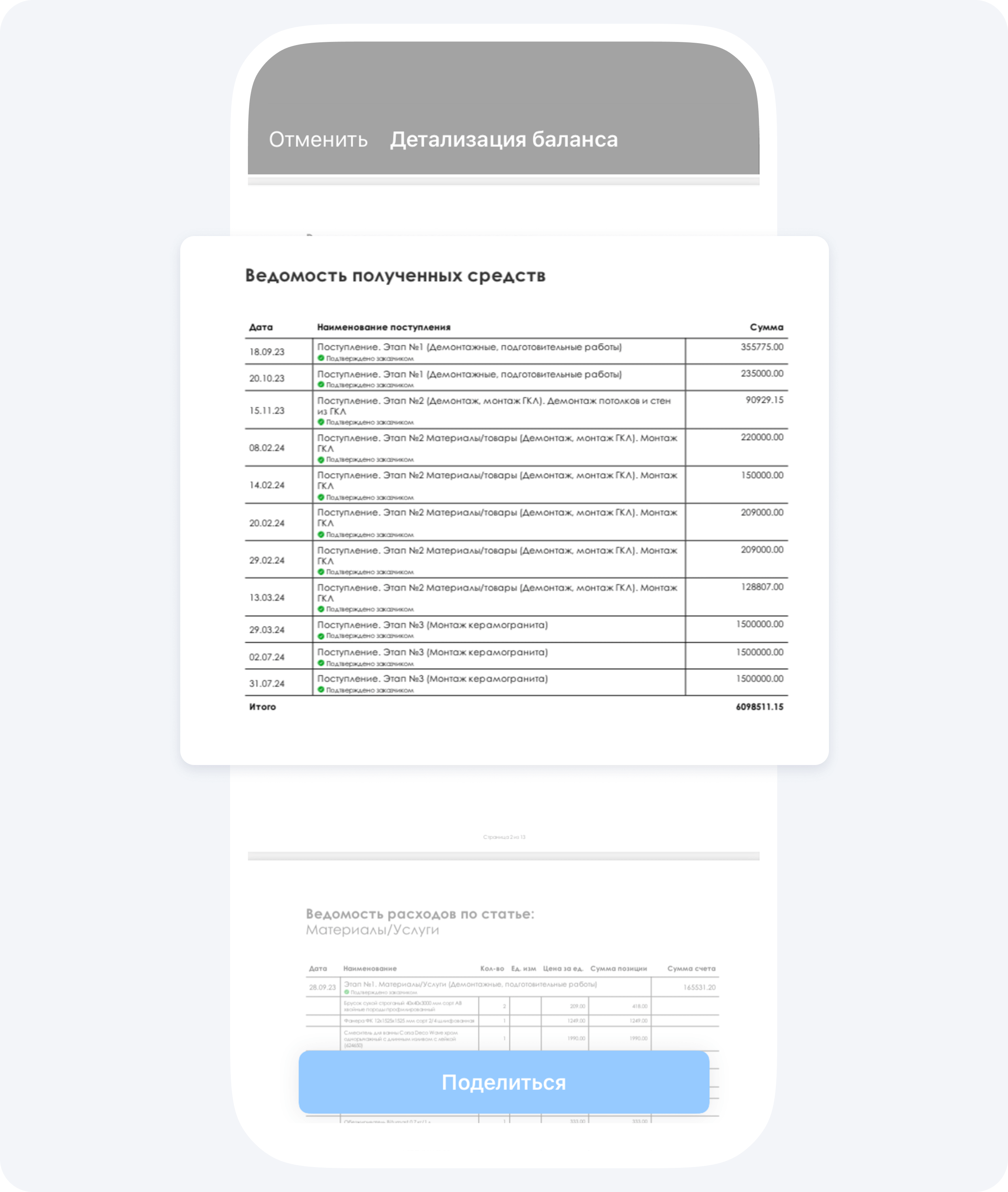 Ведомость полученных средств в отчете для заказчика
3. Далее представлены отдельные ведомости по каждой статье расхода.
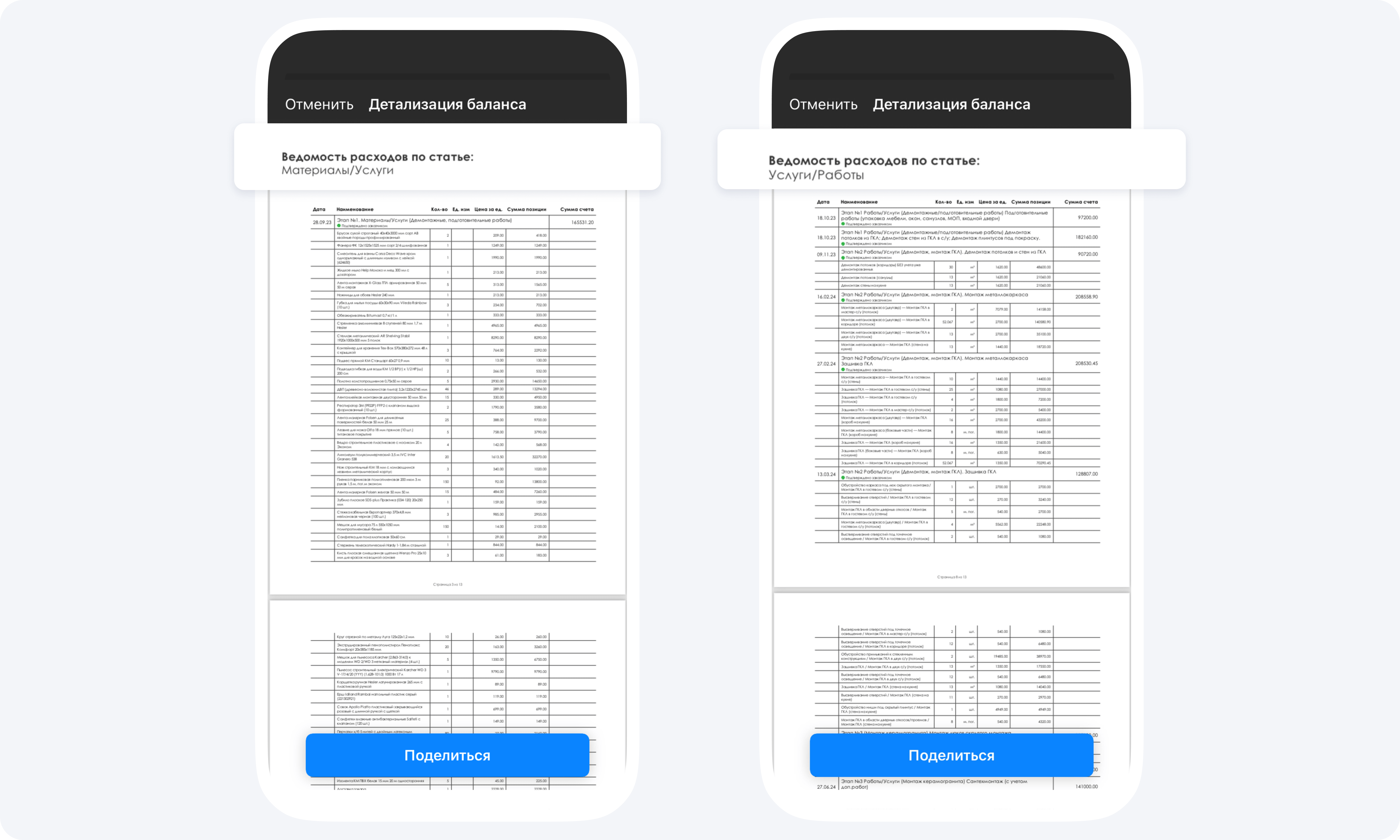
Ведомости расходов по статье Работы и материалы в приложении 101
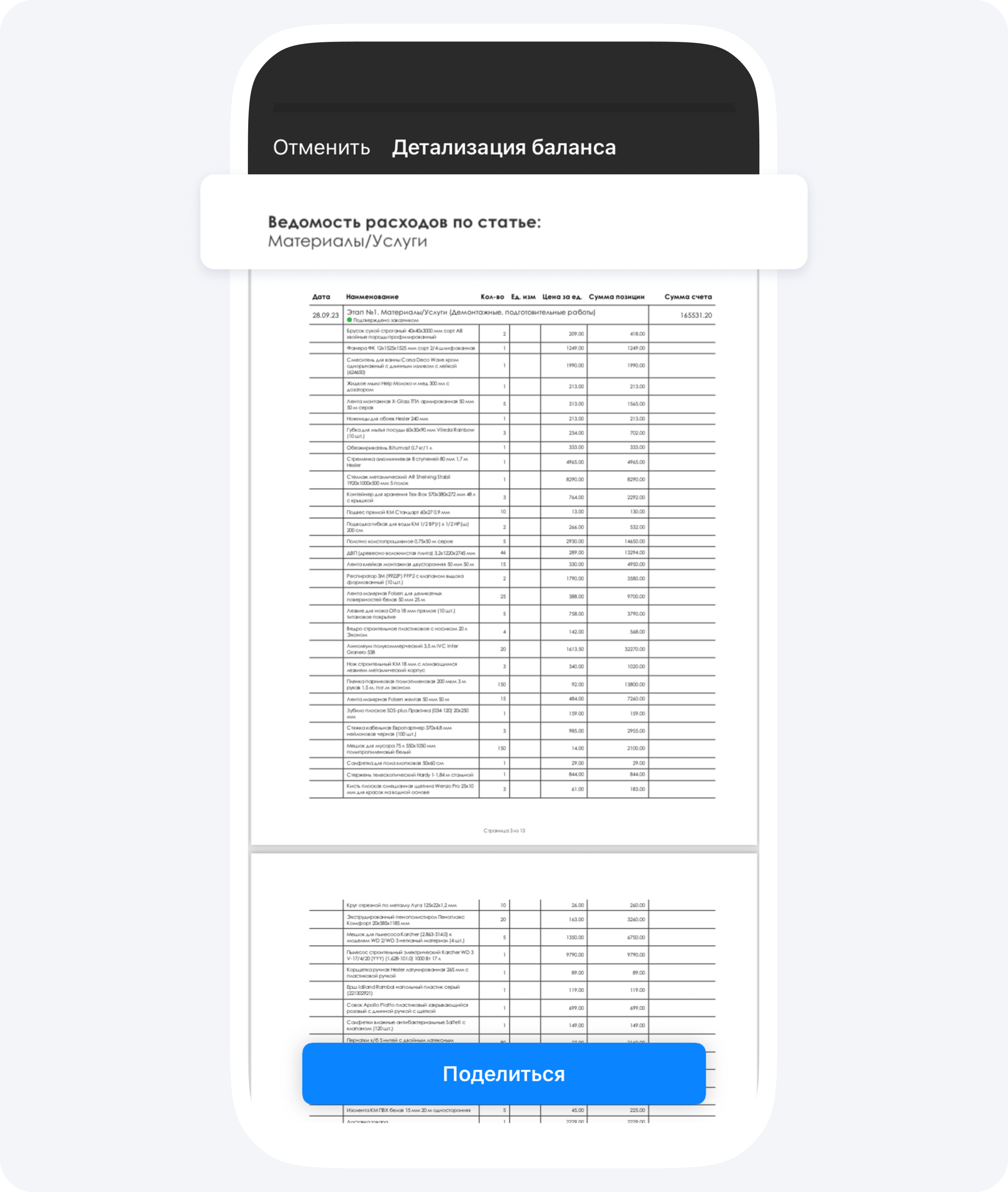
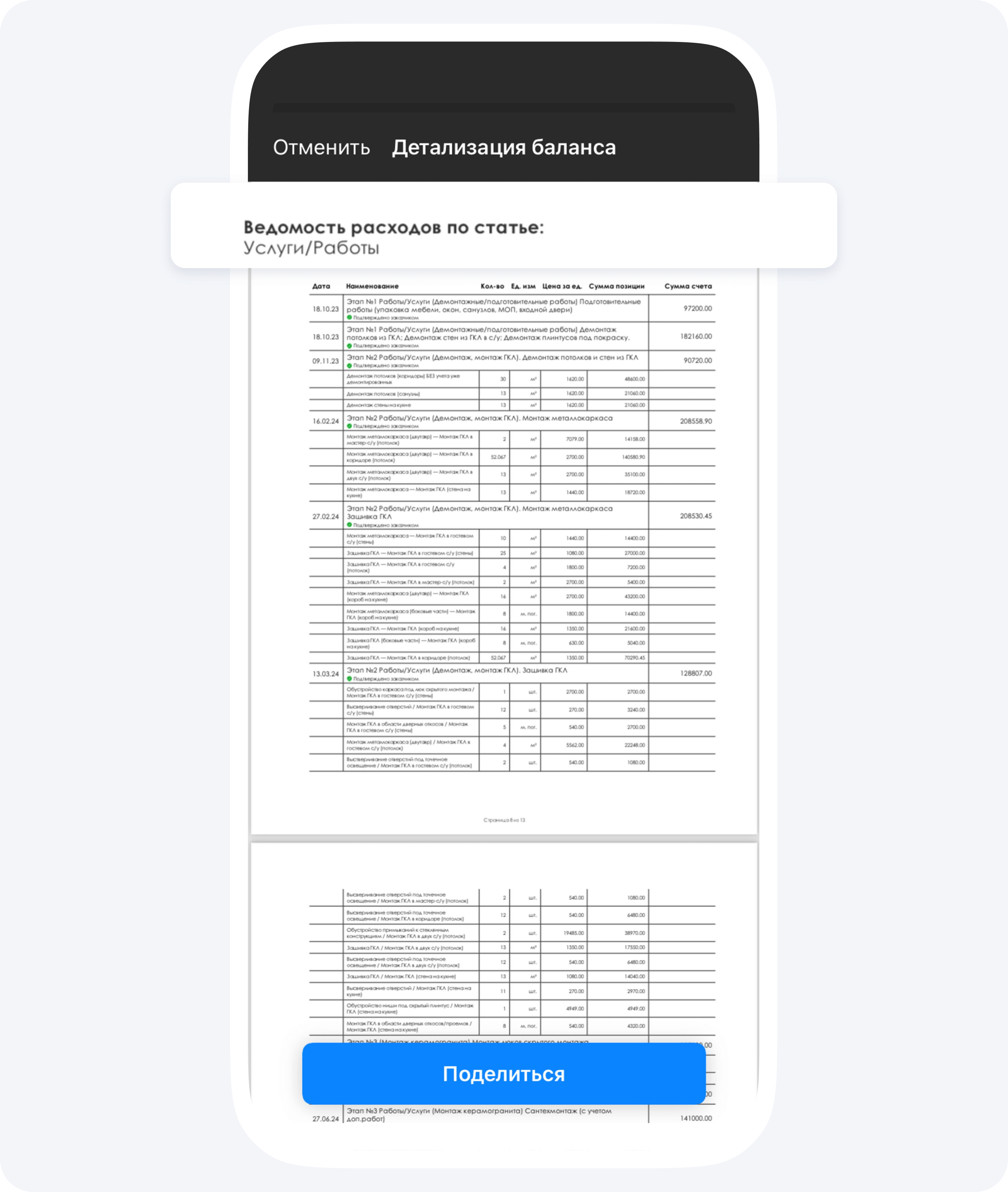 Ведомости расходов по статье Работы и материалы в приложении 101
Чтобы отправить отчёт заказчику, нажмите кнопку Поделиться и в открывшемся окне выберите удобный мессенджер.
В тарифе Pro+ вы можете отправить документ на вашем индивидуальном фирменном Бланке с логотипом вашей компании.
Не упустите возможность отделить компанию от конкурентов, подчеркнуть её статус и повысить значимость — разместите логотип на ваших документах и добейтесь большего уважения со стороны клиентов. Также тариф Pro+ дает возможность вести учет расходов в Фонде компании, чтобы распределять средства на масштабирование.
Перейти на тариф Pro+ вы можете в чат-боте техподдержки в Telegram.