

Шаг 10 – Как отчитаться за выполнение работ
Чтобы внести отчёт в приложение о том, что вы выполнили работы:
- Нажмите кнопку с «+», выберите событие Отчёт
- Выберите вкладку В проект
- Укажите заказчика и проект
-
Статья расхода в данном случае — Работы
Если у вас не созданы Статьи расходов по проекту, в открывшемся окне нажмите Настроить и добавьте новую статью расхода. - В поле позиции нажмите Выбрать и переместитесь на вкладку Прайс-лист. Выберите работы, которые выполнили и укажите объемы выполненных работ
-
В правом верхнем углу нажмите Готово
Также вы можете добавить позиции в Отчёт прямо с телефона — из Excel, PDF-документов, смет, счетов или даже обычного текста, подробная инструкция в статье.
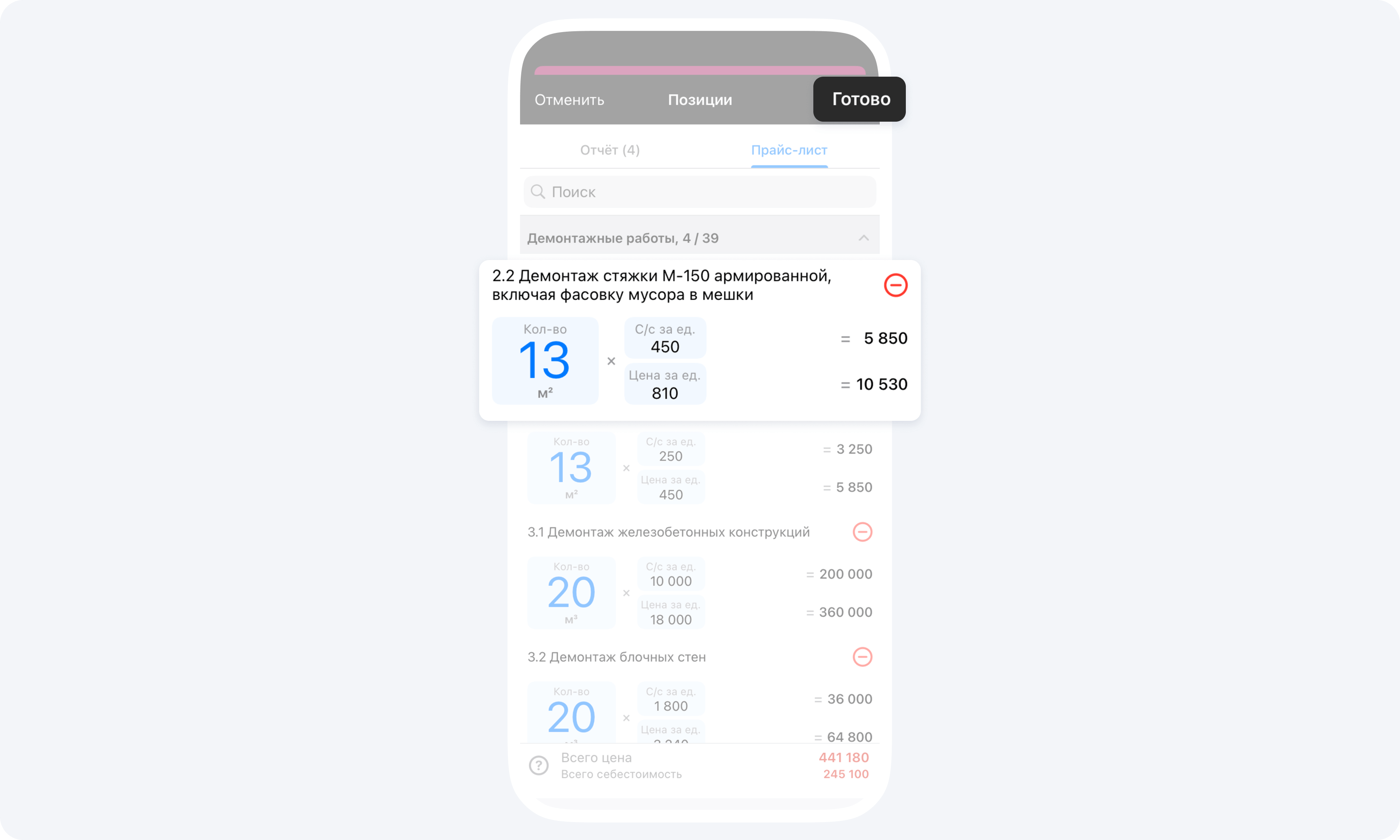
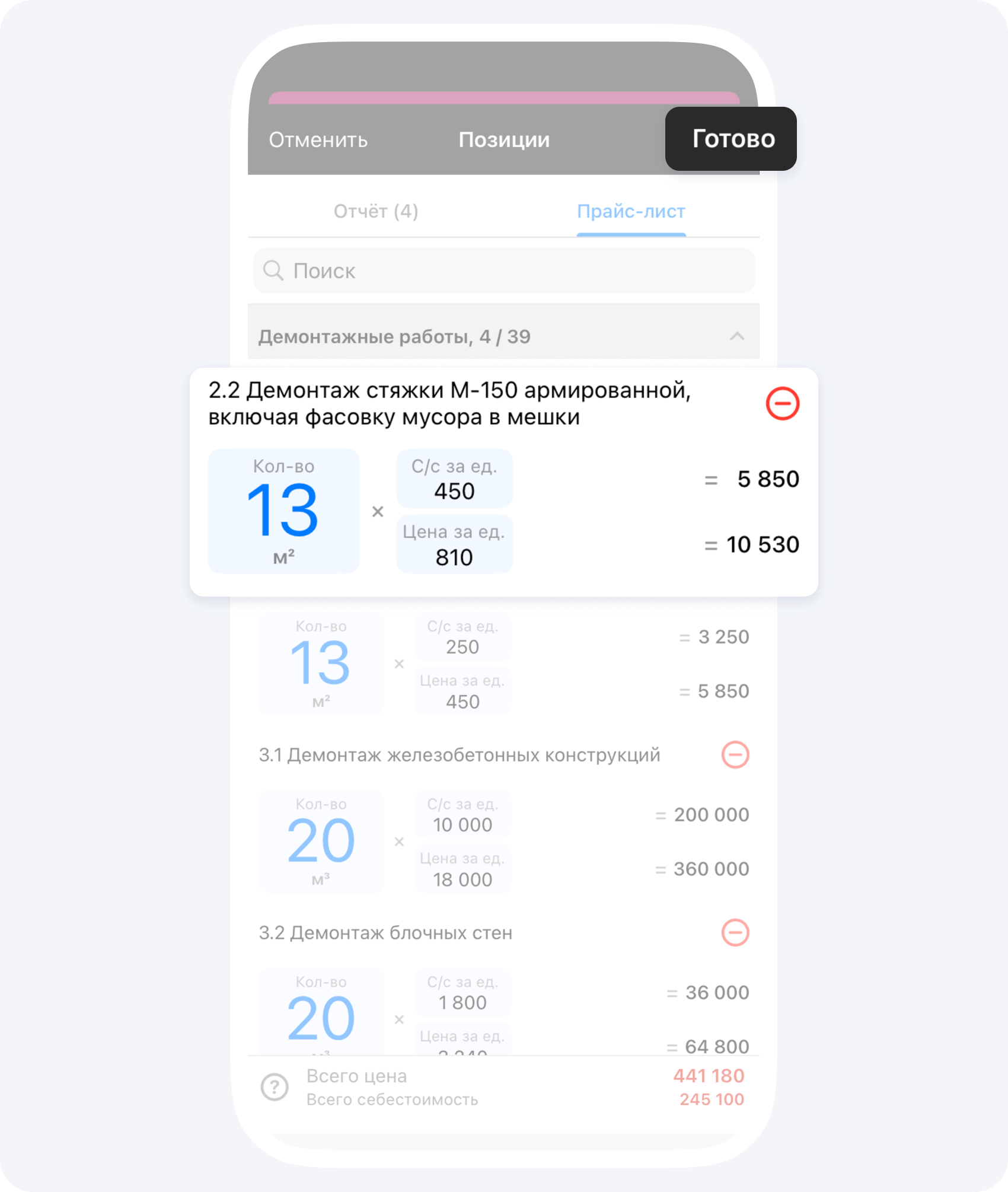
-
Укажите получателя, в данном случае — это подрядчик (мастер), который выполнял работы. Выберите его из списка контрагентов
Если нужного контрагента нет, в открывшемся окне нажмите кнопку с «+» и добавьте нового контрагента из карточки события Отчёт. - Сумма получателю и сумма заказчику подтягиваются автоматически из прайс-листа
- В описании укажите работы, которые были выполнены
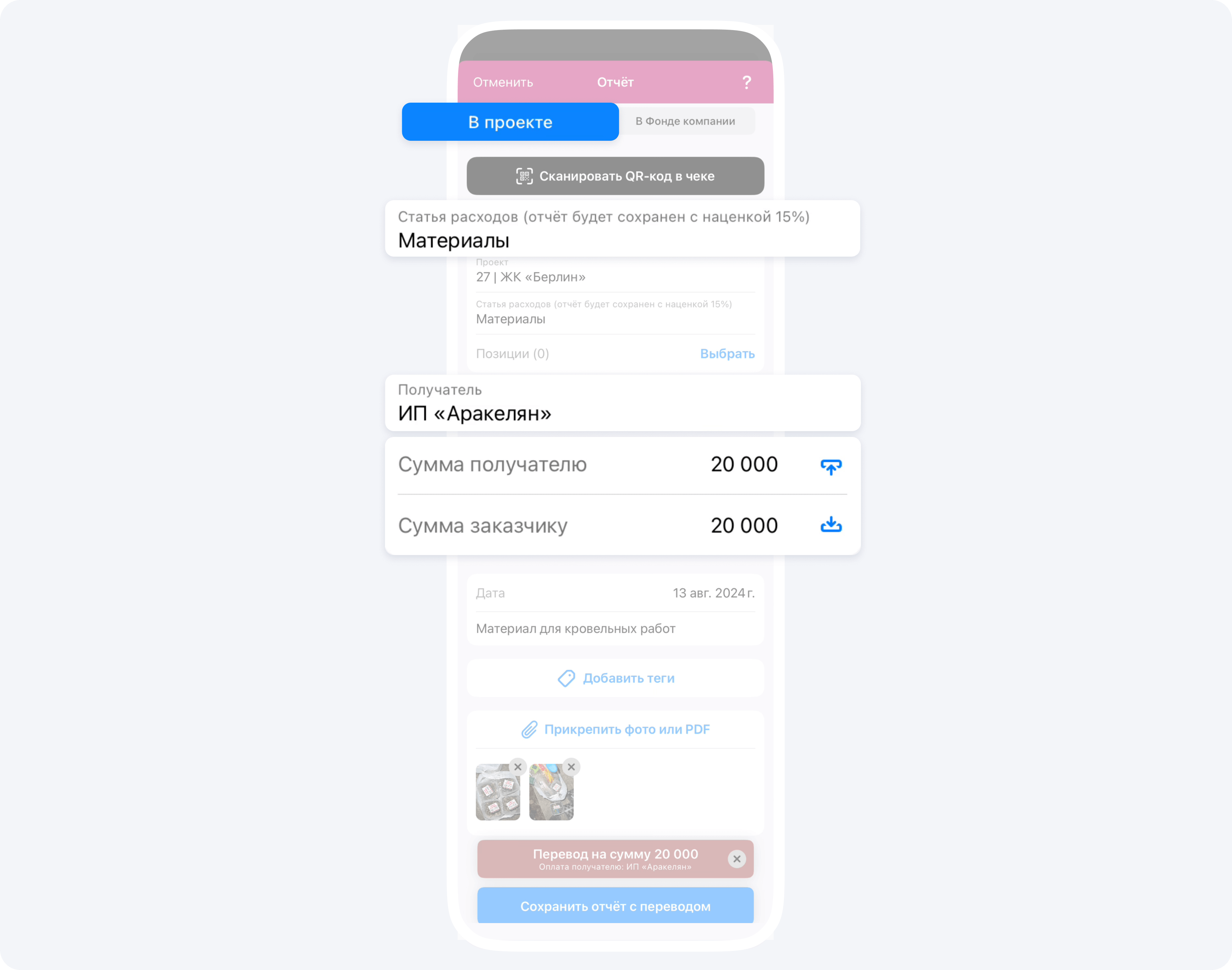
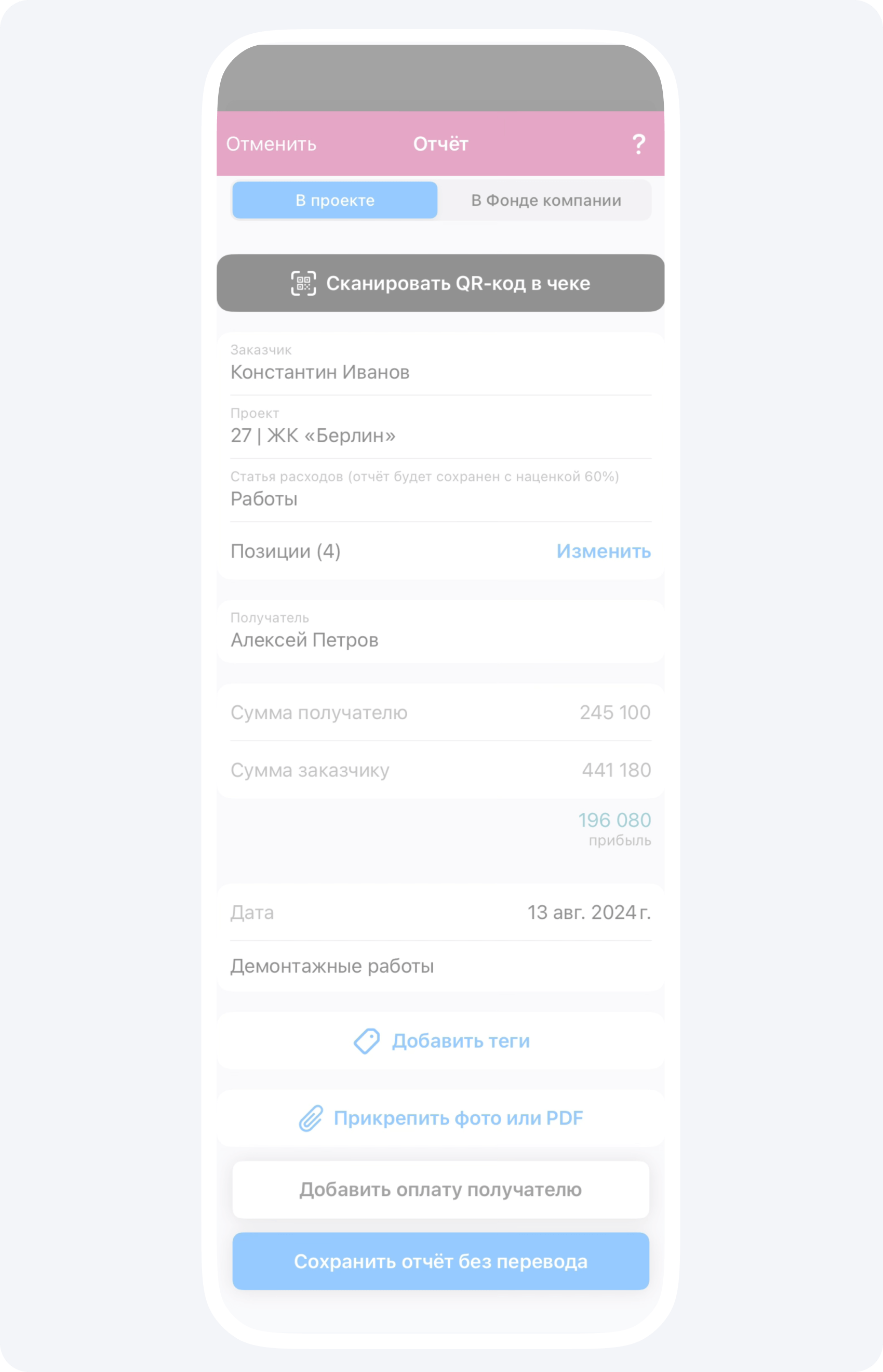
На данном этапе вы зафиксировали факт выполнения работ для заказчика, но не зафиксировали оплату получателю.
Если вы рассчитались с подрядчиком за выполнение работ, нажмите Добавить оплату получателю — все данные в событие Перевод подтягиваются автоматически из события Отчёт.
Вы можете добавить теги, как рассчитывались с контрагентом и прикрепить фото платёжных документов.
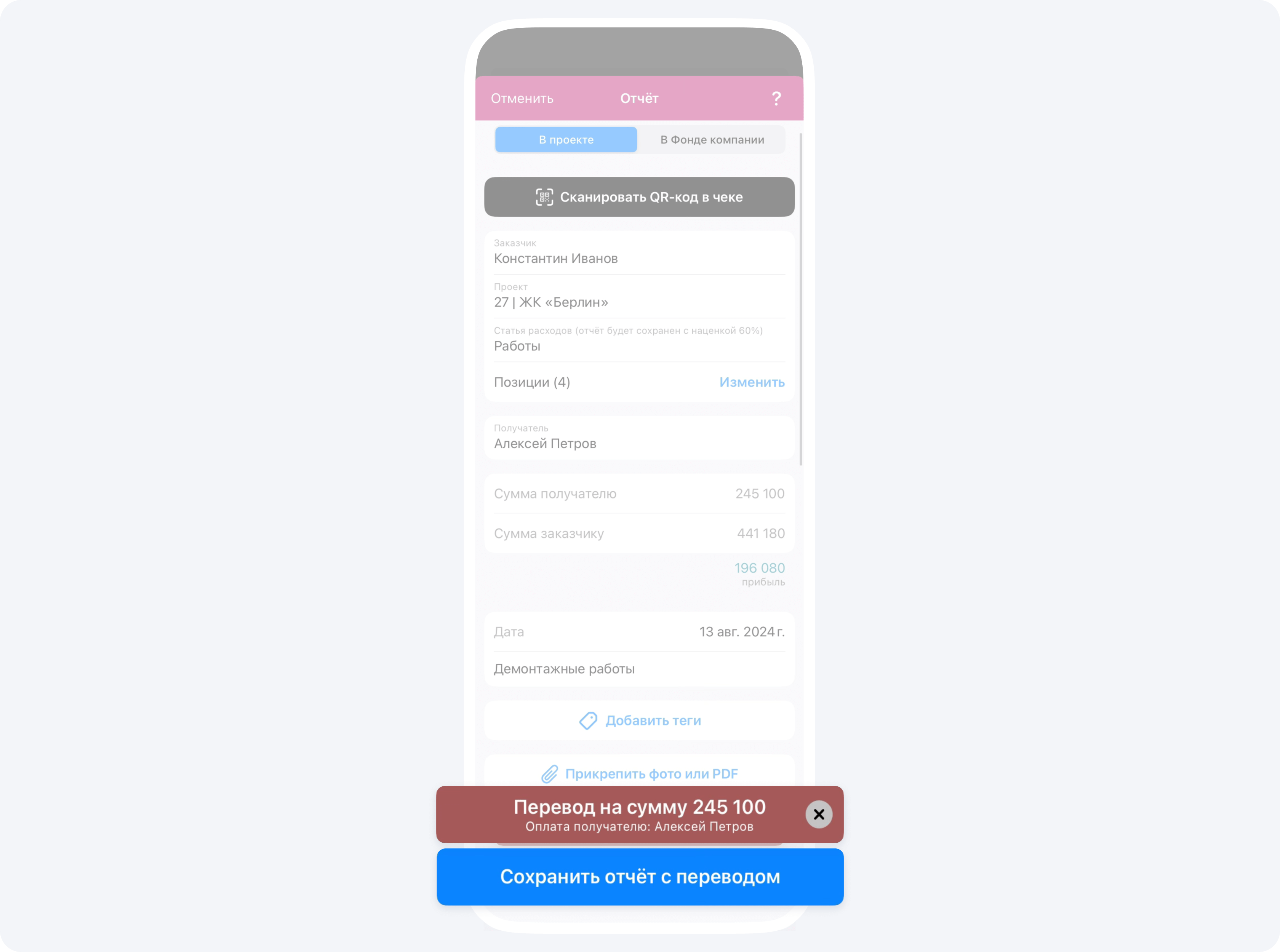
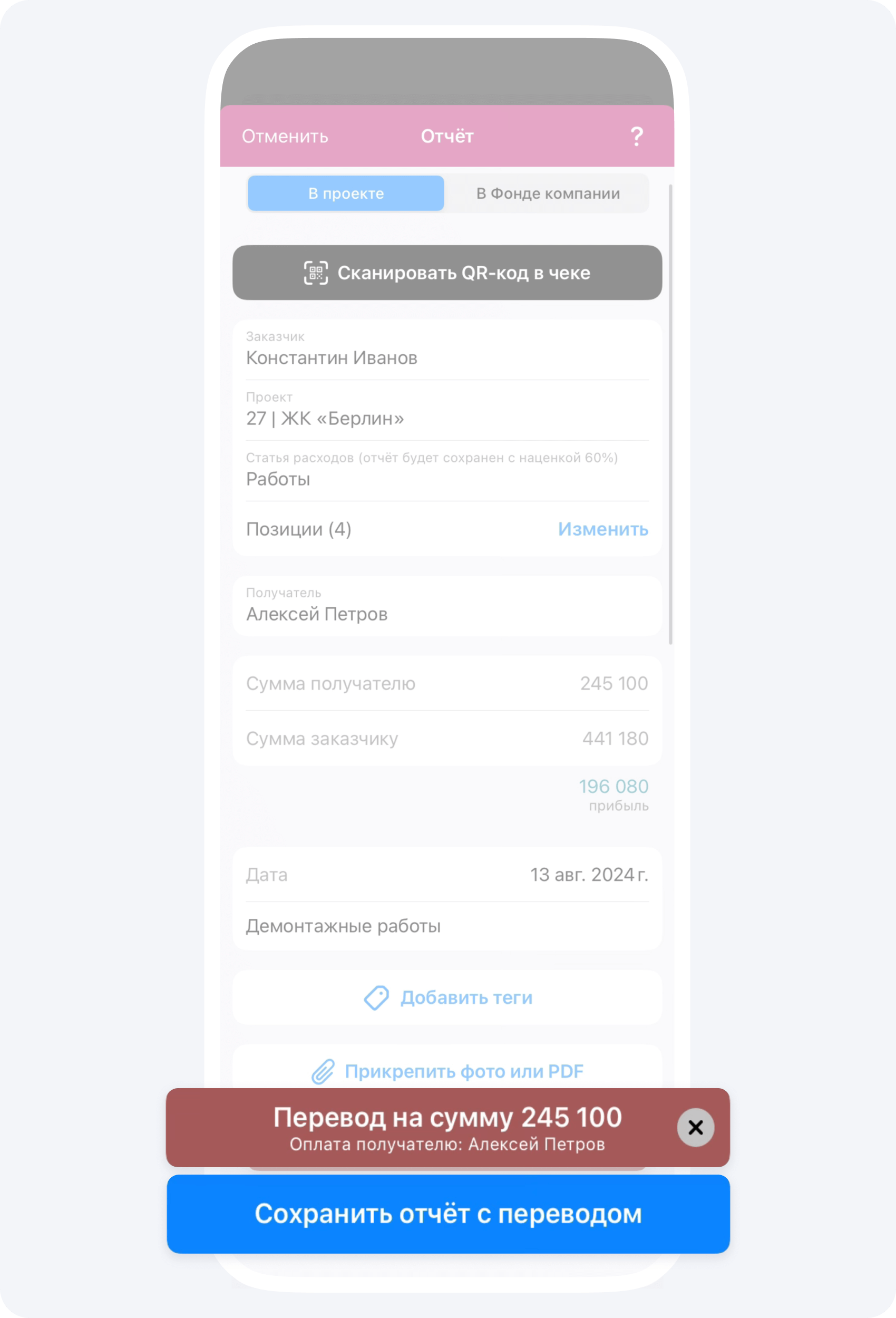
Далее нажмите Добавить и сохраните отчёт с переводом. Подтвердите события.
Важно! Пока вы не подтвердите события, информация не попадет к заказчику, не изменится баланс проекта, баланс подрядчика и ваш подотчетный баланс.