Как скачать смету
Если вы уже создали несколько смет по каждому этапу работ, вы можете объединить их в единый сметный расчет и презентовать заказчику, которого пока нет в приложении.
Как создать сводный сметный расчет?
1. Сначала создайте событие Смета на каждый этап работ.
Распределите эти задачи между ответственными за разные виды работ мастерами. Штукатур соберет расчет для штукатурных работ, маляр — для малярки, а плиточник — дляплитки.
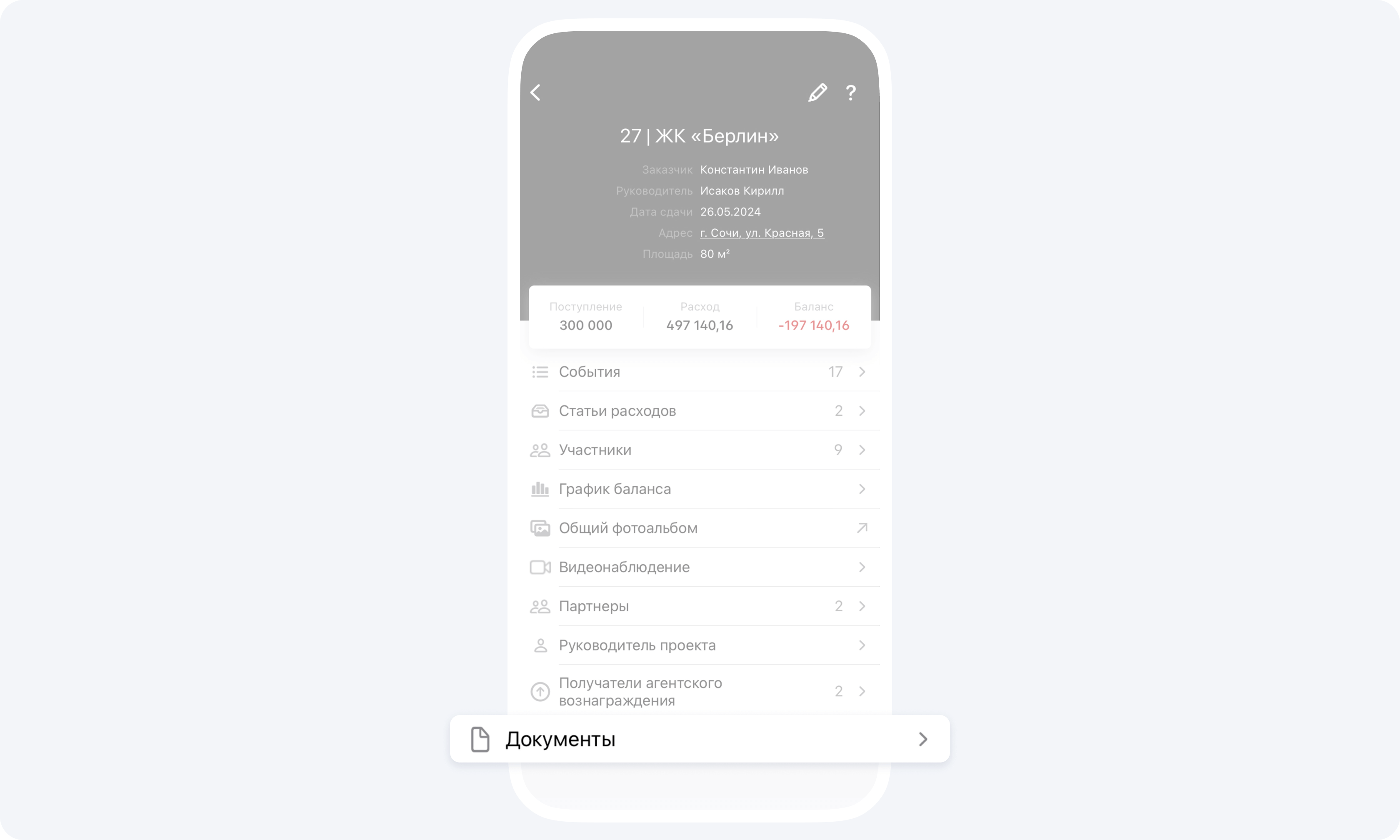
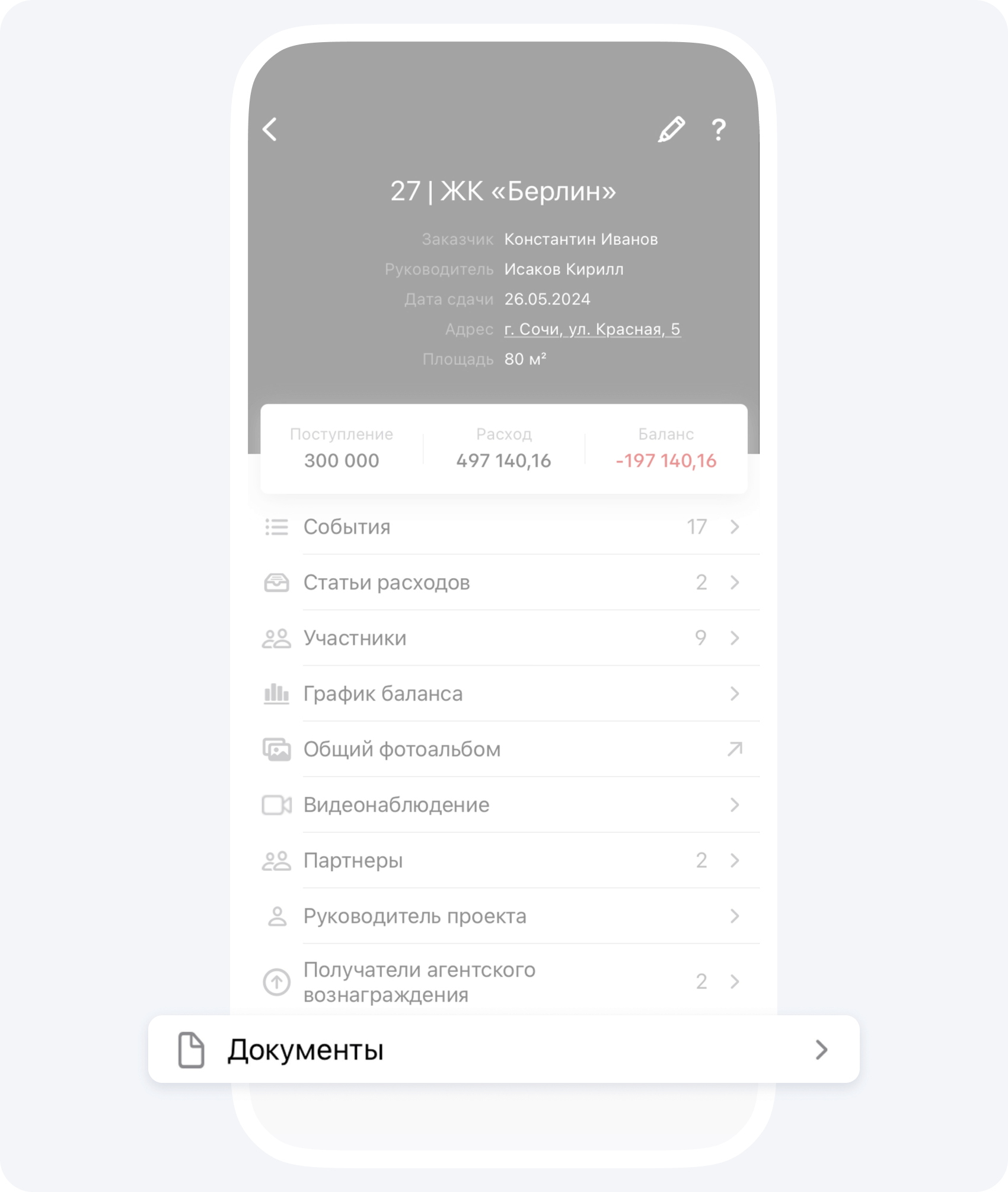
2. Зайдите в раздел Документы.
3. Нажмите в поле Документ и выберите Сводный сметный расчет, далее нажмите Создать документ.
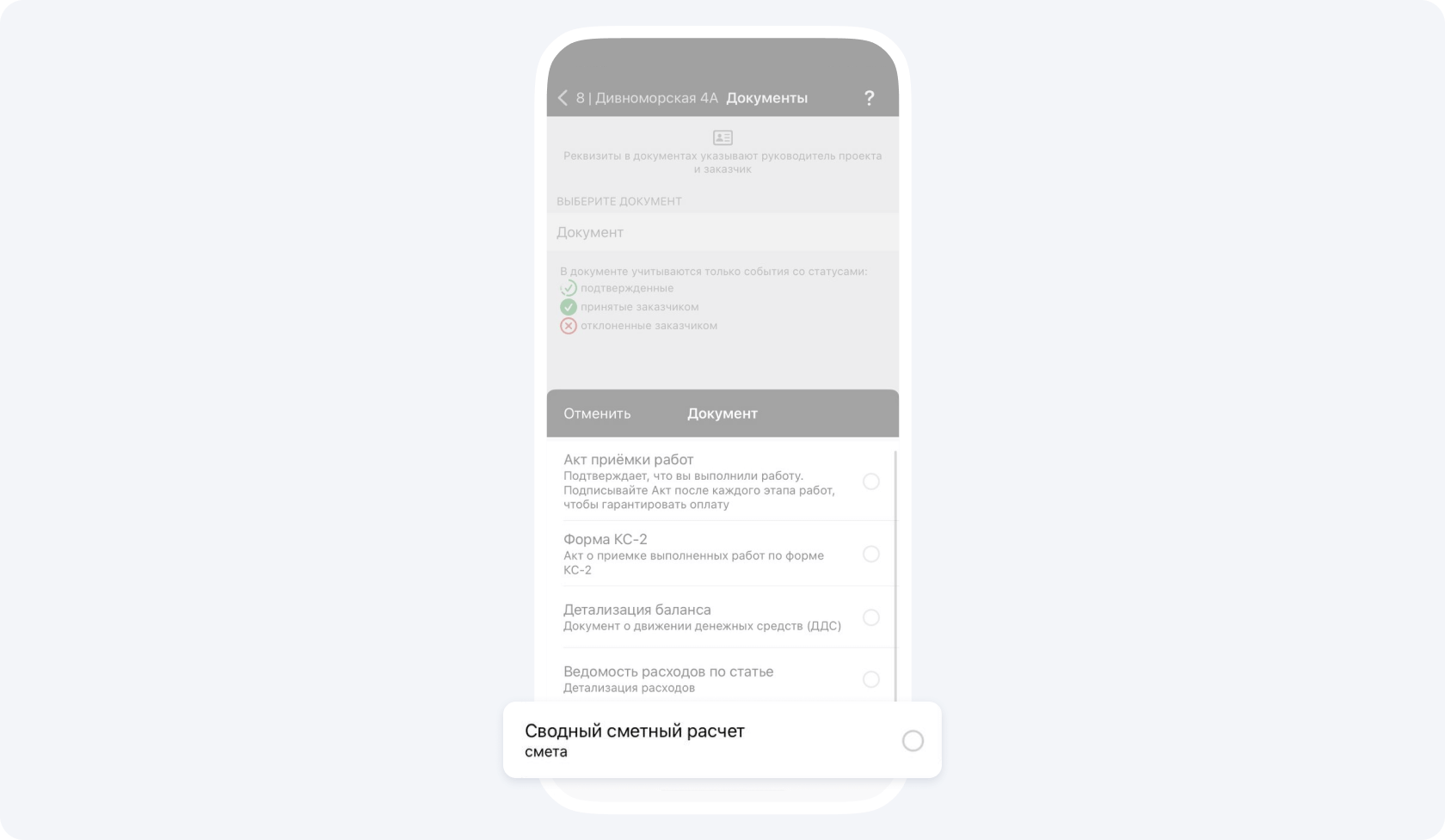


4. Сформируйте сводный сметный расчет.
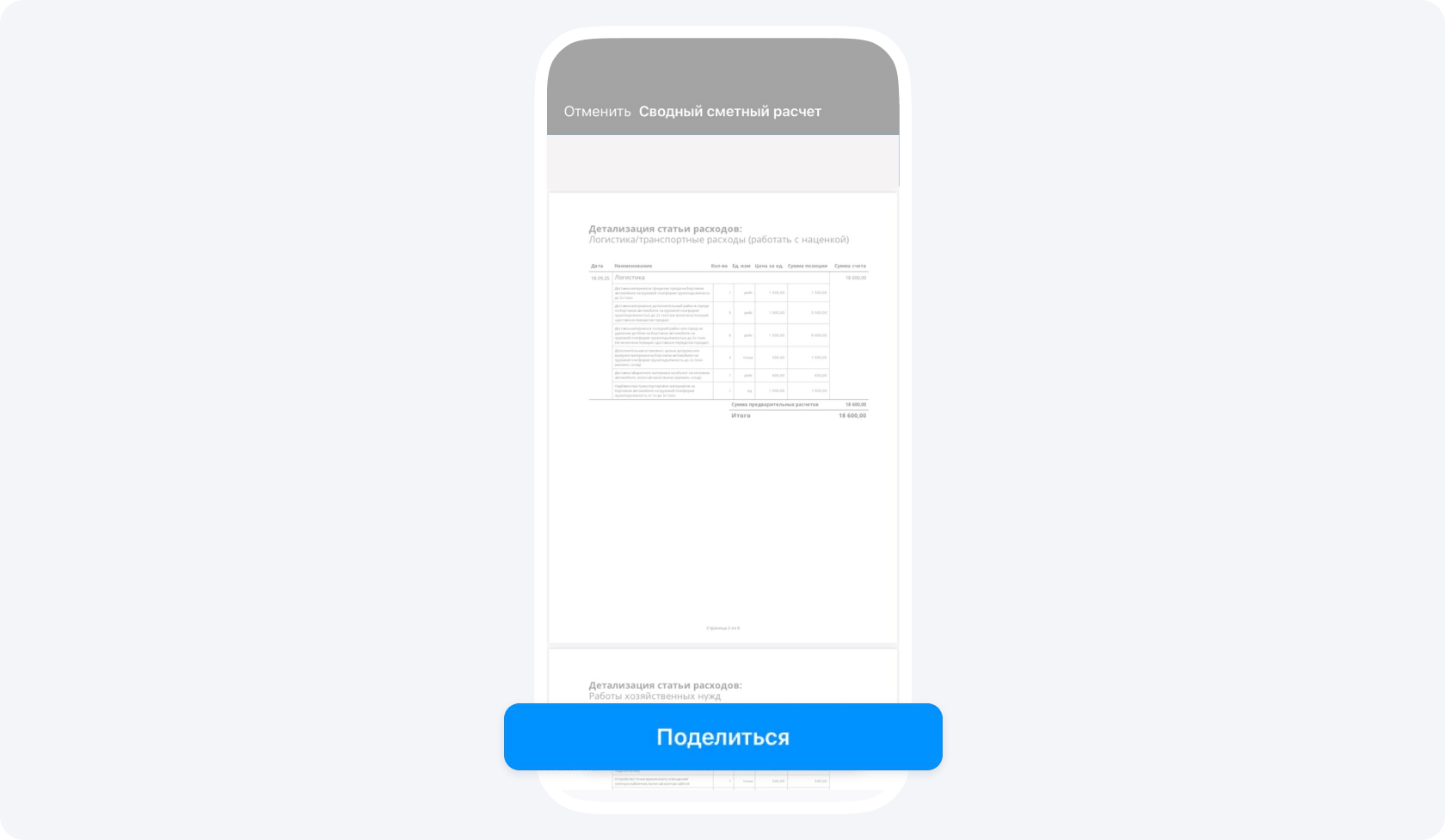
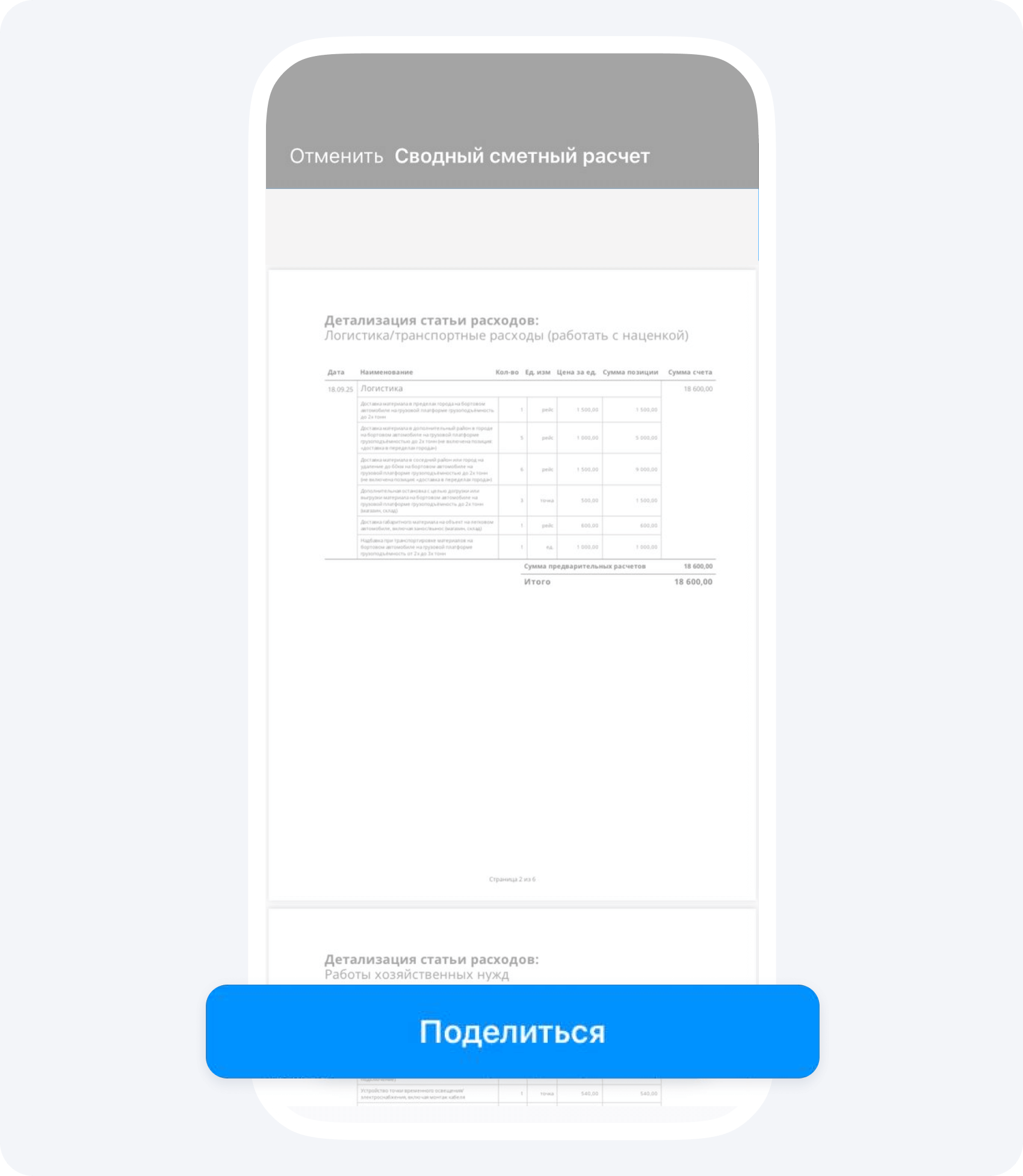
Вы получите документ, в котором будет будет разделение на отдельные виды работ с указанием стоимости по каждому виду работ и общей итоговой суммой.
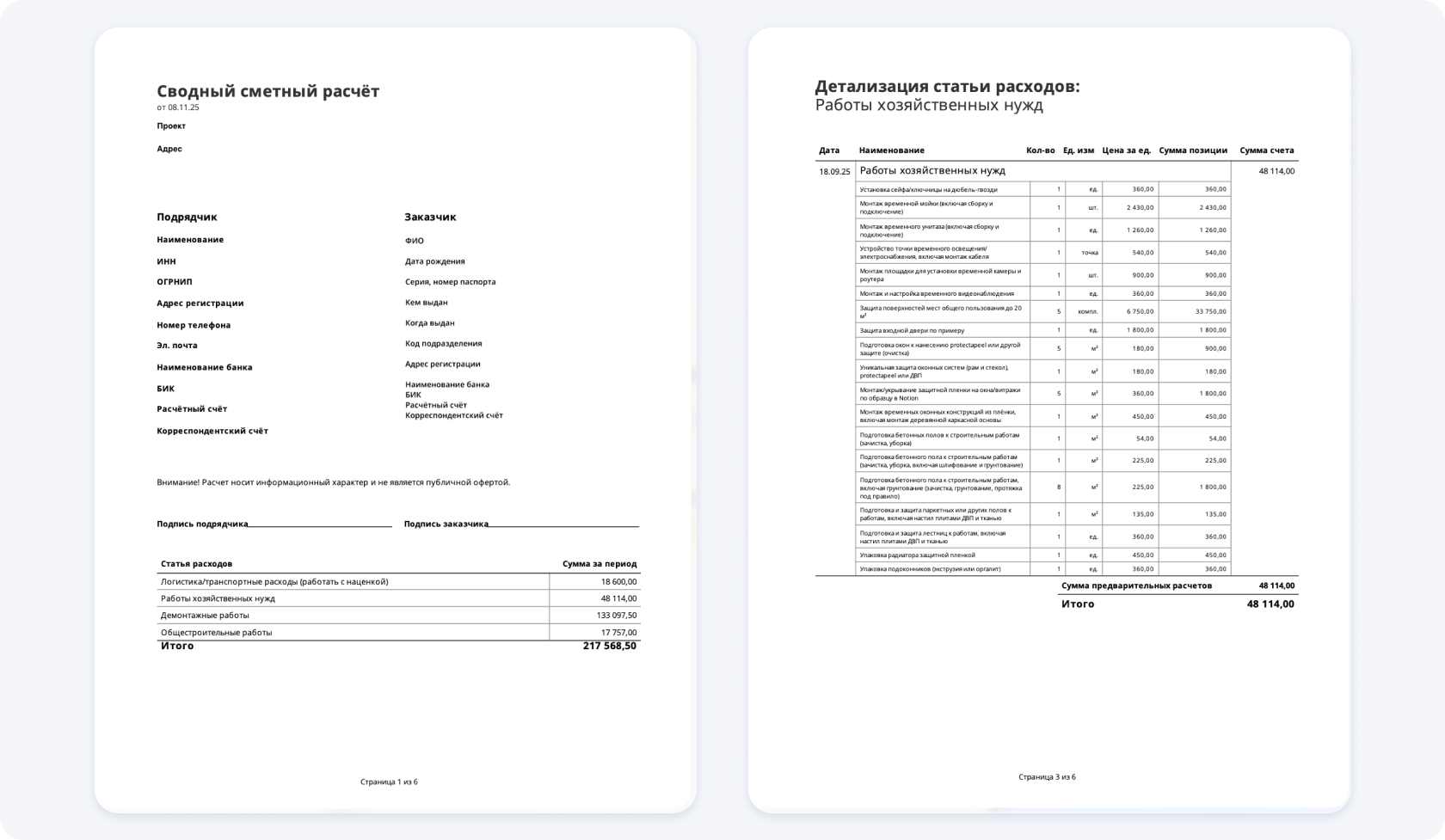 Сводный сметный расчет по работам, созданный в Приложении 101
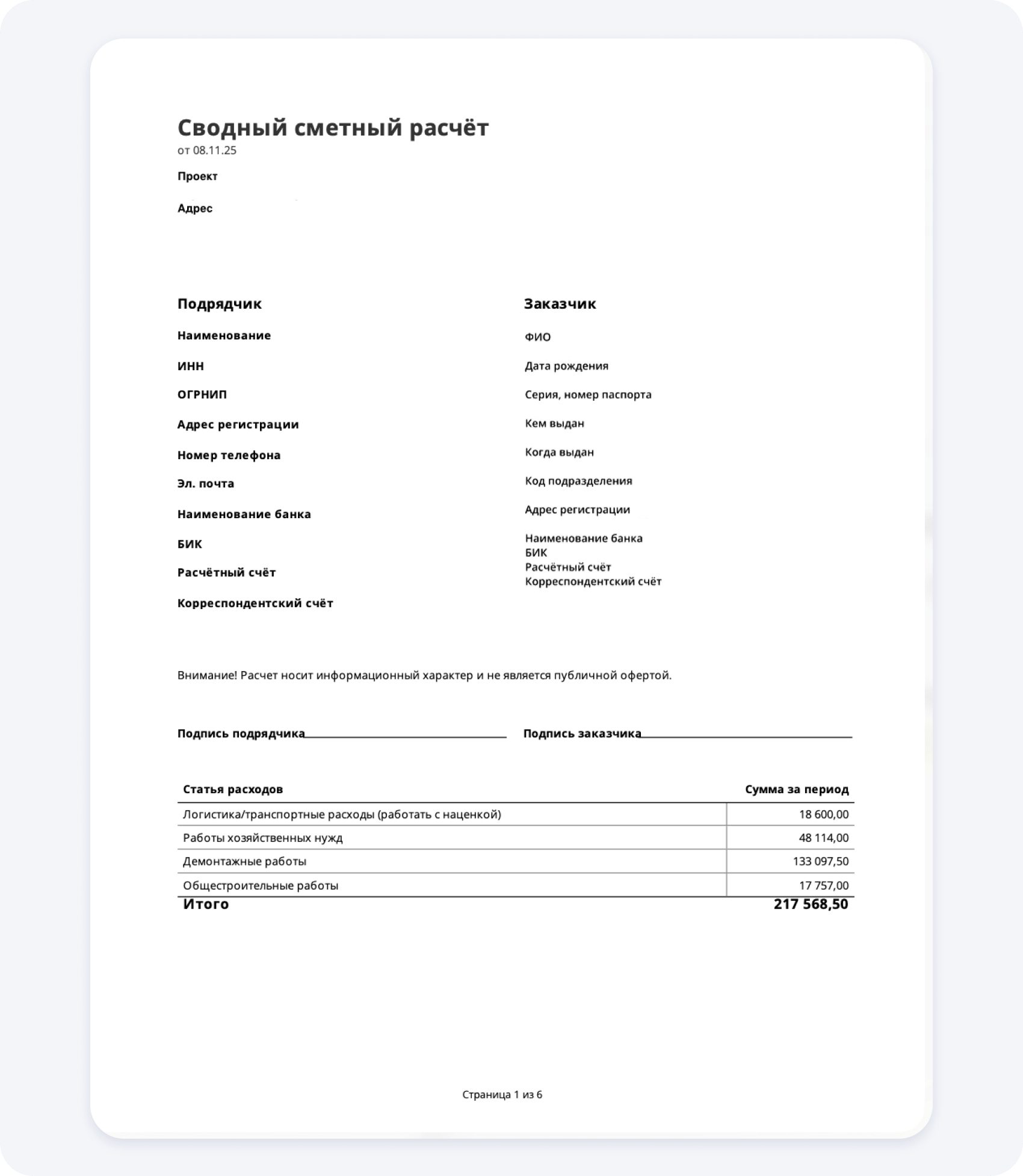
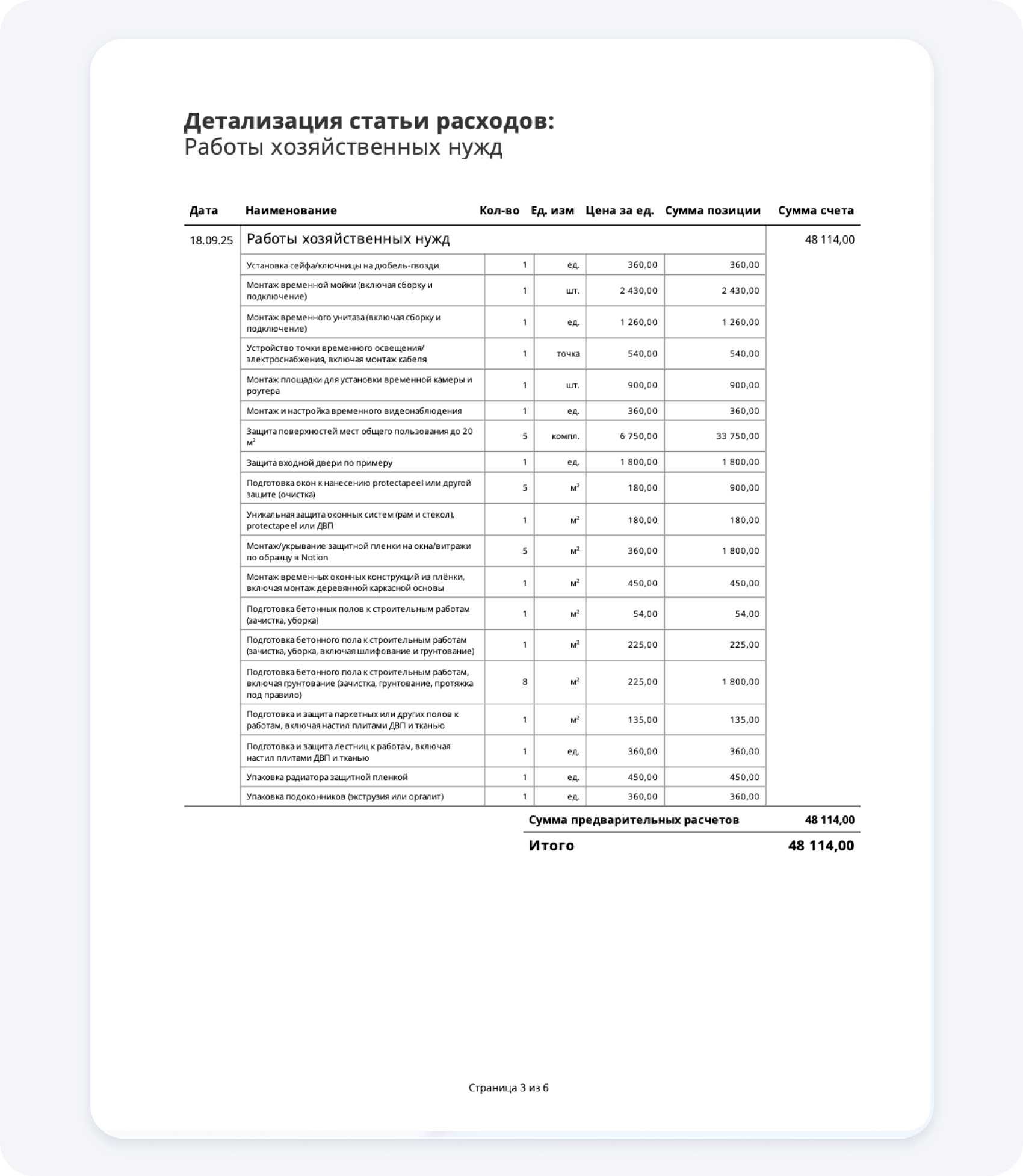 Сводный сметный расчет по работам, созданный в Приложении 101
5. Данный PDF файл вы можете направить заказчику в любой удобный мессенджер, нажав кнопку Поделиться.