


Содержание:
Смета в формате PDF
Смета в PDF из Приложения 101 сохраняет структуру проекта: разделы, статьи расходов, цены и итоги. Такой документ можно:
- отправить клиенту на согласование;
- приложить к договору;
- хранить как внутренний отчет по проекту (как внутри приложения, так и на любом устройстве).
Пример сметы из Приложения 101 в формате PDF:
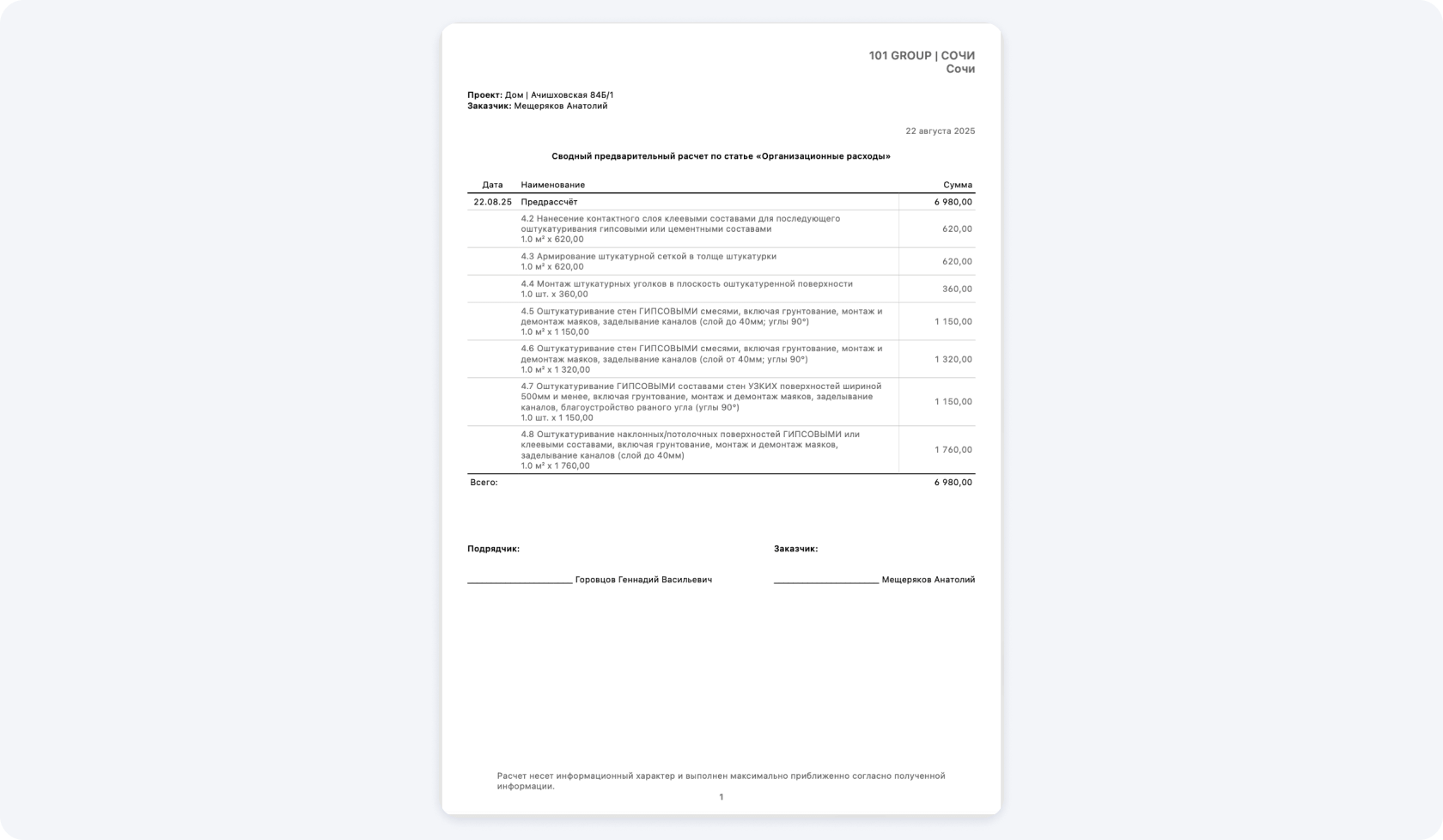 Скриншот сметы из Приложения 101
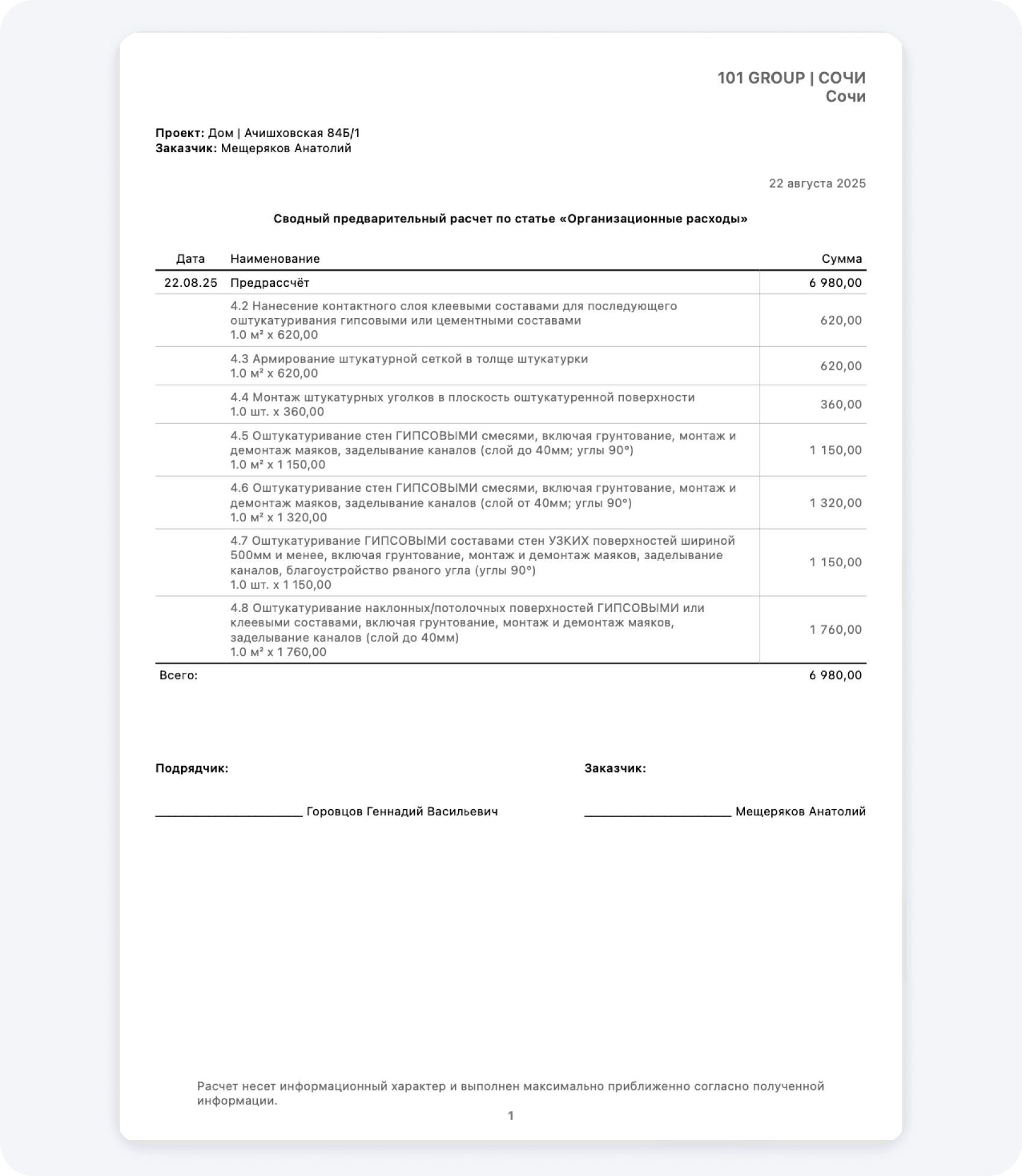 Скриншот сметы из Приложения 101
Как импортировать смету в Приложение?
Если у вас есть готовая смета в Excel или другом формате, вы можете загрузить её в Приложение 101. Это очень просто сделать:
1. Зарегистрируйтесь в Приложении 101.
2. Создайте в нем первый проект, пригласите заказчика и назначьте руководителя проекта.
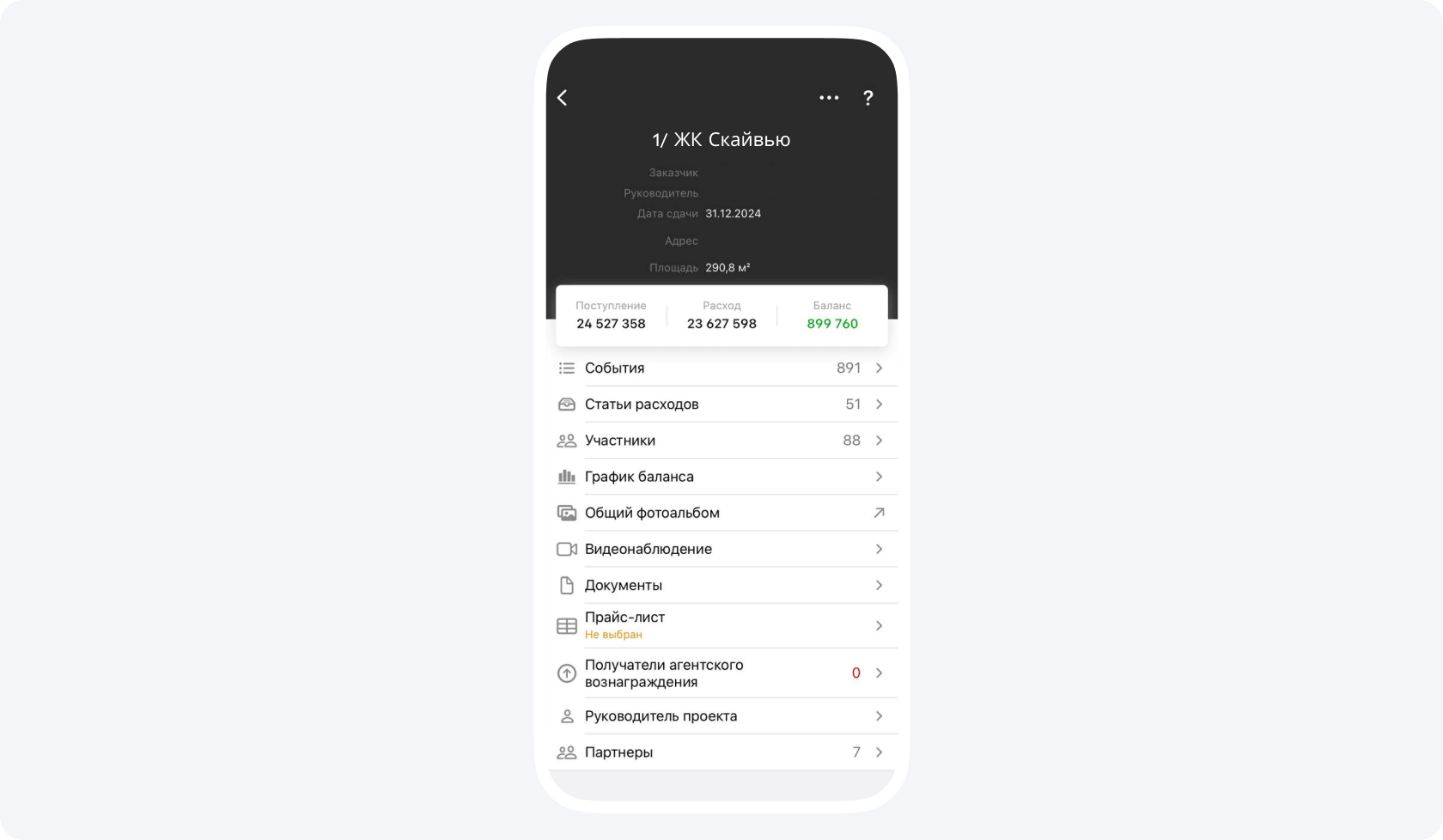
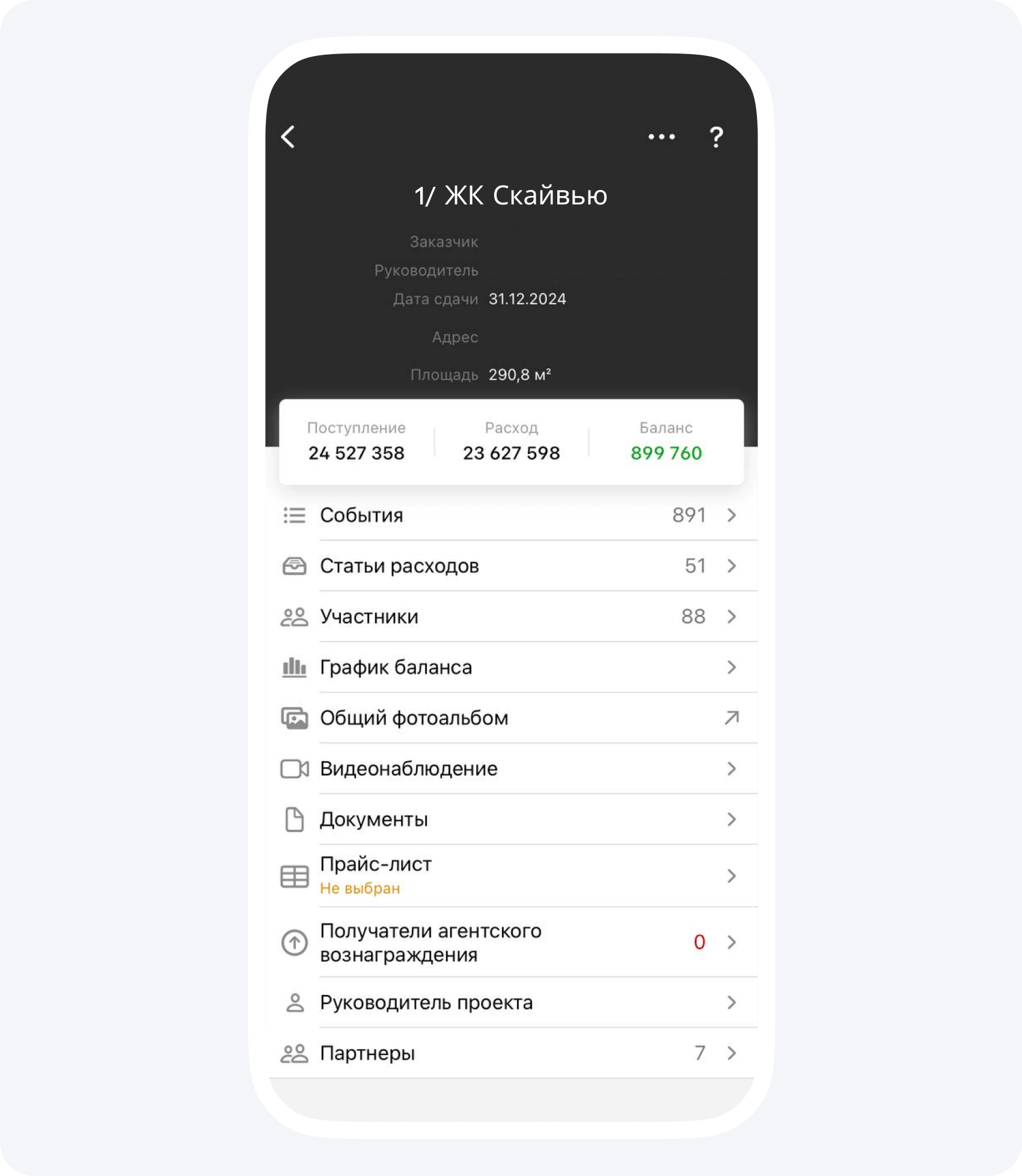
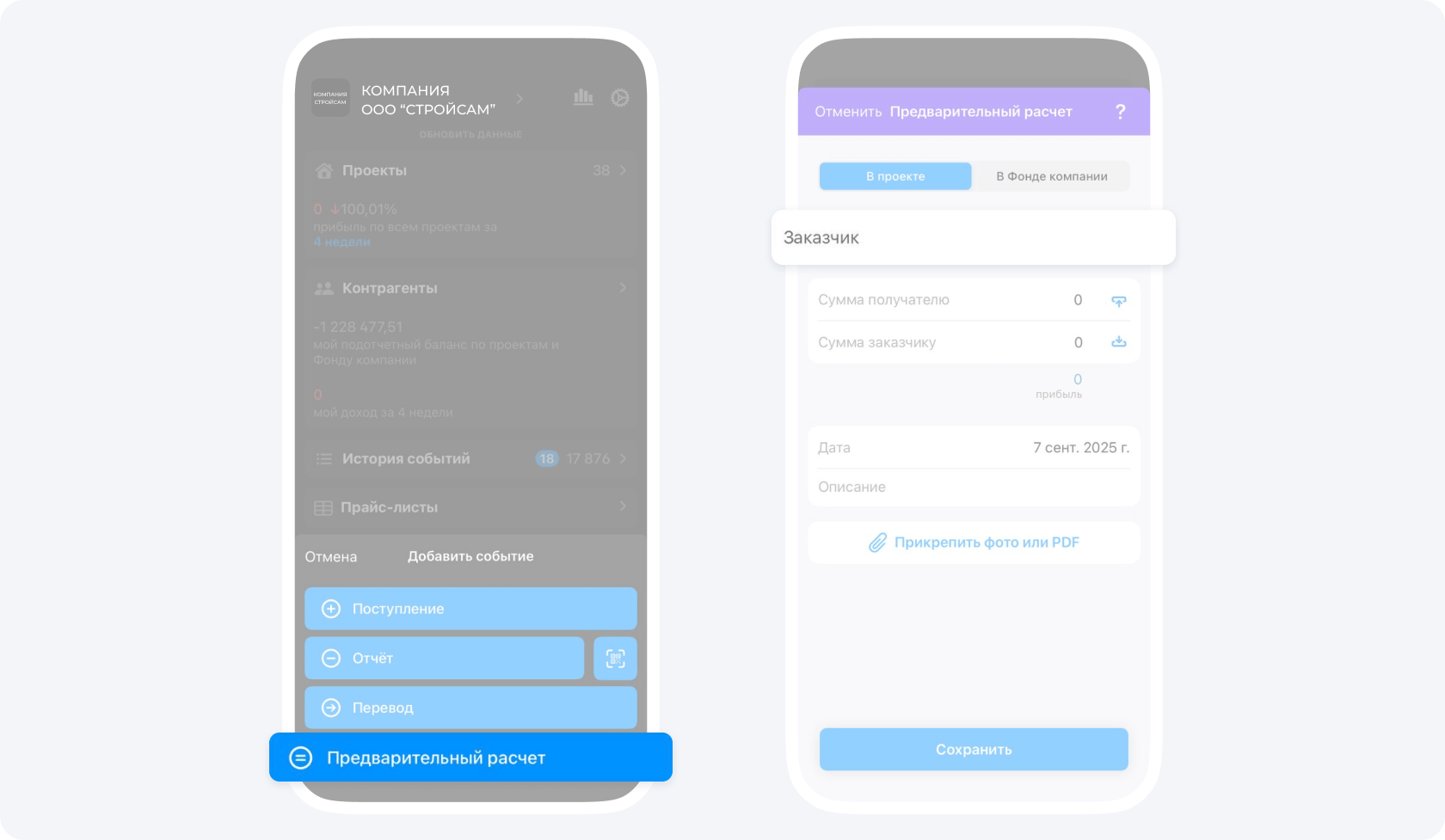
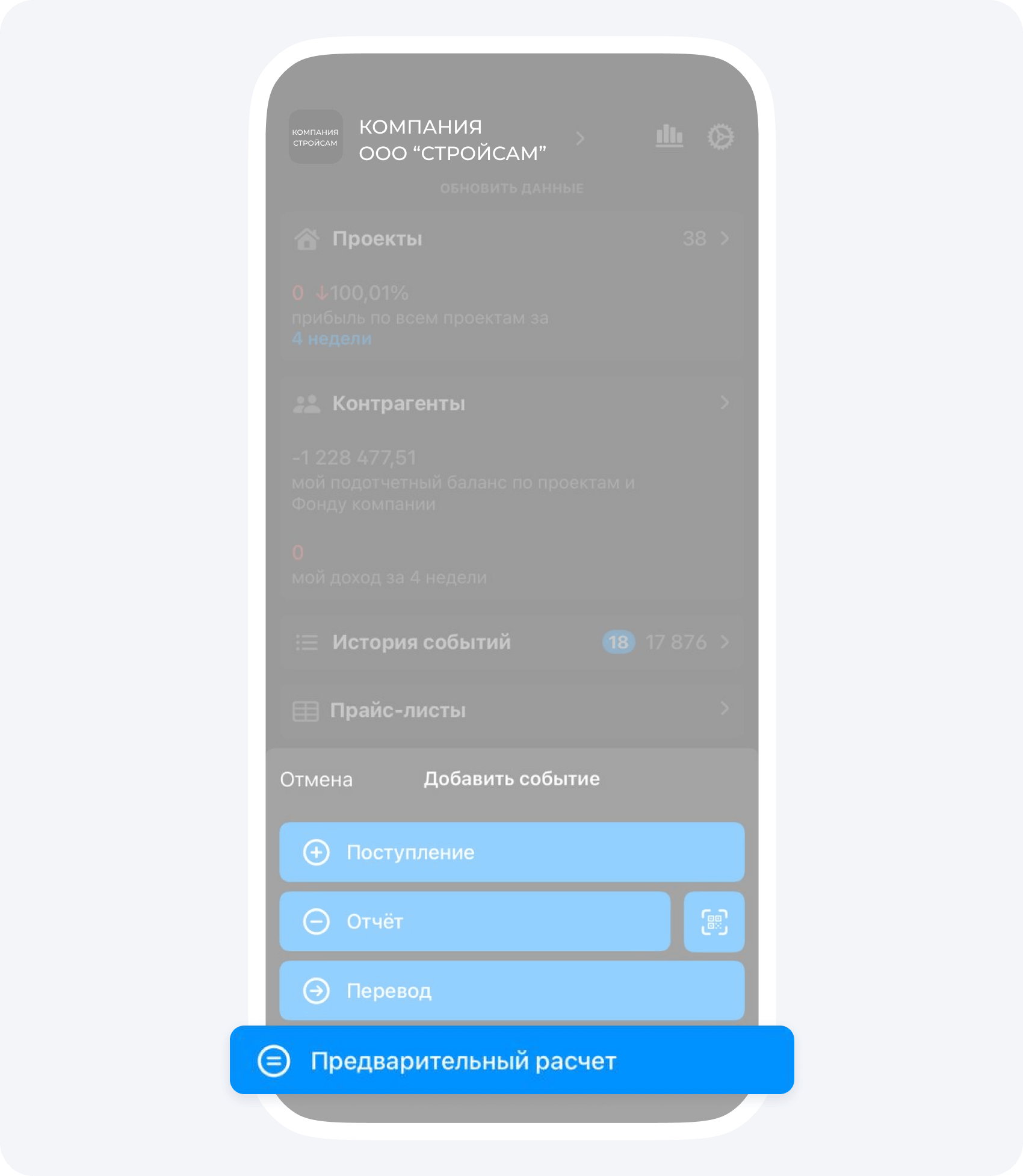
3. Нажмите на кнопку с + в правом нижнем углу экрана, выберите пункт Предварительный расчет. Выберите проект, заказчика и статью расходов.
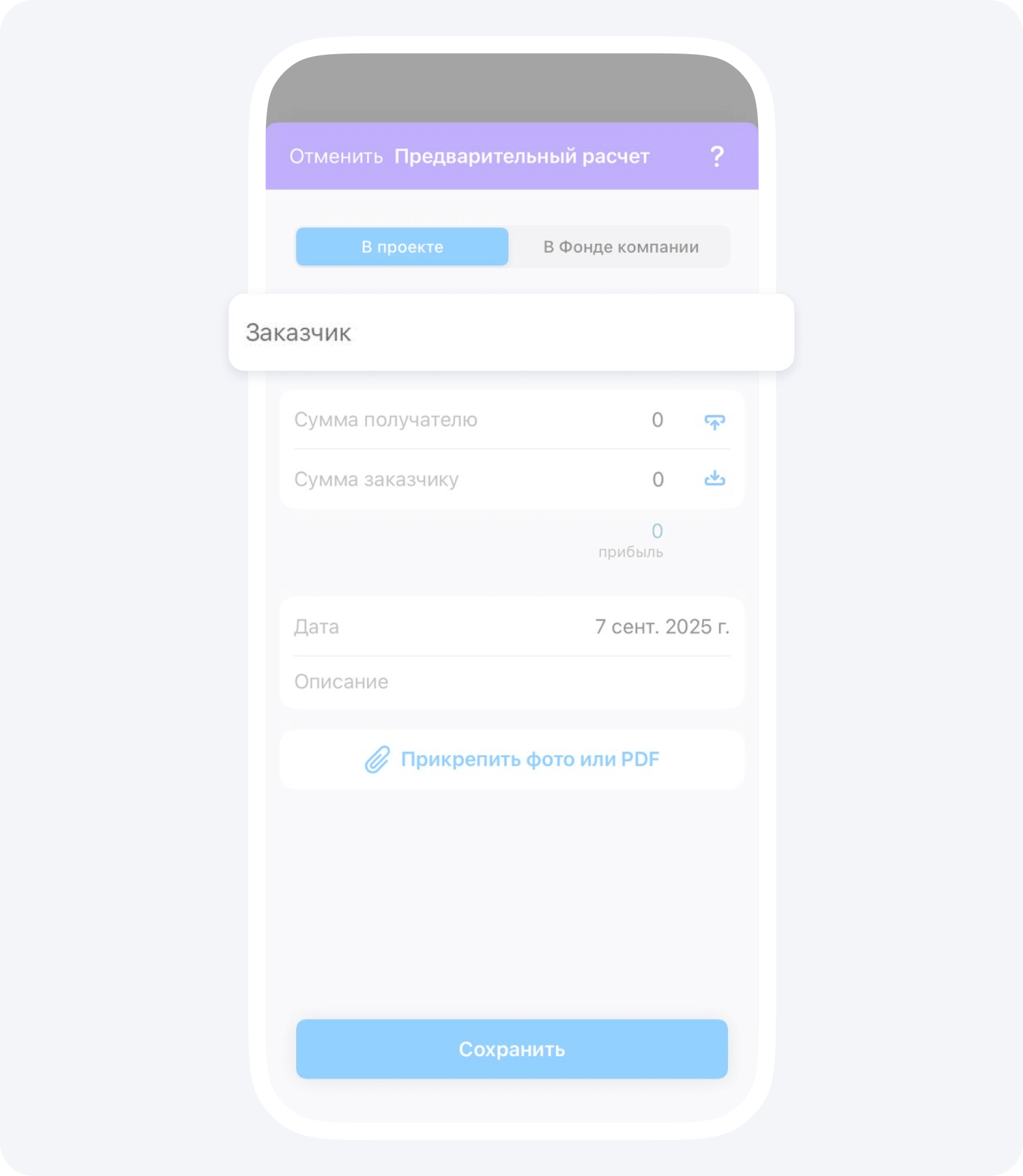
4. Скопируйте всю информацию из файла Excel, просто выделив нужную область.
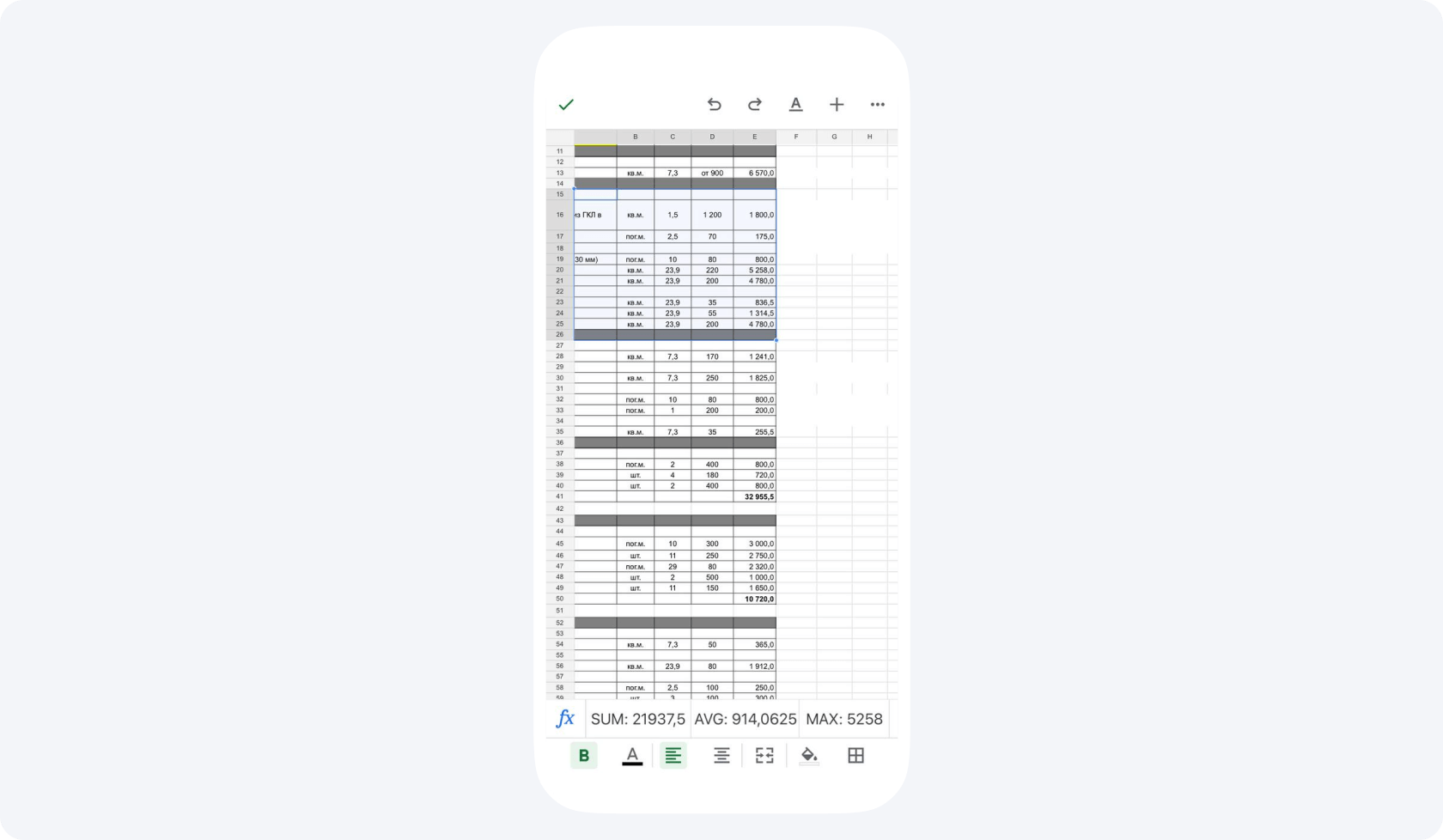
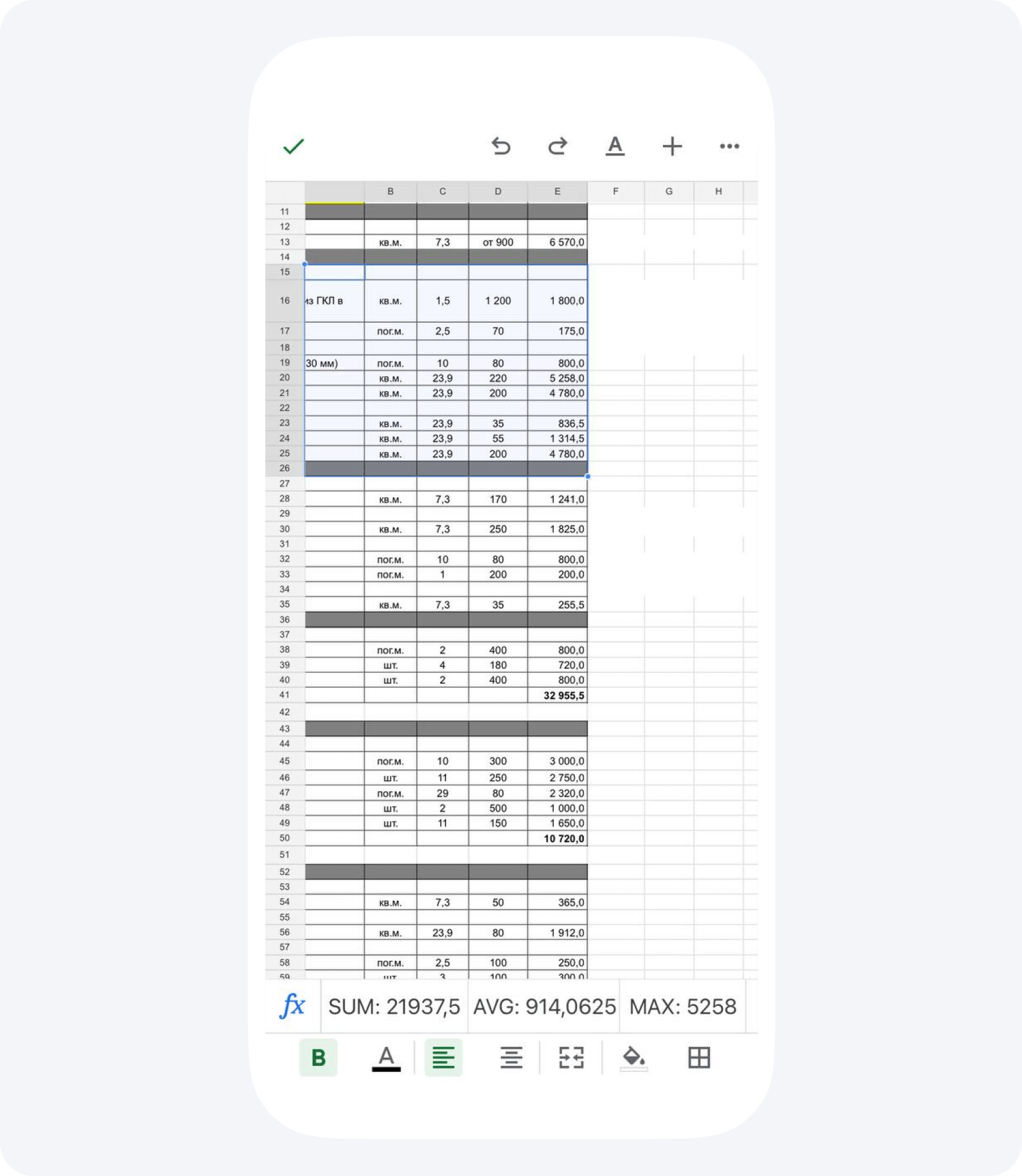
5. Нажмите на пункт Позиции, в правом нижнем углу, тапнув на +, вы сможете выбрать пункт Вставить позицию (AI).
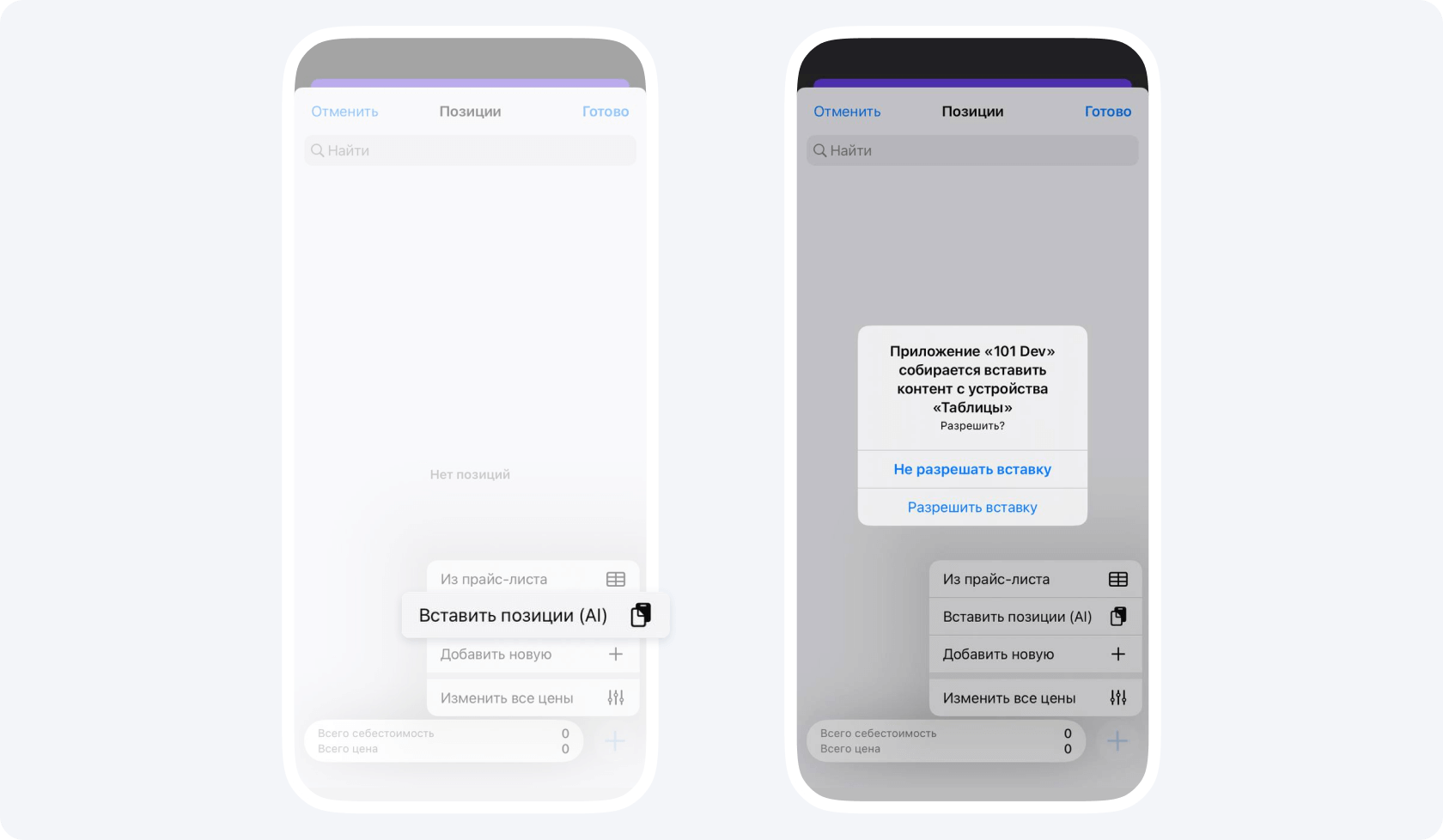
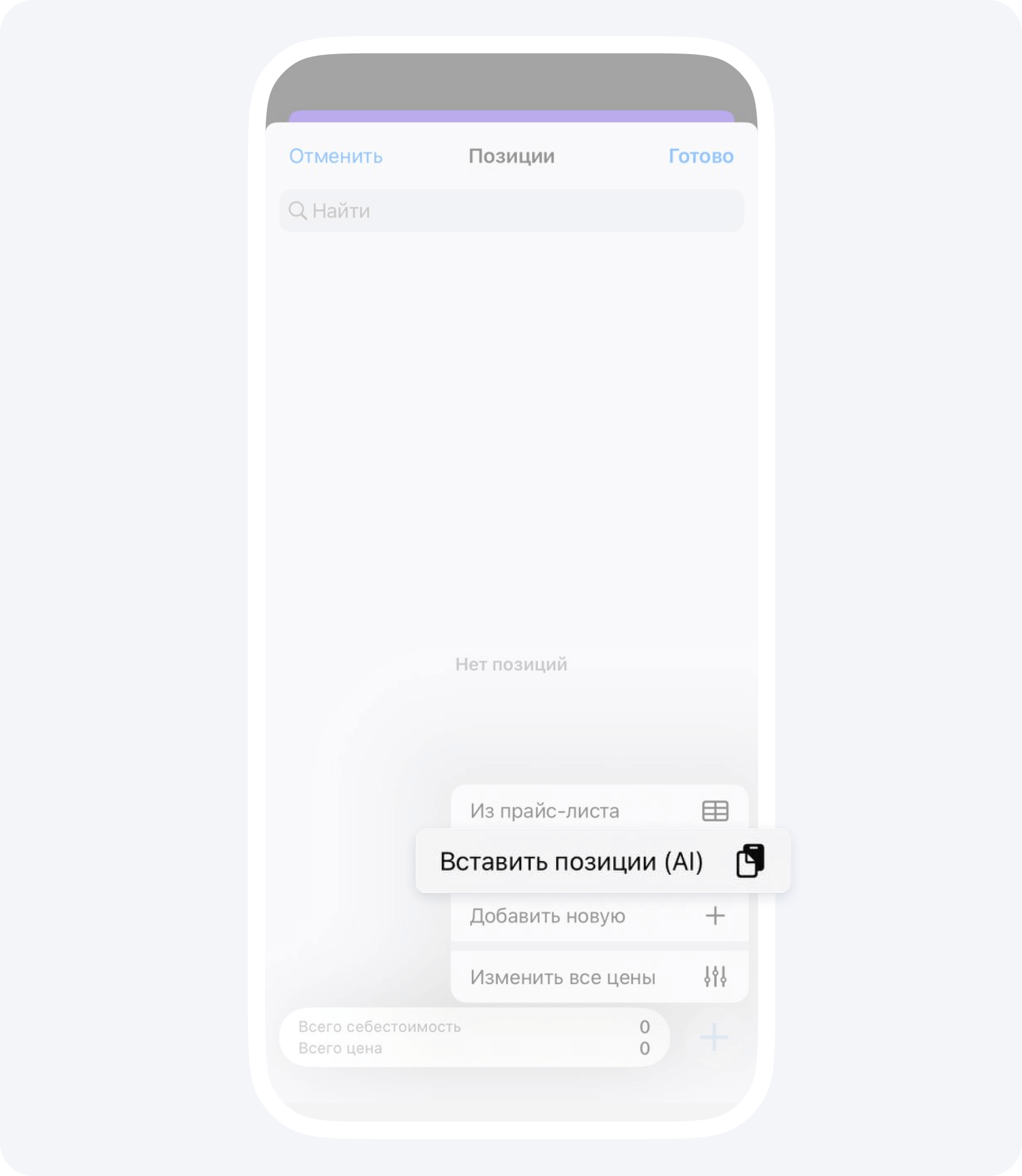
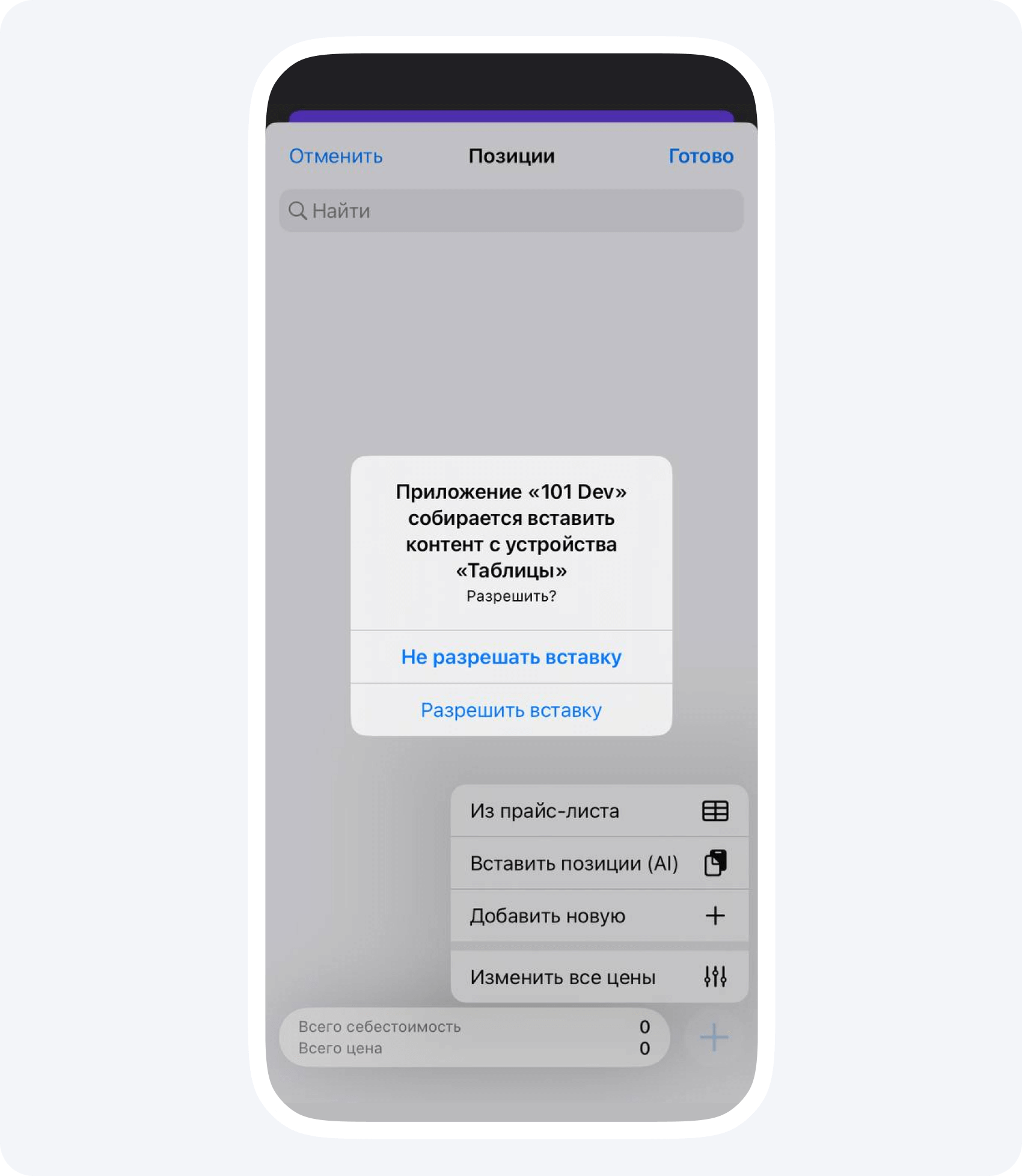
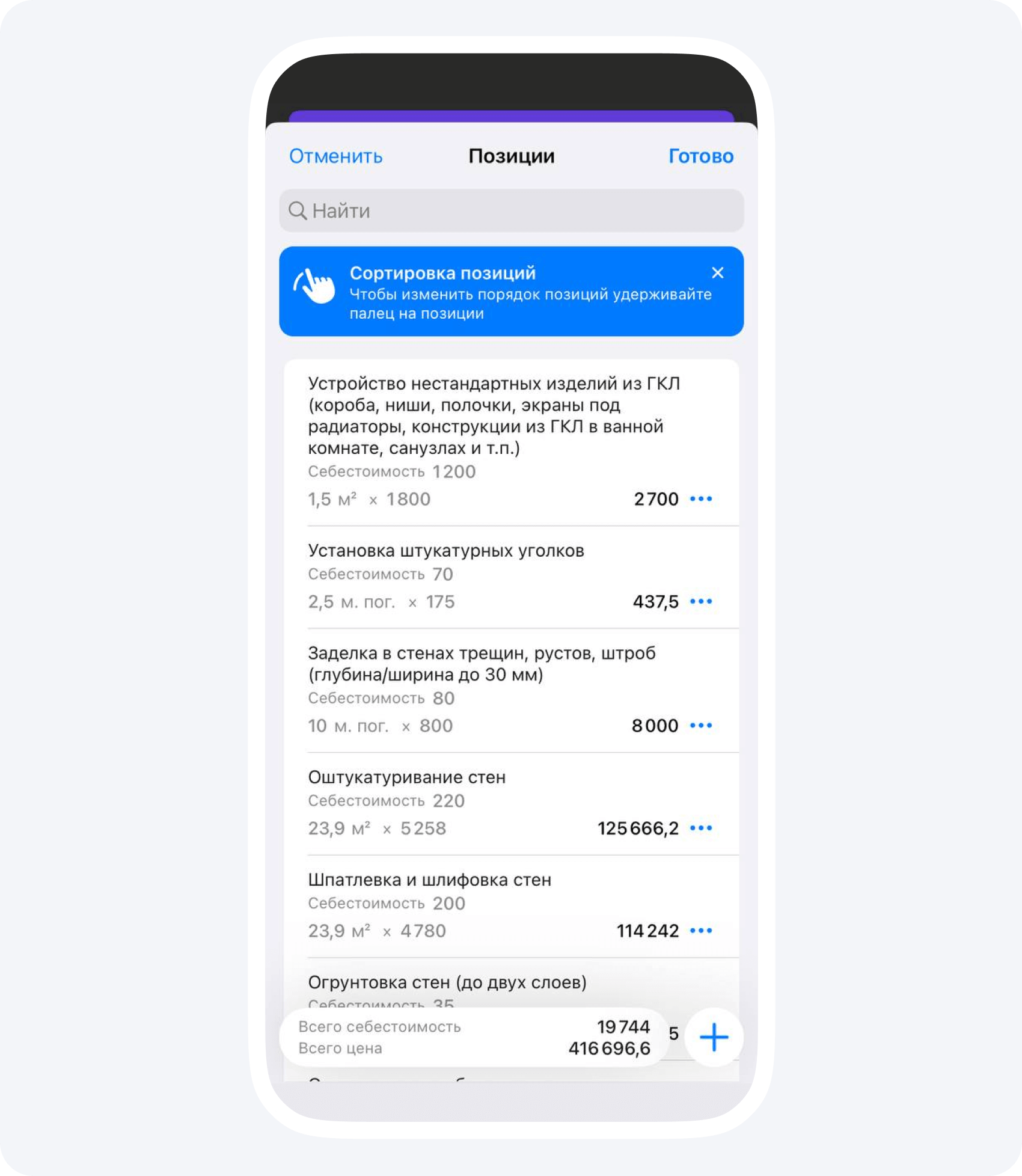
6. Проверьте корректность распознавания статей расходов и итогов.
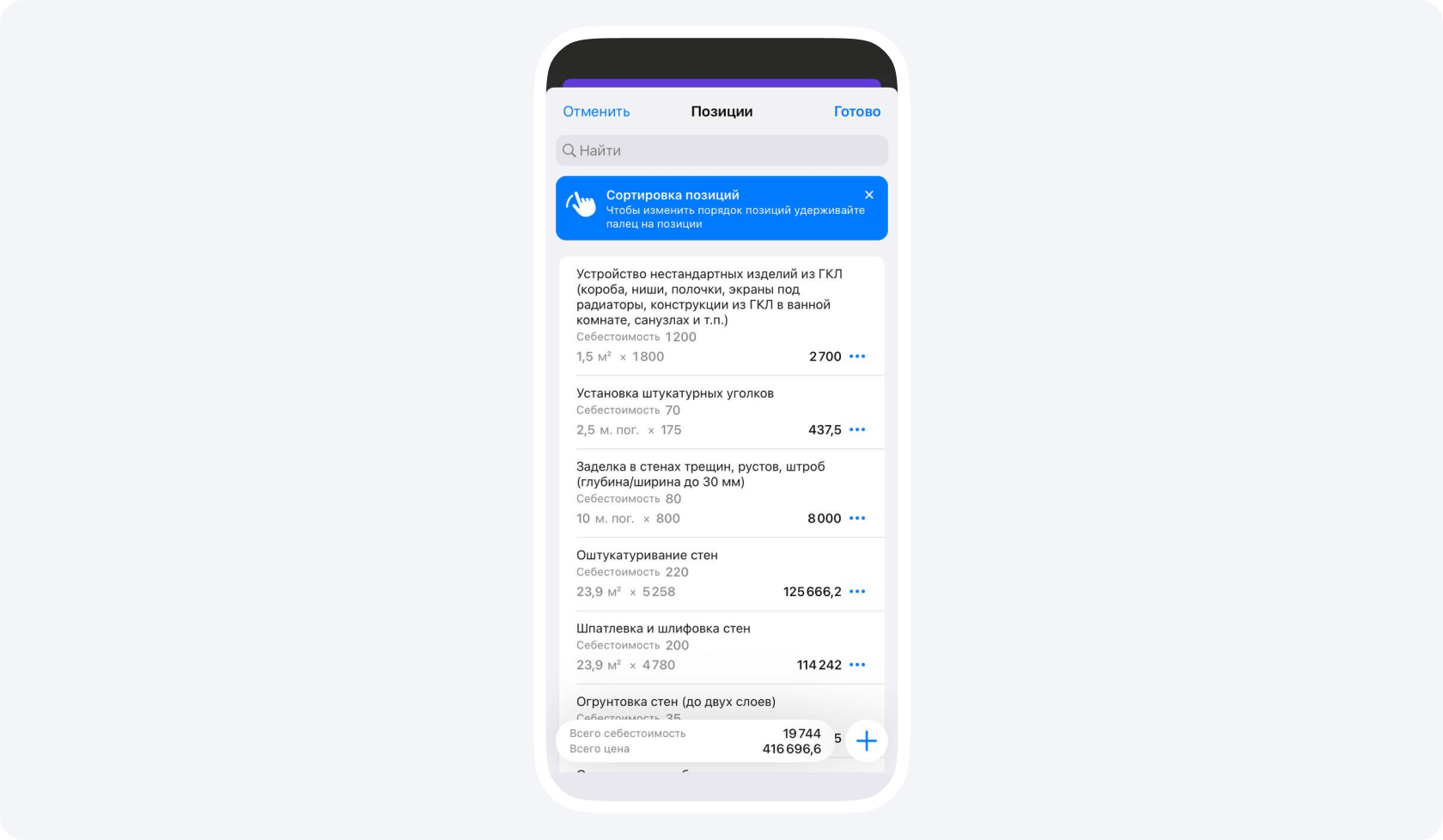
Как экспортировать смету из Приложения 101?
Чтобы выгрузить смету в PDF:
1. Откройте нужный проект.
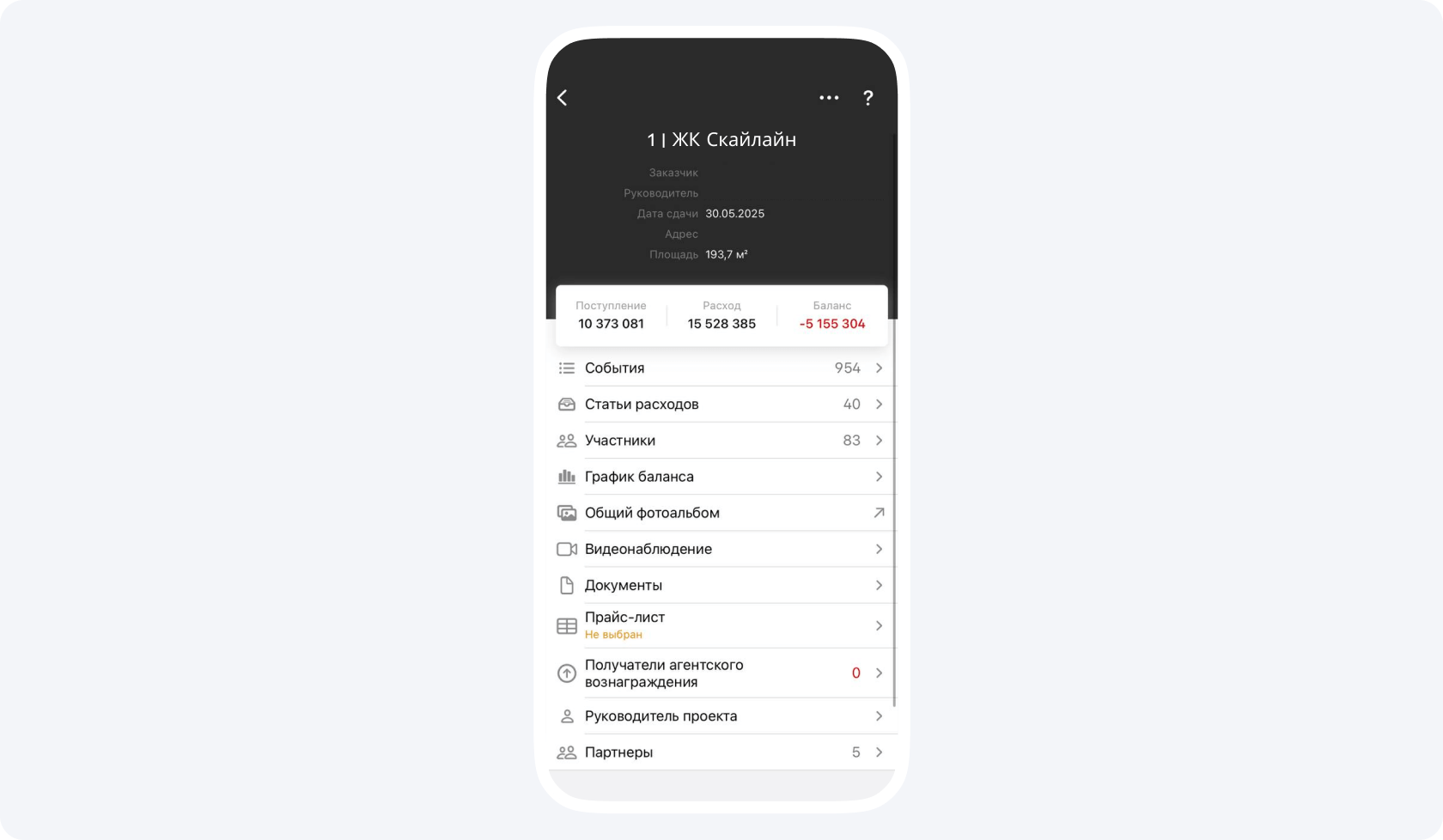
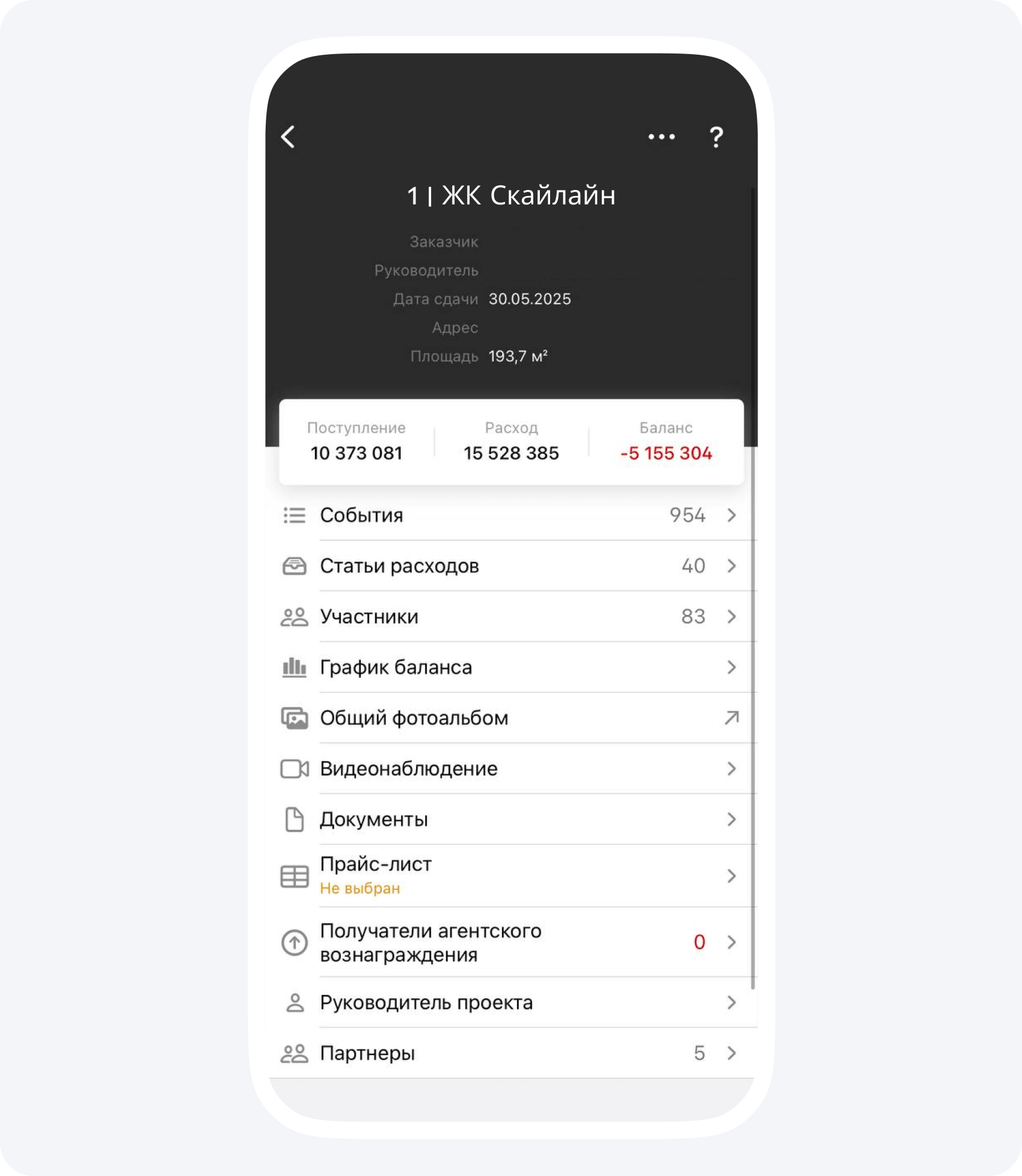
2. Перейдите в раздел «Документы» и выберите Сводный предварительный расчет.
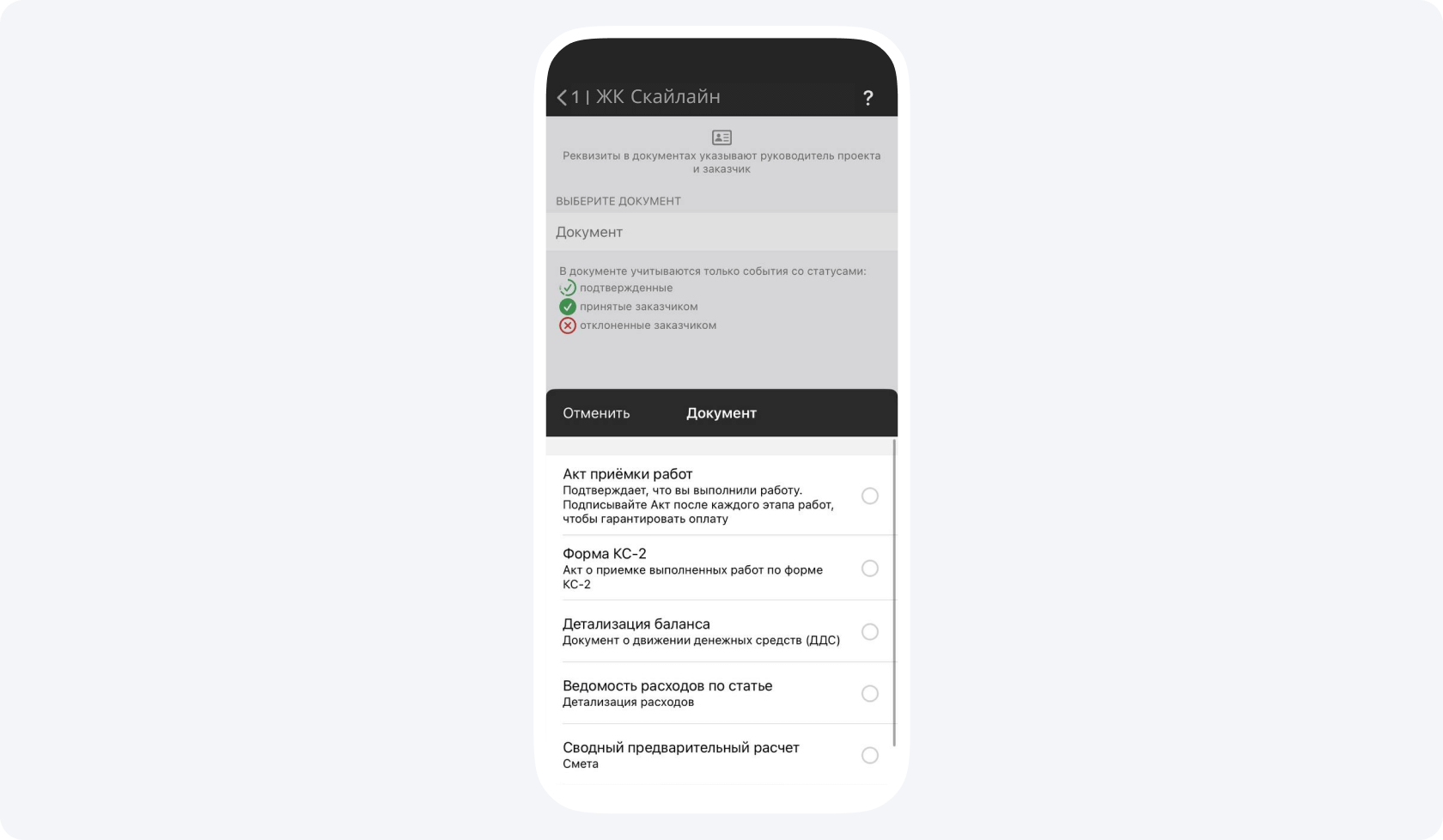
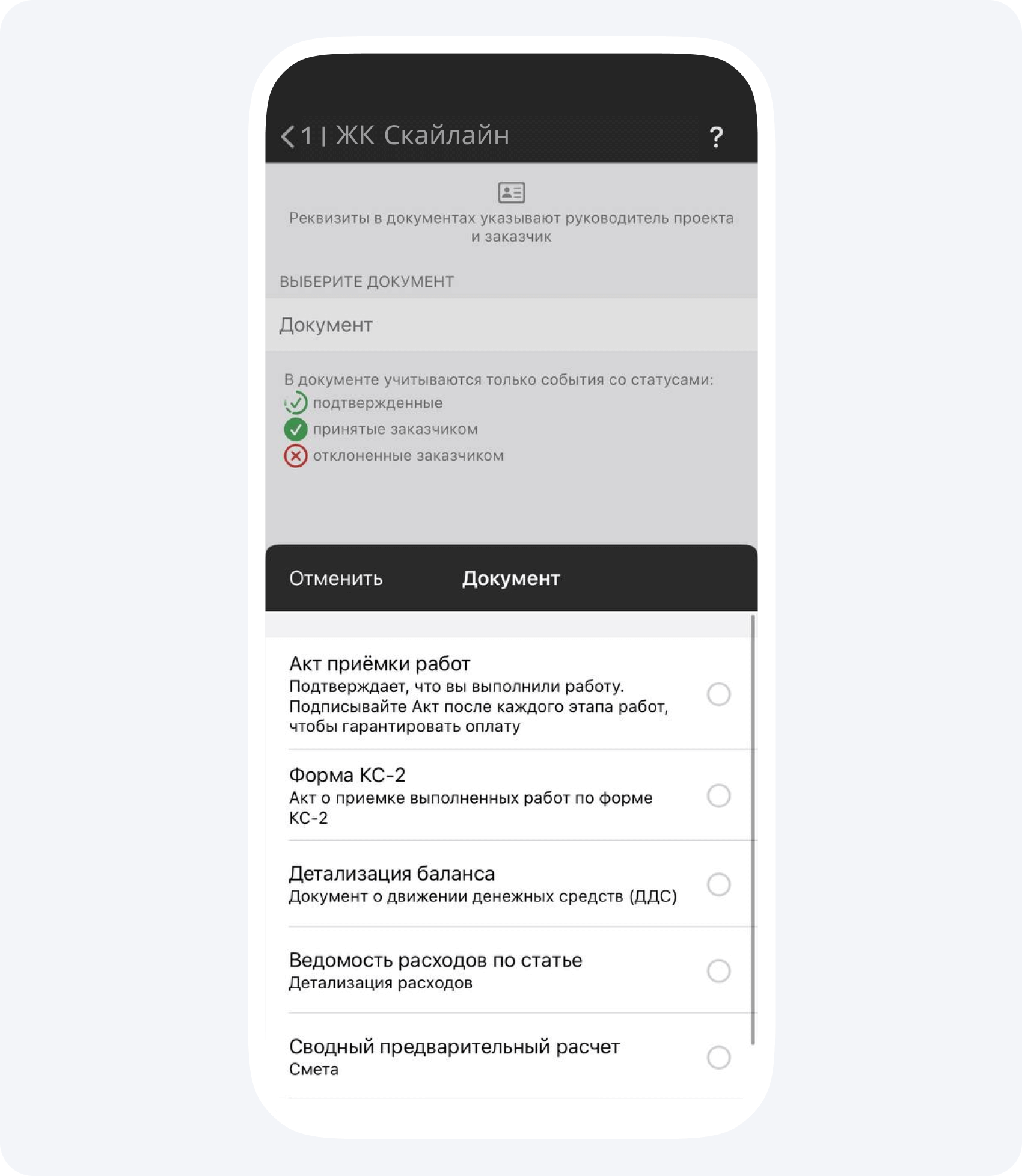
3. Вы получите полноценный документ, включающий в себя все сметы, созданные по данному проекту в Приложении 101.
Хотите узнать больше о функциях Приложения 101, которые позволяют экономить время на составлении смет, ведении учета и создании актов? Запишитесь на бесплатную консультацию с экспертом на любое удобное время, чтобы задать все вопросы и развеять свои сомнения.